
SSDキャッシュとは何かを初心者向けにやさしく解説
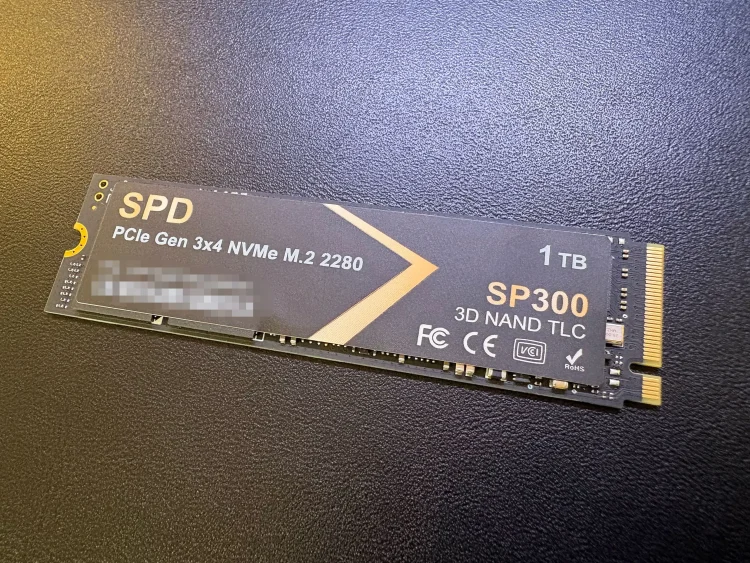
SSDキャッシュは、NASのHDDボリュームでよく使うデータをSSDへ一時的に置き、再アクセス時の読み書きを補助する機能です。NASの保存先そのものをSSDに置き換える構成とは別です。SSDを主な保存先にするかどうかは、HDDとSSDの違いを扱うHDDとSSDの比較記事で確認できます。キャッシュを追加しても、NAS全体が常にSSD並みの速度になるわけではありません。
どんな使い方なら効果が期待できる?
SSDキャッシュが働きやすいのは、頻繁に読み書きされる小さなデータへランダムにアクセスする用途です。たとえば、同じファイル群やメタデータを繰り返し扱う共有フォルダー、データベース、仮想マシンなどが候補になります。ただし、実際に効果が出るかはNASの機種、構成、利用する機能、アクセスパターンによって変わります。写真の一覧やサムネイル表示も、アクセスのしかたやキャッシュに対象データが載るかで異なるため、家庭用だから体感できるとは限りません。
読み取りキャッシュと読み書きキャッシュの違いをわかりやすく整理
Read-only(読み取りキャッシュ)は、よく読まれるデータをSSDに保持して再読み込みを補助します。SSDキャッシュが故障した場合も、書き込みデータはHDD側で処理される方式です。SynologyのDSM 7.0以降の一般条件ではSSD 1台から作成できますが、利用可能な台数やRAID方式は機種・DSMなどで変わるため、実機の仕様を確認してください。
Read-write(読み書きキャッシュ)は、書き込みをSSDへ一時保存してからHDDへ反映する方式です。Synologyの一般案内では、冗長化のためSSDを少なくとも2台用意し、RAID 1など対応する構成で作成します。対応するRAID方式・台数はDSMと機種の条件を確認してください。読み書きキャッシュは、対応する冗長化構成を超えるSSD故障や、書き戻し完了前の取り外しなどでデータ損失リスクが生じる場合があります。SSDを増設できるかだけで選ばず、公式の作成・取り外し手順を確認し、別バックアップも維持してください。
方式ごとの台数やRAID条件、故障時の扱いは、Synology公式のSSDキャッシュ関連情報とSSDキャッシュのデータ損失リスクに関する説明で確認できます。公式情報はDSMや対象機種に応じて確認し、一般条件をすべてのNASに当てはめないでください。
写真・動画管理やバックアップでは効果が変わる
写真の一覧やサムネイルを何度も開くような使い方は、小さなデータへ繰り返しアクセスする条件に当てはまれば効果が期待できます。一方、動画を連続して再生する、大きなファイルを一度だけコピーするといった順次アクセスでは、効果が小さい場合があります。バックアップも、処理が多いという理由だけでキャッシュが有効とは判断できません。データの読み書き方や、繰り返しアクセスされるメタデータの有無によって異なります。SSDキャッシュは、写真・動画・バックアップという用途名だけで必要性を決める機能ではありません。
SSDキャッシュを使っても速くならない作業はある
連続した動画再生や、大容量ファイルを順番に転送する作業では、SSDキャッシュの効果が小さいことがあります。NASのCPU・メモリやネットワークがボトルネックの場合も、キャッシュを追加するだけでは改善しません。遅さを感じている場合は、まず原因を切り分けてください(NASが遅い原因と対処法)。SSDキャッシュの導入で速度が上がると断定せず、何を速くしたいのかを具体化してから検討しましょう。
初心者が導入する前に知っておきたい注意点と選び方のコツ

NASにM.2スロットや空きベイがあっても、SSDキャッシュを利用できるとは限りません。Synology NASでは、キャッシュ対応モデル、搭載方法(ドライブトレイ内の2.5インチSSDか、内蔵またはアダプター経由のM.2 SSDか)、対応する接続規格・フォームファクター、DSMの条件がモデルごとに異なります。SSD自体も正確な型番で互換性リストを確認してください。シリーズ名や「NVMe対応」だけでは、SSDキャッシュとして使える根拠になりません。SSDを保存用ボリュームとして使う構成との違いも確認が必要です。
Synology NASを選定中なら、メーカー・機種比較のNAS機種選びの記事も参考にしつつ、各機種の公式仕様とSynologyのSSDキャッシュ対応モデル一覧、Synology製品互換性リストを確認してください。利用予定のパッケージや機能に個別条件がある場合も、その機種・DSM版の公式説明で確認し、ここでは一律対応とみなしません。
Synology NASをすでに運用している場合は、Storage ManagerのSSD Cache Advisorで対象ボリュームの利用パターンを確認できます。Synologyは分析に少なくとも7日、最長30日かかると案内しています。日常利用や定期処理を含む期間を観察し、提案された容量をそのまま「導入すべき」という結論にせず、対応機種・SSD・キャッシュ方式と合わせて判断してください。分析結果や対応モデルの表示は、実際の速度向上を保証するものではありません。詳しくはSSD Cache Advisorの公式ガイドを参照してください。
- 改善したい作業を決め、繰り返しアクセスやランダムI/Oが中心か確認する
- NASの型番・DSM・スロット・キャッシュ方式の対応を公式仕様で確認する
- SSDの正確な型番、台数、接続規格、RAID条件を互換性リストで確認する
- 読み書きキャッシュを使うなら冗長化と故障時の扱いを確認し、別バックアップを維持する
- HDD自体の容量・記録方式・互換性はNAS用HDDの選び方で確認する
必要条件を満たさない場合や、単純な動画再生・連続コピーだけを速くしたい場合は、キャッシュを追加せず、まず現在の構成でボトルネックを調べる選択もあります。この記事では特定のSSD商品を推奨していません。NASの型番・DSM・必要なキャッシュ方式・互換性リスト上のSSD型番が一致することを確認してから購入してください。