ChatGPTのMacアプリには音声入力機能があります。入力欄にあるマイクボタンを使ったことがある方もいると思いますが、ショートカットを設定すると、ChatGPTだけでなくMac上の他のアプリにもそのまま音声入力できます。
Chromeの検索欄やObsidian、VS Code、Chatworkなど、私が試した範囲ではカーソルを置いた場所へそのまま音声入力できました。
もともとタイピングには自信があったので、「自分にはそこまで音声入力は必要ないだろう」と思っていました。ところが実際に使ってみると、想像していた以上に速くて楽でした。
今ではChatGPTへの入力はほとんど音声になり、Chromeでの検索やObsidianへのメモでも、かなりの割合で音声入力を使うようになりました。この記事では、ChatGPTの音声入力をMac全体で使うための設定方法と、実際に使ってみて分かった便利な使い方、注意点をまとめて紹介します。
ChatGPTの音声入力はMac全体で使える
この機能に気づいたのは、正直なところ偶然でした。最初は、ChatGPTの音声入力ショートカットを押せば、どのアプリを開いていてもChatGPTへ文字が入力されるものだと思い込んでいたんです。

ところが、ChatGPTがアクティブではない状態で音声入力をしてみたところ、ChatGPTの入力欄には何も入っていません。
「今しゃべった内容はどこに行ったんだろう」と思い、確認してみたのがきっかけでした。
そこでChromeの検索欄にカーソルを置いた状態で試してみると、今度はChromeへそのまま文字が入力されました。その後、Obsidian、VS Code、Chatworkなどでも同じように入力できることを確認しています。
つまりこの機能は、ChatGPTへ音声入力するためだけのものではなく、現在カーソルが置かれている場所へ音声入力する機能として使えます。
これに気づいてから、ChatGPTの音声入力に対する印象が大きく変わりました。
Chrome・Obsidian・VS Code・Chatworkなどでも使える
私が試した範囲では、ChatGPT以外にもさまざまな場所へ入力できました。
- Chromeの検索欄
- Obsidian
- VS Code
- Chatwork
- その他の文字入力欄
重要なのは、「ChatGPTがそれぞれのアプリに対応している」というより、現在カーソルが置かれている入力欄へ文字が入ると考えたほうが分かりやすいと思います。
Chromeで検索したいなら検索欄をクリックして話す。Obsidianならメモを書きたい場所をクリックして話す。
普段キーボードで文字を入力している場所を、そのまま音声入力へ置き換える感覚で使えます。
ChatGPTの音声入力をMac全体で使う設定方法
この機能があまり知られていない理由のひとつは、音声入力用のショートカットを自分で設定する必要がある点だと思います。
少なくとも私の環境では、最初から普段使うキーが割り当てられているわけではありませんでした。
ChatGPT Macアプリを開き、「設定 → 音声 → 音声入力」へ進みます。

ここには2種類の音声入力方法が用意されています。
押している間だけ音声入力
「押している間だけ音声入力するホットキー」にショートカットキーを割り当てます。
ショートカットを押している間だけ音声を認識し、キーを離すと入力が確定する方式です。
短い検索やちょっとしたメモには、こちらがかなり使いやすいと感じています。
切り替え式の音声入力
「音声入力ホットキーの切り替え」にショートカットキーを割り当てます。
1回ショートカットを押すと音声入力が始まり、もう1回押すと終了する方式です。
長く話したいときは、キーを押し続けなくてよいこちらのほうが楽です。
私はこの2つを両方設定し、場面によって使い分けています。
私はOption + F19 / F20を割り当てている
現在は、Option + F19を「押している間だけ音声入力」、Option + F20を「切り替え式」に設定しています。
F19やF20を選んだ理由は単純で、他のショートカットと絶対に競合させたくなかったからです。
このショートカットはChatGPT内だけで使うものではなく、Mac全体で使うことになるため、macOSや他のアプリのショートカットと重複すると使いづらくなってしまいます。
ただし、一般的なキーボードにはF19やF20まで用意されていないことも多いので、無理に同じ設定にする必要はありません。
OptionやCommandなどとの組み合わせで、自分の環境で使っていないキーを選べば十分だと思います。
Keychron K0 Maxで音声入力専用キーを作っている
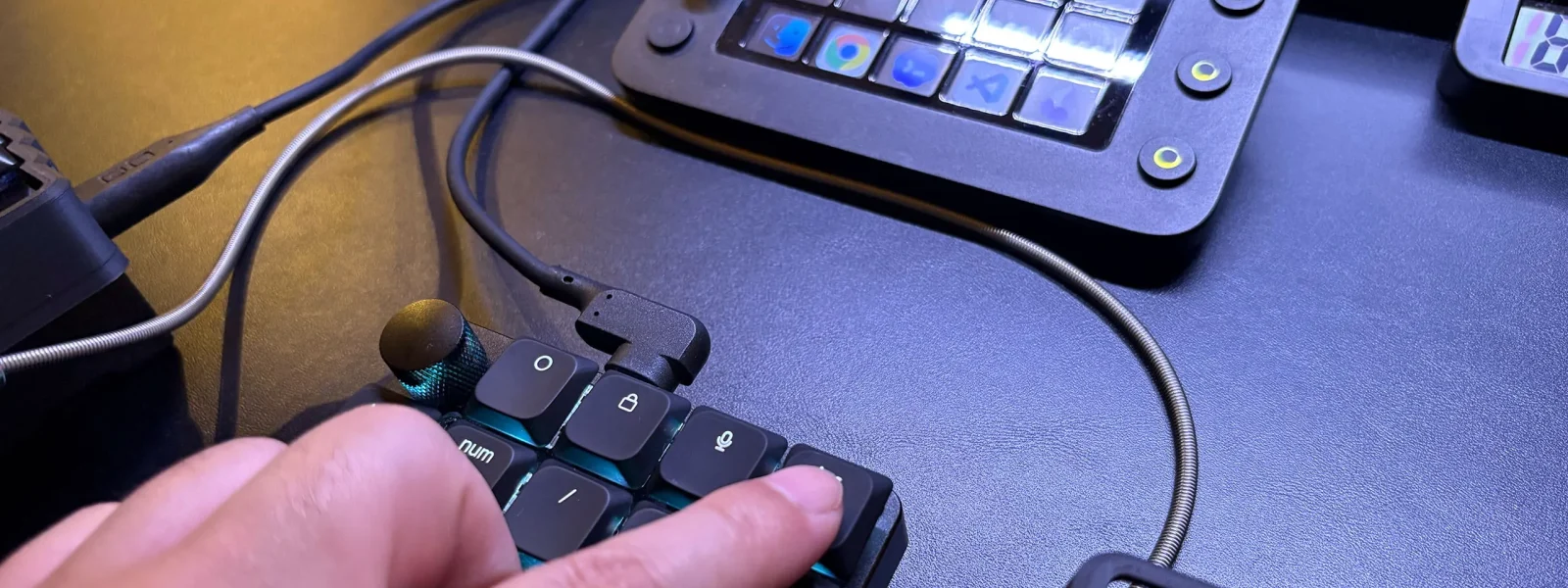
私はKeychron K0 Maxを左手デバイスのように使っています。
Keychron Launcherを使い、あるキーを押すとOption + F19、別のキーを押すとOption + F20が送信されるように設定しました。

そのため実際には、Option + F19を毎回2キーで押しているわけではありません。
音声入力したい場所にカーソルを置き、専用キーを押して話し、キーを離すだけです。
ここで確定するのは音声入力そのものまでで、ChatGPTの場合はこのあとEnterキーか送信ボタンで送信する操作が別途必要になります。
特に「押している間だけ音声入力」は、この1キー化との相性がかなり良いと感じています。
もちろん普通のキーボードショートカットでも利用できますが、左手デバイスやキーを自由に割り当てられるキーボードがあれば、専用ボタンを作ることでさらに使いやすくなります。
K0 Maxはテンキーとして使えるだけでなく、マクロやショートカットを自由に割り当てられるため、こうした使い方とも相性の良いデバイスです。詳しい使い勝手については、Keychron K0 Maxを左手デバイスとして使ったレビューで紹介しています。
「押している間だけ音声入力」が特に便利
2種類とも使っていますが、普段使う頻度が高いのは「押している間だけ音声入力」のほうです。
例えば検索したいときは、Chromeの検索欄をクリックし、音声入力キーを押しながら検索したい内容を話し、キーを離します。
これだけで文字が入力されます。
Obsidianへちょっとしたメモを書くときも同じ流れです。
数秒程度の入力なら、わざわざ音声入力を開始して終了操作をするよりも、必要な間だけキーを押すほうが手軽です。
特にK0 Maxのような左手デバイスへ専用キーを作っておけば、操作はほぼ「押す → 話す → 離す」だけになります。
この使い方が思っていた以上に便利で、かなり気に入っています。
長く話すなら切り替え式が使いやすい
一方で、長く話したいときにはF20へ割り当てた切り替え式を使っています。
1回押して入力を開始し、話し終わったらもう1回押して確定する方式です。
例えばChatGPTへまとまった内容を相談するときなど、数分話す可能性がある場面では、キーを押し続けなくていいこちらのほうが楽です。
今考えていることを整理したいときにも使えます。
私が便利だと感じているのは、ChatGPTへ考えていることを音声で一度すべて話し、ChatGPTに内容を整理してもらい、整理された内容をObsidianへ残すという使い方です。
最初から文章としてきれいにまとめようとせず、とりあえず考えていることを全部話せるので、メモやアイデア整理との相性もかなり良いと感じています。
タイピングが得意でも音声入力のほうが速くて楽だった

私はもともとキーボード入力が得意なので、音声入力を使い始める前は「自分にはそこまで必要ないかもしれない」と思っていました。
最初にやりたかったことも、手では別の作業をしながらChatGPTには声で入力できれば便利そう、というものでした。
ただ実際には、今回の音声入力は現在カーソルがある場所へ文字を入力する仕組みなので、手で別の場所へ入力しながら、同時に音声だけをChatGPTへ送るといった使い方にはなりませんでした。
この点は、最初に期待していた用途からは少し外れています。
一方で、カーソル位置へどこでも入力できるからこそ、Mac全体の音声入力として使えるとも言えます。
そして実際に使い始めると、単純に速くて楽でした。
今ではChatGPTへの入力はほとんど音声になり、Chromeでの検索やObsidianへのメモでも、100%ではありませんが音声入力を使うことがかなり増えています。
タイピングが苦手な人にはもちろん便利だと思いますが、タイピングが速い人でも一度試す価値はあると感じます。
文章を書くことが多い人や、日常的にメモを取る人ほど恩恵を感じやすいのではないでしょうか。
音声認識だけでなく文章も比較的きれいにまとまる
ChatGPTの音声入力を使っていて良いと感じるのは、単に音声をそのまま文字へ置き換えるだけでなく、比較的読みやすい形で入力されることです。
もちろん完璧ではありません。
「あー」「えっと」などが残ることもありますし、誤変換することもあります。
それでも私の環境と話し方では、体感として9割以上は意図した内容に近い形で入力できています。
これはあくまで私自身が日本語で使った場合の体感であり、誰でも同じ精度になるとは限りませんが、普段使いするには十分だと感じています。
Aqua Voiceを使わなくても今のところ十分

音声入力について調べていると、Aqua Voiceなどの専用音声入力ツールを使い、そこからChatGPTやClaudeへ入力する方法を紹介している記事や動画をよく見かけます。
私自身も、最初はこうした専用ツールを使ったほうが便利なのだろうと思っていました。
専用ツールであれば、ChatGPTよりさらに認識精度が高かったり、音声入力向けの機能が充実していたりする可能性はあります。
私はAqua Voiceと本格的に比較したわけではないので、優劣を断定することはできません。
あくまで現在の自分の用途では、ChatGPTの音声入力だけで十分な精度があります。
そのため、現時点では別のツールへ月額料金を払ってまで乗り換える必要性は感じていません。
すでにChatGPTを使っているなら、まずはこの音声入力を試してみて、それで不足を感じてから専用ツールを検討してもよいと思います。
人名や専門用語はキーボードで直すこともある
便利ではありますが、すべての文字入力を音声へ置き換えられるわけではありません。
特に人名は誤変換することがありますし、専門用語なども内容によってはキーボードで入力したほうが早い場合があります。
私はそうした部分だけあとから手入力で修正したり、最初からキーボードを使ったりしています。
夜中など声を出しづらい環境では、当然キーボード入力を使います。
音声入力かキーボードかをどちらかに決めるのではなく、そのとき楽なほうを使い分けるくらいがちょうど良いと感じています。
音声入力を常用するとマイク環境も気になってくる

音声入力を頻繁に使うようになると、マイク環境も意外と重要になってきました。
以前はSHURE BETA58Aを使っていましたが、口元に近づけて使うマイクのため、マイクアームに取り付けていても、話すたびに手前へ出し、使い終わったら戻すという使い方になります。
オンラインミーティングなど、必要なときだけ使うなら特に問題ありません。
しかし音声入力の場合、「ちょっと検索したい」「1行だけメモしたい」という場面でも使うため、そのたびにマイクを出して戻すのが手間に感じるようになりました。
そこで、いつでもそのまま話せる環境にしたくなり、現在はAudio-Technica AT875Rへ変更しています。
マイクを動かさず音声入力を始められるAT875Rの常設環境と、BETA58Aから変更した理由は、BETA58AからAT875Rへ乗り換えた理由にまとめました。
デフォルトでは気づきにくい機能だから一度試してほしい
ChatGPTのMacアプリを使っていても、この音声入力を知らない人は意外と多いのではないかと思います。
私自身、ChatGPTの音声入力について詳しく紹介している記事や動画をあまり見たことがありませんでした。
さらに、ショートカットを自分で設定して初めて使いやすくなるため、設定画面を見なければ存在に気づかない可能性もあります。
なお、この音声入力機能が具体的にいつ追加されたのかは、OpenAIの公開情報を確認した範囲では特定できませんでした。
そのため、本記事では「最近追加された機能」とはせず、現在利用できる機能として紹介しています。
まとめ|ChatGPTを使っているMacユーザーなら一度試してほしい

ChatGPTの音声入力は、ChatGPTの入力欄だけで使うものだと思っていました。
ところがショートカットを設定してみると、ChromeやObsidian、VS Code、Chatworkなど、Mac上のさまざまな入力欄で使えることが分かりました。
特に気に入っているのが「押している間だけ音声入力」です。
左手デバイスへ専用キーとして割り当てれば、押す、話す、離すだけで入力できます。
タイピングが苦手な人はもちろんですが、私のようにキーボード入力が得意でも、実際に使うと音声入力のほうが速くて楽だと感じる場面はかなりありました。
文章を書くことが多い人、頻繁にメモを取る人、ChatGPTへ長めの指示を出すことが多い人にも相性が良いと思います。
人名や専門用語などは手入力で修正することもありますが、それも含めてキーボードとうまく使い分ければ十分実用的です。
ChatGPT Macアプリを使っているなら、まずはショートカットをひとつ設定して、「押している間だけ音声入力」を一度試してみてください。