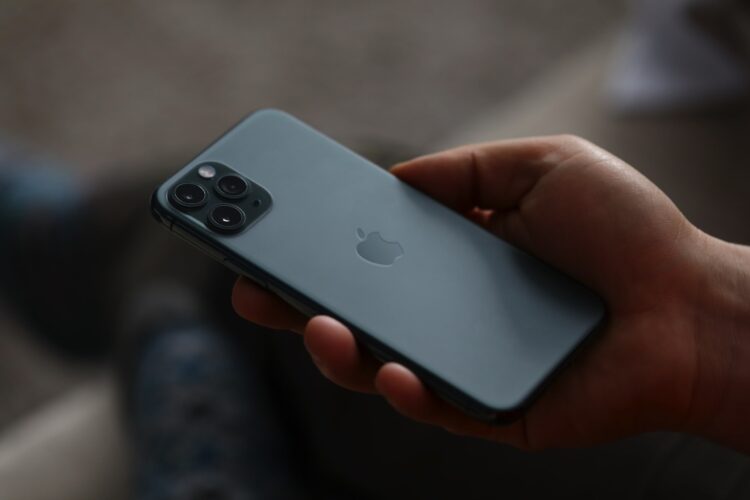
iPhone写真は意識しなくても同期されている
iPhoneで写真を撮っていると、特別な操作をしなくてもデータが増えていきます。多くの場合、その裏でiCloud写真が自動的に動作しています。つまり「保存した覚えがないのに、どこかにある」状態が自然に作られています。
またこの仕組みは、写真管理を楽にする一方で、挙動を知らないと戸惑いの原因にもなります。削除した写真が他の端末からも消えたり、容量が突然いっぱいになったりするのは珍しくありません。まずは自動同期が前提になっている点を理解することが重要です。
iCloud写真の自動同期はどう動いているか
iCloud写真は、iPhoneで撮影した写真や動画をApple ID単位で同期します。Wi-Fi接続時を中心にバックグラウンドでアップロードが行われ、ユーザーの操作を極力邪魔しない設計です。つまり意識しなくても同期が進みます。
また同じApple IDでログインしているMacやiPadにも、同じ写真が自動的に表示されます。一方でこれは「バックアップ」ではなく「同期」です。そのため一方で削除や編集を行うと、すべての端末に反映される点は理解しておく必要があります。
容量不足が起きやすい理由と対処の考え方
iCloud写真で最も多い悩みが容量不足です。iCloudの無料枠は5GBとGoogle Driveの無料枠と比較しても少なく、写真や動画は年々サイズが大きくなっており、気付かないうちに上限へ近づきます。そのため通知が出て初めて状況を把握する人も少なくありません。
また「iPhone本体の容量が空いているのに同期できない」と感じるケースもあります。これはiCloud側の容量制限が原因です。写真を安全に残したい場合、容量拡張か整理のどちらかを選ぶ必要があります。どちらを選ぶかは、運用方針次第です。
iCloud写真とバックアップを混同しない
iCloud写真は便利ですが、データを守る仕組みとしては万能ではありません。同期は常に最新状態を維持するため、誤って削除した写真もそのまま反映されます。つまり復元できない状況が発生する可能性があります。
一方でバックアップは、過去の状態を残すことが目的です。そのためiCloud写真とは役割が異なります。重要な写真を確実に残したい場合は、iCloud写真に加えて別の保存先を用意する考え方が安心です。役割を分けて考えることが失敗を防ぎます。
iCloudと他クラウドをどう使い分けるか
iCloudはiPhoneとの連携が非常に強く、設定や操作を意識せず使える点が最大の魅力です。そのため「日常の写真管理」はiCloudに任せる運用が向いています。一方で整理や長期保管には不向きな側面もあります。
そのため完成データや残したい写真だけを、他のクラウドや外部ストレージへ移す運用も有効です。つまりiCloudは入口、他のストレージは保管庫という役割分担です。すべてを一つにまとめない考え方が、結果的に管理を楽にします。
Googleフォト等への保存もアプリを使うと簡単に自動保存出来るので試してみると良いかもしれません。
自動同期に任せすぎない写真管理のコツ
iCloud写真は非常に便利ですが、完全に任せきりにすると後から困る場面が出てきます。そのため「普段は自動」「節目で見直す」という運用がおすすめです。例えば月単位で不要な写真を整理するだけでも、容量と把握性が大きく改善します。
また機種変更やサービス変更を想定し、写真の出口を意識することも重要です。特定の仕組みに依存しすぎないことで、将来の移行が楽になります。自動同期は強力な道具ですが、全体設計の一部として使う意識が、後悔しない写真管理につながります。