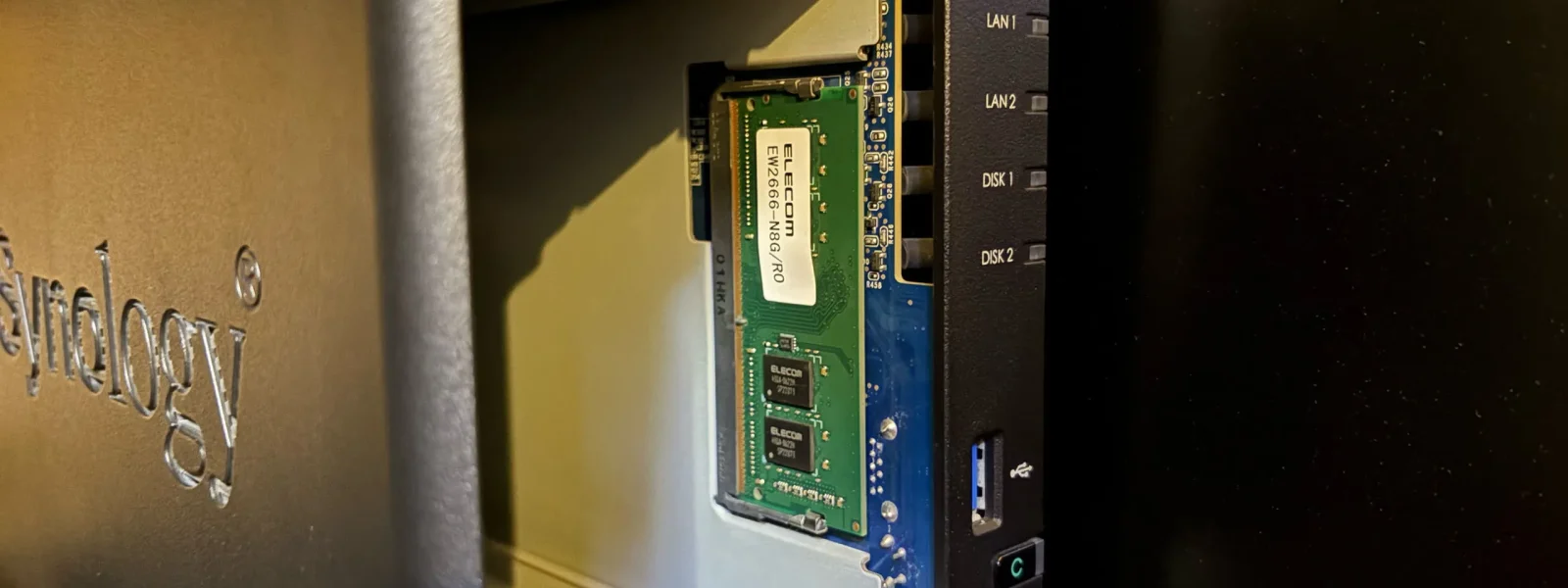
DS220+のメモリは増設できる?
DS220+はDDR4 SO-DIMM 2666MHzのメモリを1枚増設できます。
筆者は公式上限である4GB増設(合計6GB)と、保証対象外となる8GB増設(合計10GB)の両方を試しました。
結論として、
- PhotosやDSMの快適さを求めるなら4GBでも十分
- Dockerも使うなら8GBが安心
という結果でした。
対応するのは、DDR4 SO-DIMM 2666MHzです。ノートPC用メモリと同じ形状の規格です。
DS220+には、増設用メモリスロットが1本あります。
筆者の環境では、最初に4GBを増設し、純正2GBと合わせて合計6GBで使いました。その後、8GBメモリに差し替え、現在は純正2GB+増設8GBの合計10GBで運用しています。
| 項目 | 内容 |
|---|---|
| 対応規格 | DDR4 SO-DIMM 2666MHz |
| 増設スロット | 1本 |
| 公式上限 | 6GB |
| 筆者の現在構成 | 純正2GB+増設8GB=合計10GB |
公式上限は6GBです。そのため、8GB増設はメーカー保証外の使い方になります。
ただ、筆者のDS220+では、合計10GBの状態でも安定して動作しています。DSM管理画面、Synology Photos、Dockerの運用でも、今のところ不安定さは感じていません。
増設前の状態:何が重かったか
増設前に気になっていたのは、Synology PhotosとDSM管理画面の重さでした。
特にSynology Photosは、アルバムを開くと表示までに待たされる場面がありました。写真の一覧表示やサムネイルの読み込みで、少し引っかかる感覚がありました。
DSM管理画面も同じです。設定画面を開く、パッケージセンターを開く、リソースモニターを見る。こうした操作で、ワンテンポ遅れる感じがありました。
DS220+は、単純なファイル置き場として使うだけなら、標準の2GBでも使えます。
ただ、Synology Photosを使う。写真や動画のインデックスを作る。Dockerで何かを動かす。こうなると、2GBでは余裕が少ないと感じました。
NASの遅さは、メモリだけが原因とは限りません。ネットワーク、HDD、SMB設定、インデックス処理など、原因はいくつかあります。
全体の切り分けは、別記事のNASが遅い原因チェックリストでも整理しています。
対応メモリの規格と選び方
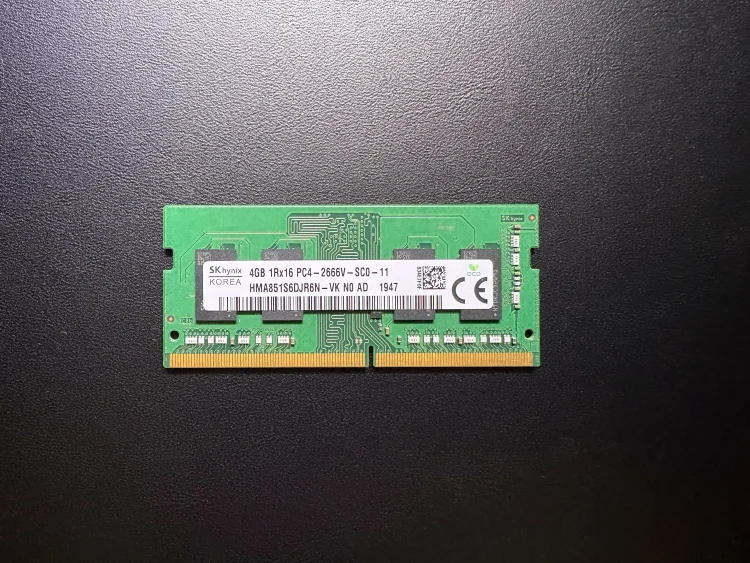
DS220+で選ぶメモリは、DDR4 SO-DIMM 2666MHzです。
筆者は、リサイクルショップでバルク品を購入しました。価格はだいたい1,000〜2,000円程度でした。
中古やバルク品を選ぶ場合は、メモリ本体のシールを必ず確認します。DDR4、SO-DIMM、2666MHzの表記があるかを見ます。
| 確認項目 | 見るポイント |
|---|---|
| 種類 | DDR4 |
| 形状 | SO-DIMM |
| 速度 | 2666MHz |
| 容量 | 4GBまたは8GB |
| タイプ | Non-ECC |
DDR5は使えません。デスクトップPC用のDIMMも使えません。ECC付きメモリも選ばない方が安全です。
中古メモリは安い反面、相性や初期不良のリスクがあります。不安がある場合は、Amazonなどで新品を選ぶ方が安心です。

 ポチップ
ポチップ筆者のように実験的に試すなら中古もありです。ただ、確実性を優先するなら、新品のDDR4 SO-DIMM 2666MHzを選ぶ方が無難です。
実際の増設手順
DS220+のメモリ増設は、作業自体は難しくありません。
ただし、電源を入れたまま作業しないことだけは必ず守ります。
- 電源をオフにする
- 電源ケーブルを抜く
- 前面カバーを外す
- HDDトレイを抜く
- 奥にあるメモリスロットを確認する
- メモリを斜めに挿す
- カチッと固定されるまでしっかり押し込む
- HDDトレイを戻す
- 前面カバーを取り付ける
- 電源ケーブルを接続して電源を入れる
- DSMで認識を確認する
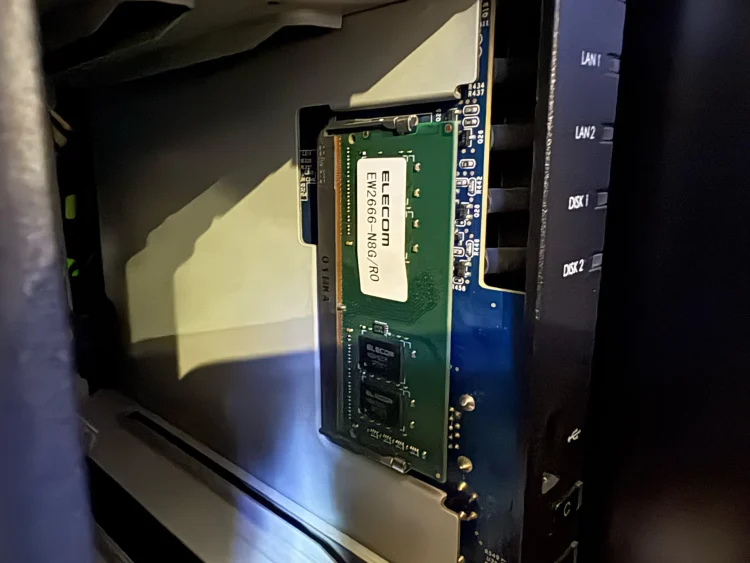
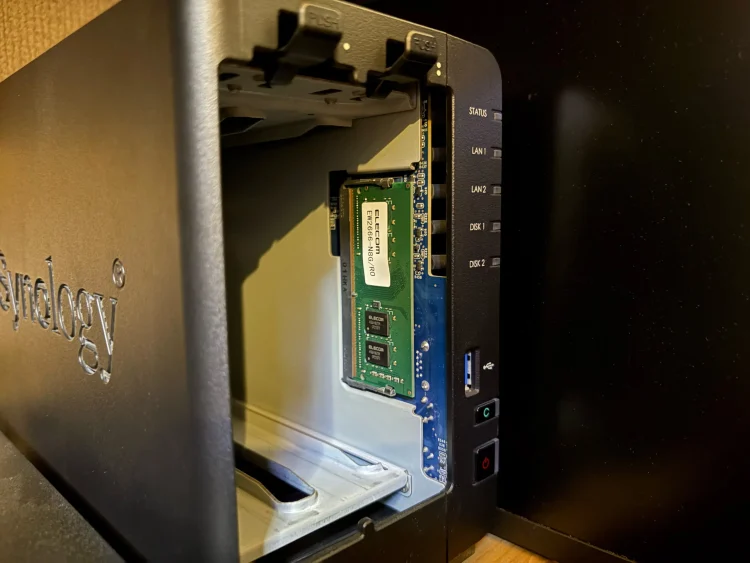
メモリスロットは、HDDトレイを抜いた奥にあります。
メモリは斜めに差し込み、奥まで入れてから押し込みます。思ったより力が必要です。カチッという感触があれば、正しく固定されています。
起動後は、DSMの「コントロールパネル」→「情報センター」から、メモリ容量が増えているか確認します。

増設後の効果(4GBと8GBを両方試した結果)
メモリ増設後は、体感でかなり変わりました。
最初に4GBを増設し、合計6GBで使いました。この時点で、DSM管理画面の遷移は明らかに軽くなったと感じました。
Synology Photosも、アルバム表示の待ち時間が短くなりました。写真の一覧を開いたときの引っかかりが減りました。
その後、8GBメモリに差し替え、合計10GBにしました。
4GB増設でも体感差はあります。通常運用なら、合計6GBでも十分に効果を感じました。
8GB増設のメリットは、余裕です。
Synology Photosを使いながら、Dockerで動かすものを増やしても、メモリ不足を気にしにくくなりました。
| 構成 | 筆者の体感 |
|---|---|
| 純正2GB | PhotosやDSMで重さを感じた |
| 純正2GB+4GB(計6GB) | DSMとPhotosがかなり軽くなった |
| 純正2GB+8GB(計10GB) | Docker運用にも余裕が出た |
DSMのリソースモニターを見ると、メモリの使用状況を確認できます。

具体的な数値は環境で変わります。見るべきなのは、常にメモリが圧迫されていないか、スワップが増えていないかです。
メモリ増設は、NASを劇的に速くする魔法ではありません。
ただ、Synology DSシリーズの標準メモリは少ない機種が多いため、メモリ不足が原因で詰まっている場合は、かなり効きます。筆者の環境では、ボトルネックを一つ解消できた感覚でした。
メモリ増設で解決しないこと(切り分け)
メモリを増やしても、すべての遅さが解決するわけではありません。
DS220+のCPUはIntel Celeron J4125です。重い処理を何でもこなせるCPUではありません。
また、DS220+のLANは基本的に1GbEです。ファイル転送速度そのものを大きく上げたい場合、メモリ増設より先にネットワーク側を確認した方がよい場面があります。
HDDの速度も影響します。特に大量の写真や動画を扱う場合、HDDの種類や状態で体感は変わります。
- 大容量ファイルの転送が遅い
- LAN内コピーが遅い
- HDDアクセス音が続く
- インデックス処理中だけ重い
- Photosだけではなく全体が重い
こうした場合は、メモリ以外の原因も疑います。
まずはNASが遅い原因チェックリストで全体を確認するのが早いです。
HDDの種類が気になる場合は、SMRとCMRの違いも確認しておくと判断しやすくなります。
転送速度そのものを上げたい場合、メモリ増設だけでは限界があります。
まとめ:誰に向いていて、誰には不要か
DS220+のメモリ増設は、Synology Photosを使っている人には効果を感じやすいです。
筆者の環境では、アルバム表示、DSM管理画面、インデックス作成、Docker運用で改善を感じました。
特に、標準2GBのままPhotosを使っていて重いと感じるなら、4GB増設だけでも試す価値はあります。
| 向いている人 | 不要な人 |
|---|---|
| Synology Photosを使っている | ファイル保存だけに使っている |
| DSM管理画面が重い | 管理画面をほとんど開かない |
| インデックス作成が多い | 写真や動画をあまり入れない |
| Dockerを使い始めた | 外部アクセスも少ない |
安全寄りなら、公式上限に合わせて4GB増設です。
筆者のようにDockerも使い、余裕を見たいなら8GB増設も選択肢になります。ただし、公式上限を超えるため、自己責任の運用になります。
[Amazonアフィリリンク: DDR4 SO-DIMM 8GB]
DS220+は、メモリを増やすことでまだ使いやすくなります。
ただ、今からNASを買うなら、メモリ増設のしやすさや性能も含めて比較した方が失敗しにくいです。
Synology以外も含めて検討する場合は、Synology・QNAP・UGREENのメーカー比較も参考にしてください。