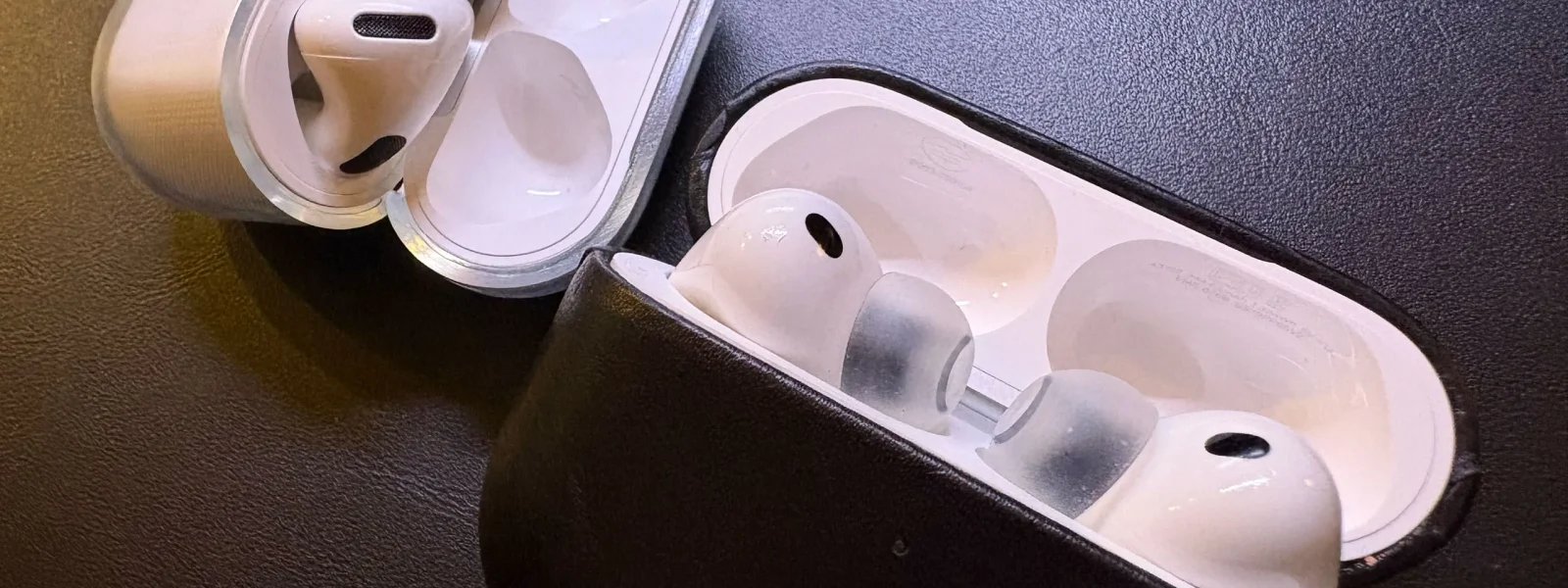
AirPodsのライブ翻訳は、日本語の翻訳文をiPhoneの画面で確認しながら、AirPodsから読み上げてもらえる機能です。実際にiPhone 16とAirPods 5、AirPods Pro 3を使い、YouTube動画とNetflix映画の英語音声で試しました。
今回の検証では、画面に表示される日本語訳は内容を追うのに役立ちました。一方、英語の発話が続くとAirPodsの日本語読み上げは遅れていきます。動画を止めたあとも、認識・翻訳済みの文章を読み終えるまで読み上げが続きました。
ただし、翻訳精度を厳密に評価したものではなく、実際の対面会話も試していません。この記事では、確認できた実機の動作とApple公式の対応条件を分けて紹介します。
AirPodsのライブ翻訳に対応する機種と利用条件
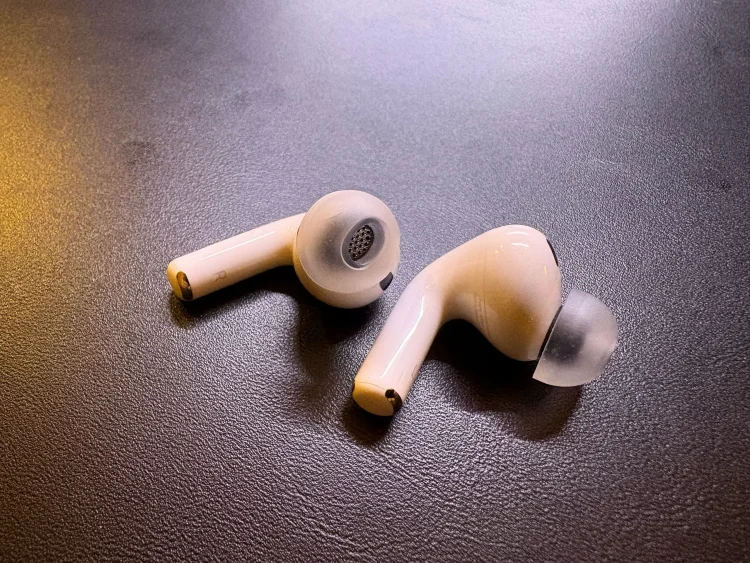
Appleの案内では、AirPodsでのライブ翻訳には、対応するAirPodsとApple Intelligence対応iPhoneの組み合わせが必要です。対応モデルはAirPods 4(アクティブノイズキャンセリング搭載モデル)、AirPods 5(両モデル)、AirPods Pro 2以降、AirPods Max 2です。iPhone 15 Pro以降、Apple Intelligence、翻訳アプリ、最新のAirPodsファームウェアも必要です。総合サポートページ
必要なiOSはモデルごとの公式記載を分けて確認してください。AirPods Pro 3の製品仕様では、ライブ翻訳にiOS 26以降を搭載したiPhoneが必要と明記されています。AirPods Pro 3の製品仕様
AirPods 5については、Appleの最新ファームウェア9A350のリリースノートが、新しいAirPods 5でライブ翻訳を使う条件としてiOS 27搭載のApple Intelligence対応iPhoneを挙げています。一方、総合サポートページはAirPods 5(両モデル)を含む対応機種全体についてiOS 26以降と案内しており、公式資料の記載が一致していません。ファームウェア9A350のリリースノート
AirPods 5では、最新ファームウェア9A350のリリースノートに合わせてiOS 27を推奨します。ただし、総合サポートページとの記載差があるため、iOS 27を厳密な最低条件とは断定できず、iOS 26で利用できるかも未確認です。
ライブ翻訳では、相手が話す言語と自分が聞きたい言語のデータをダウンロードします。対応言語は英語(米国・英国)、日本語、フランス語、ドイツ語、イタリア語、韓国語、ポルトガル語(ブラジル)、スペイン語(スペイン)、中国語(北京語・簡体字/繁体字)です。
Apple Intelligenceを利用するには、Siriとデバイスの言語を対応言語に設定する必要があります。Apple Intelligenceの対応言語と条件
利用できる機能は地域や言語によって異なります。たとえばEU域内にいてApple Accountの国・地域もEUに設定されている場合、AirPodsのライブ翻訳は利用できません。地域の提供条件
Appleは生成モデルによる翻訳が不正確になる可能性を案内しているため、重要な情報は別の方法でも確認してください。
AirPodsのライブ翻訳を設定して開始する方法
まずAirPodsをiPhoneに接続し、Apple Intelligenceを有効にして、翻訳アプリをインストールします。言語データは、iPhoneで「設定」>「アプリ」>「翻訳」>「言語」と進み、必要な言語のダウンロードボタンをタップして準備します。Appleはデバイス上での翻訳やライブ翻訳、オフライン利用に使う言語をこの画面からダウンロードする手順を案内しています。今回の環境では英語のデータがすでに入っていたため、追加ダウンロードはありませんでした。言語データの設定手順
翻訳アプリから始める場合は、アプリを開いて「ライブ」を選び、相手の言語と翻訳先の言語を指定して「翻訳を開始」をタップします。今回はこの方法で検証しました。
Apple公式では、ほかにも次の開始方法が案内されています。
- iPhoneのアクションボタンに「翻訳」を割り当てる。設定後、AirPodsを装着してアクションボタンを使うと、ライブ翻訳が自動で始まります。
- 対応するAirPodsの左右両方のステムを同時に長押しする
- Siriに「ライブ翻訳を開始して」と頼む
- AirPodsを装着して電話アプリまたはFaceTimeの通話で使う
これらはAppleが案内している操作方法です。アクションボタンを使う場合は、iPhoneの設定でボタンの動作を「翻訳」にしておく必要があります。今回、実際に確認したのは翻訳アプリからの開始だけです。アクションボタン、AirPods本体、Siriからの操作を試した結果としては扱いません。開始方法の詳細 アクションボタンの設定
YouTubeとNetflixでライブ翻訳を試した結果
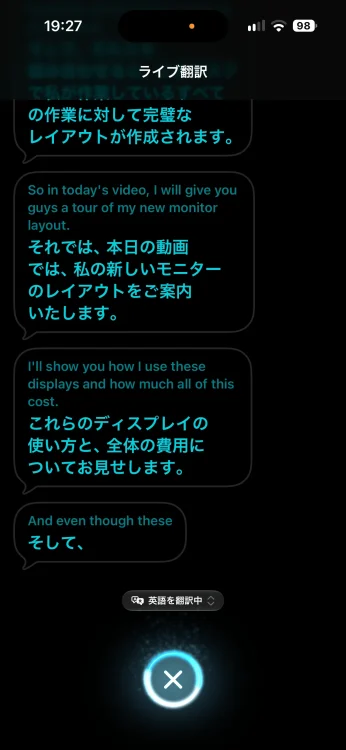
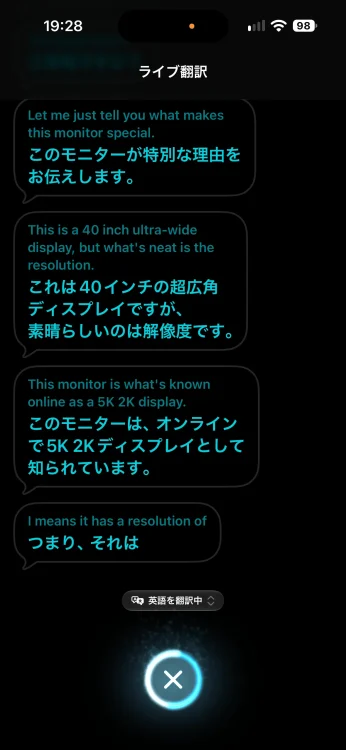
検証では、iPadでYouTube動画とNetflix映画の英語音声を再生し、iPhoneの翻訳アプリとAirPodsで日本語訳を確認しました。iPhoneには認識された英語の文章と、それに対応する日本語訳が表示されます。文字起こしと翻訳は、体感ではほぼリアルタイムで進みました。
画面の日本語はおおむね自然で、英語をすべて聞き取れなくても話の流れを追いやすく感じました。ただし、私は英語を100%聞き取れるわけではありません。正解の訳文と逐語的に照合したり、翻訳精度を数値で測ったりしたわけではないため、「精度が高い」と断定できる検証ではありません。
AirPodsからは翻訳された日本語が順番に読み上げられます。英語の発話が途切れずに続くと、読み上げが追いつかなくなりました。画面上の翻訳が先へ進んでいても、AirPodsは少し前の文章を読んでいる状態です。翻訳処理そのものが遅いというより、日本語音声で文章を読み上げる時間が必要だと感じました。
今回の再生では、読み上げ途中の文章が飛ばされることはありませんでした。動画を停止したあとも、それまでに認識・翻訳された文章を読み上げ続け、読む内容がなくなると止まりました。動画のように一方的に話が続く音声では、AirPodsの読み上げを待つより、iPhoneの画面で日本語訳を読む方が使いやすいと感じました。
翻訳された文章は比較的自然でしたが、AirPodsから聞こえる日本語音声には機械的な読み上げの印象が残りました。文章の自然さと、音声としての自然さは別に考えた方がよさそうです。
通常の翻訳アプリとは何が違う?
翻訳アプリの通常機能も試しました。Appleのユーザガイドでは、通常の翻訳は入力または音声入力した語句・会話を翻訳し、必要に応じて翻訳音声を再生する方法として案内されています。ライブ翻訳は、AirPodsを通じて近くの人の発話をリアルタイムに聞くための機能です。今回の通常翻訳では、英語の文字起こしと日本語訳は問題なく動き、内容もよさそうに感じました。翻訳アプリで会話を翻訳する
違いが出たのは、長く続く音声を聞かせたときです。今回の通常翻訳では、途中で「ピコッ」という音が鳴り、その時点までの文章で聞き取りが終わりました。ライブ翻訳では、今回の動画再生中、継続して音声を認識・翻訳できました。
ただし、通常の翻訳が終了する正確な条件や時間は調べていません。音声の長さや操作方法など、どの条件で終了するのかは断定できません。今回確認できたのは、試した通常翻訳では途中で聞き取りが区切られ、ライブ翻訳では連続した再生に対応できたという差です。
AirPods 5とAirPods Pro 3でライブ翻訳に違いはある?
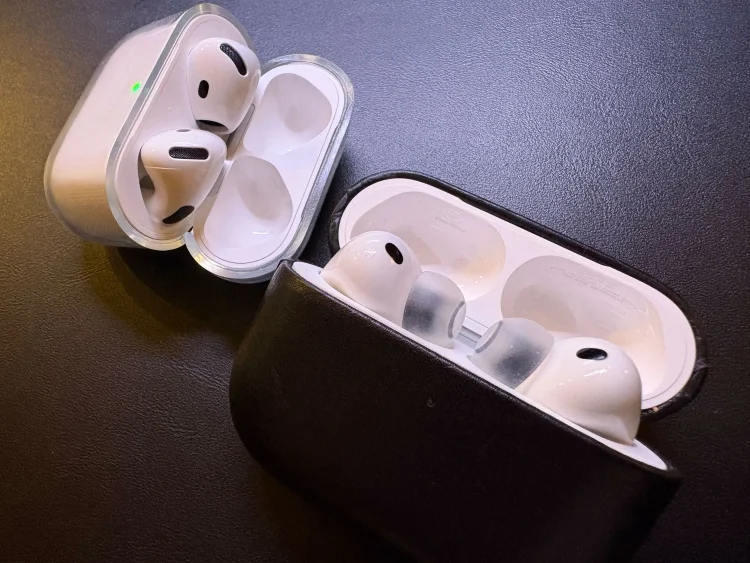
AirPods 5とAirPods Pro 3の両方で同じようにライブ翻訳を試しました。今回のiPhone 16と動画音声の環境では、翻訳の動作や使い勝手に体感できる差はありませんでした。AirPodsを付け替えても、翻訳設定を変更する必要はありませんでした。
これは2機種でライブ翻訳が同じ性能だと証明する比較ではありません。音声の種類、周囲の騒音、会話相手との距離などを変えた評価はしていません。今回の条件に限れば、翻訳機能のためにどちらか一方を選ぶ必要は感じませんでした。装着感やノイズキャンセリングなど、機種選びでは別の違いも考慮してください。AirPods 5のレビューやAirPods 5とAirPods Pro 3の比較では、翻訳以外の使い心地を紹介しています。

 ポチップ
ポチップライブ翻訳が向いている使い方と注意点
今回の検証で使いやすいと感じたのは、iPhoneの画面に出る日本語訳を確認しながら、動画や音声の内容を追う使い方です。読み上げ音声は発話が続くと遅れるため、字幕のように画面を読める環境ではテキストを中心に使う方が実用的でした。
一方、実際の対面会話は試していません。相手が話し続ける状況では、翻訳音声が追いつくまで待つ必要が出るかもしれません。相手が翻訳を使っていることを理解し、読み上げを待ってくれるなら会話でも役立つ可能性はありますが、私には「通訳さんがいる状況と似た状況が必要」だと感じられます。これは実体験ではなく、動画での読み上げを踏まえた考察です。
また、Appleも生成モデルによる翻訳には誤りがあり得ると案内しています。医療、契約、金額など、間違えると困る内容は翻訳だけを頼りにせず、原文や別の方法でも確認してください。
まとめ|翻訳テキストは実用的。音声は用途を選ぶ
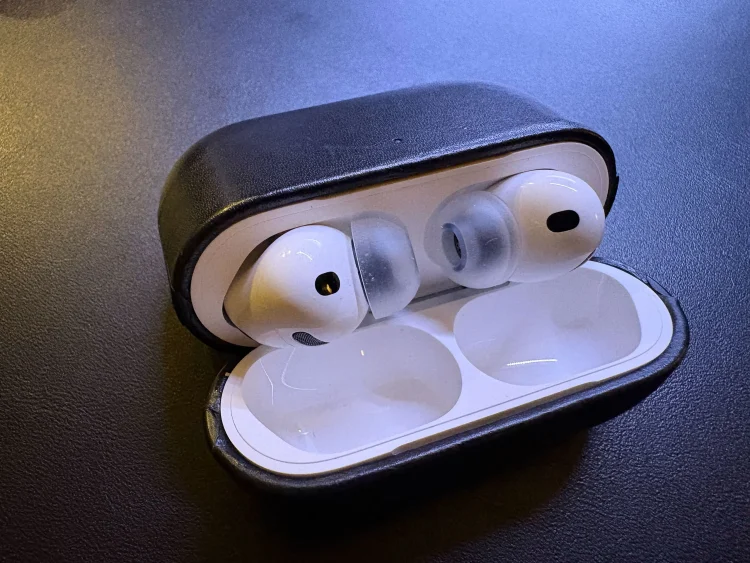
AirPods 5とAirPods Pro 3で試したライブ翻訳では、iPhoneに表示される日本語テキストが英語音声の内容を追う助けになりました。日本語読み上げは便利ですが、発話が続くと画面表示より遅れていきます。動画視聴では、AirPodsの音声を待つより画面の翻訳を読む方が快適でした。
今回の検証はYouTubeとNetflixの音声に限られ、対面会話や翻訳精度の厳密な評価はしていません。まず対応機種・OS・Apple Intelligence・言語データを確認し、短い会話や動画で自分の使い方に合うか試すのがよさそうです。
 ポチップ
ポチップ