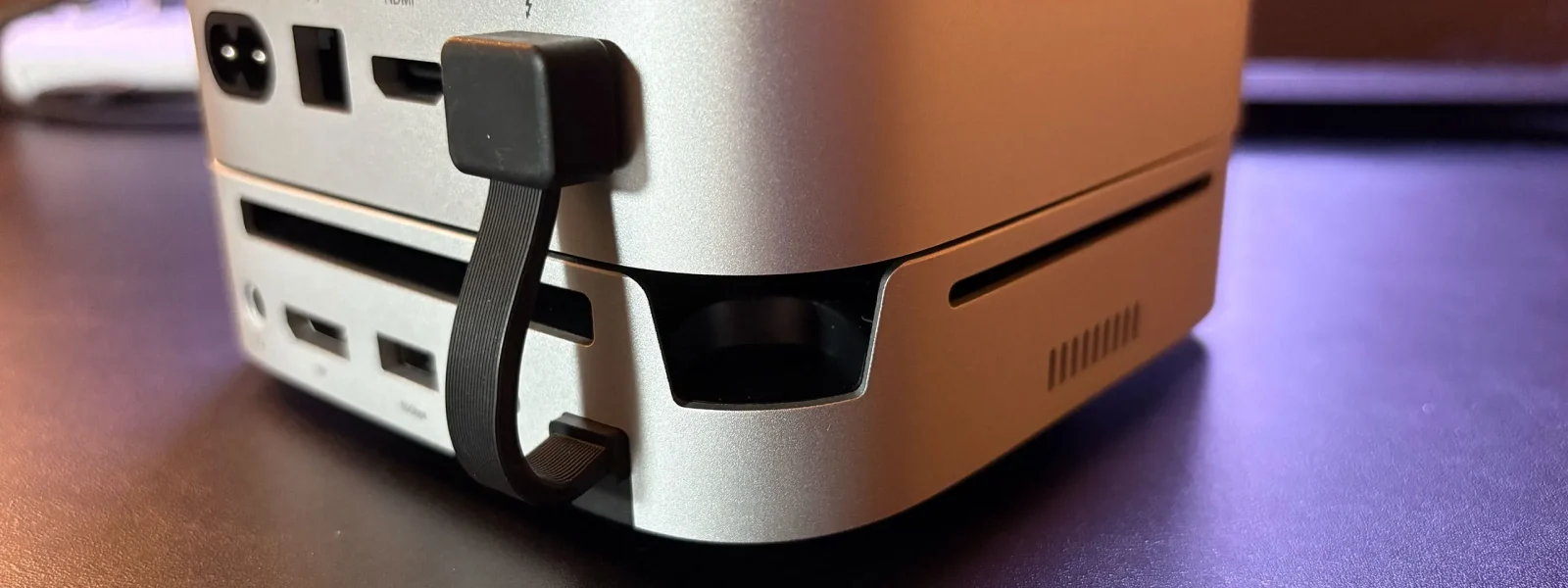
M6 Mac miniを購入するとき、メモリと同じくらい迷いやすいのがSSD容量です。
M6 Mac miniは512GB SSDが標準で、1TBまたは2TBへ変更できます。
もちろん予算に余裕があれば内蔵SSDを大きくするのが一番シンプルですが、容量を増やすほど本体価格も上がります。
そこで候補になるのが、内蔵SSDは512GBのまま購入して、足りない容量を外付けSSDで補う方法です。
私自身、現在はM4 Mac miniの24GBメモリ・512GB SSDモデルを使っています。
約8か月使った時点でも内蔵SSDの使用量は約228GB。外付けには1TBのNVMe SSDを追加していますが、こちらもまだかなり容量が余っています。
Web制作やプログラム、Photoshopなどを普段から使っていますが、今のところ512GBという容量で困ったことはありません。
もし今M6 Mac miniを買うとしても、私は内蔵512GB+外付けSSD 1TBを選ぶと思います。
ただし、動画編集が中心だったり、大量の写真を仕事で扱ったりするのであれば必要な容量や速度は変わります。
この記事では、M6 Mac miniの内蔵SSDをどこまで増やすべきなのか、外付けSSDを追加するなら1TB・2TBのどちらを選ぶのか、10Gbpsと40Gbpsのどちらが必要なのかを、実際のMac mini運用をもとに整理します。
M6 Mac mini本体のメモリ・SSD構成については、こちらの記事で詳しくまとめています。
結論|M6 Mac miniは512GB+外付けSSDで十分な人が多い
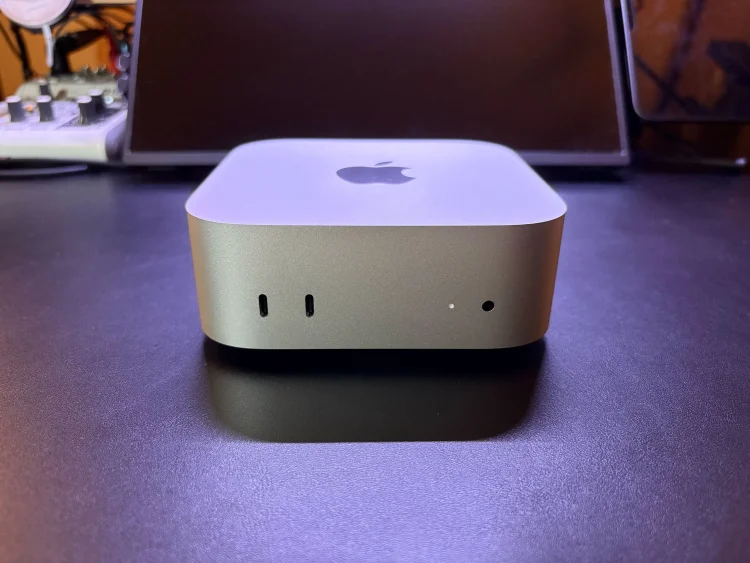
私なら、M6 Mac miniの内蔵SSDは512GBのまま購入し、必要に応じて1TB程度の外付けSSDを追加します。
目安としては、次のように考えています。
| 用途 | 内蔵SSD | 外付けSSD | 速度の目安 |
|---|---|---|---|
| Web・事務・普段使い | 512GB | 必要なら1TB | 10Gbps |
| Web制作・プログラム | 512GB | 1TB | 10Gbps |
| 趣味の写真編集 | 512GB | 1〜2TB | 10Gbps |
| 写真を大量に扱う | 512GB〜1TB | 2TB以上 | 40Gbpsも検討 |
| 動画編集をたまに行う | 512GB | 1〜2TB | 10Gbpsでも可 |
| 動画編集がメイン | 1TB以上も検討 | 2TB以上 | 40Gbpsを検討 |
もちろん、お金に余裕があるのであれば内蔵SSDを1TBや2TBにしても問題ありません。
内蔵SSDならケーブルも増えず、外付けSSDを意識する必要もありません。
ただ、外付けSSDなら後から必要になったときに追加でき、Mac mini本体を買い替えてもそのまま使い回せます。
内蔵SSDへ最初から大きな予算を使うより、本体には必要な容量だけ確保して、増えていくデータは外付けへ逃がす方が、私はコストを抑えやすいと考えています。

 ポチップ
ポチップM4 Mac miniの512GBを使っているが、今のところ容量には困っていない
現在使っているM4 Mac miniは、24GBメモリ・512GB SSDモデルです。
約8か月使った時点で、内蔵SSDの使用量は約228GBでした。
普段はChromeを大量に開きながらVS CodeやPhotoshopなども使っていますが、ストレージ容量そのものが原因で困ったことはありません。
これは、何でも内蔵SSDへ保存しているわけではないことも大きいと思います。
頻繁に使うWeb制作やプログラム関係のデータは内蔵SSDや外付けSSDへ置き、容量は大きいものの頻繁には使わないデータはNASへ保存しています。
そのため、Mac mini本体のSSDが写真や動画などでどんどん埋まっていく使い方にはなっていません。
外付けSSDにも1TBのNVMe SSDを使っていますが、Web制作やプログラムではテキストベースのデータが多いため、こちらもまだかなり余裕があります。
私と同じような使い方なら、最初から内蔵SSDを1TBや2TBへ増やさなくても、512GB+外付けSSDで十分対応できると思います。
SSD・NAS・バックアップを含めたMac mini全体の保存環境については、Mac mini M4環境構築ガイドで詳しく紹介しています。
外付けSSDは1TBと2TBのどちらを選ぶ?
外付けSSDも、大容量を選べばいいわけではありません。
必要以上の容量を買っても使わなければ、その分価格が上がります。
容量を決めるときは、Mac miniの性能ではなく、自分が何を保存するのかから考える方が分かりやすいです。
Web制作や普段使いなら1TBからで十分
Web制作、プログラム、事務作業、一般的なファイル保存が中心なら、まず1TBあれば十分な人は多いと思います。
私自身も1TBを使っていますが、まだかなり余っています。
趣味で写真を編集したり、たまに動画を扱ったりする程度なら、いきなり2TBを選ばなくてもいいでしょう。
外付けSSDなら、将来足りなくなったときにもう1台追加することもできます。
そのため、用途がまだ分からないのであれば、まず1TBから始めるのも現実的です。
Mac miniで固定して使うなら、信頼性を重視してWDやSamsungなどのNVMe SSDから選ぶと安心です。
 ポチップ
ポチップ写真や動画を多く扱うなら2TB以上も検討
写真や動画は、Web制作のデータとは容量の増え方が大きく違います。
RAW写真を大量に保存したり、4K動画素材をSSDへ置いたまま編集したりするのであれば、2TB以上を選んだ方が余裕があります。
特に仕事で写真や動画を扱う場合は、SSDの容量不足によって頻繁にデータを移動すること自体が作業のロスになります。
そのため、
- RAW写真を大量に保存する
- 動画素材をSSDへ置いたまま編集する
- 大容量ファイルを頻繁に扱う
といった使い方なら2TB以上がおすすめです。
動画編集をメインにするのであれば、外付けSSDだけでなく、Mac mini本体の内蔵SSDも1TB以上へ増やす構成を検討していいと思います。
 ポチップ
ポチップ10Gbpsと40Gbpsはどちらを選ぶ?
外付けSSDを探していると、10Gbps、20Gbps、40Gbpsなどさまざまな数字が出てきます。
数字だけを見ると40Gbpsを選びたくなりますが、速ければ速いほどすべての人に向いているわけではありません。
私は現在、Mac mini用ドックに入れたNVMe SSDを10Gbpsで使用しています。
Web制作、プログラム、一般的なファイル保存に加えて、ときどき写真や動画も扱いますが、速度不足を感じたことはありません。
Web制作や普段使いなら10Gbpsで十分
次のような用途なら、私は10Gbpsを基準に考えます。
- Web制作
- プログラム
- 一般的なファイル保存
- 趣味の写真編集
- たまに行う動画編集
10Gbps対応のSSDでも、一般的な外付けHDDとはかなり違う速度で読み書きできます。
特に私のようにテキストベースのデータが中心であれば、SSDの最大速度を使い切るような場面自体がほとんどありません。
そのため、スペック表の数字を追いかけるよりも、実際の用途に必要な速度を満たしているかを基準にした方が選びやすいと思います。
写真や動画を仕事で扱うなら40Gbpsを検討
一方で、大量の写真を仕事で処理したり、動画編集をメインにしたりするのであれば40Gbps対応のSSDを選ぶメリットがあります。
大容量データの読み書きを何度も繰り返す環境では、ストレージ速度の差がそのまま作業時間の差につながります。
特に、
- 大量のRAW写真を扱う
- 高解像度の動画素材を外付けSSDへ置いたまま編集する
- 数十GB〜数百GB単位のデータを頻繁に移動する
といった用途なら、USB4やThunderbolt対応の高速ケースを検討していいでしょう。
 ポチップ
ポチップ高速なSSDを買えば必ず速くなるわけではない
ここは外付けSSDを選ぶときに注意したいポイントです。
たとえば7,000MB/sを超えるような高速NVMe SSDを購入しても、10Gbpsのケースやドックへ入れれば、接続規格側がボトルネックになります。
SSD単体の最高速度だけを見て、高価なモデルを買う必要はありません。
さらに高速なNVMe SSDや40Gbps対応ケースは、価格だけでなく発熱も大きくなりやすくなります。
高速化によるメリットがある一方で、ケースの放熱性能など考えることも増えます。
10Gbpsで必要な性能を満たせるのであれば、私は無理に40Gbpsへ上げなくてもいいと思っています。
必要十分な速度を選ぶことが、価格・発熱・使いやすさのバランスを取りやすい方法です。
Mac miniで固定して使うならNVMe SSD内蔵ドックが使いやすい

外付けSSDには、
- 完成品のポータブルSSD
- NVMe SSD+外付けケース
- NVMe SSDを内蔵できるMac mini用ドック
などがあります。
私がMac miniで使うなら、今と同じようにNVMe SSDを内蔵できるドックを選びます。
もともと現在のドックも、SSD増設だけを目的に選んだわけではありません。
USB-AやUSB-Cポートを増やしたかったこと、SDカードを使いたかったことが主な理由で、さらにM.2 SSDまで内蔵できる製品を選びました。
結果として、ポート拡張とSSD増設を1台にまとめられるので、Mac miniとは非常に相性がいいと感じています。
常時接続していますが、これまでSSDの接続や速度で困ったこともありません。
ただし、この記事ではドックそのものの製品比較までは行いません。
Mac mini向けSSD内蔵ドックについては、別記事で実際に候補を比較しています。
SSDを内蔵できるMac mini用ドックについては、こちらの記事で5製品を比較しています。
また、現在私が実際に使用しているドックについては個別レビューも公開しています。
私が実際に使っているSSD内蔵ドックの使用感はこちらで詳しく紹介しています。
Mac Studioや別のPCでも使うならNVMe+外付けケース
Mac mini専用ドックは一体感がある反面、Mac mini以外では使いにくくなります。
将来的にMac Studioへ乗り換えたり、Windows PCなどでもSSDを使いたかったりするのであれば、NVMe SSDと外付けケースを組み合わせる方が自由度は高くなります。
特に40Gbpsの速度が必要なら、USB4やThunderbolt対応ケースとの組み合わせが候補になります。
40Gbps対応ケースの実測例として、SPD SP300をM4 Mac miniで測定した結果、AmorphousDiskMarkのSEQ1M QD8で読み込み3,278.33MB/sを記録しました。発熱や取り付けを含むUGREEN 40Gbps SSDケースの実機レビューも参考になります。測定時期と接続環境は異なるため数値は参考で、10Gbpsで足りる用途なら無理に40Gbpsを選ぶ必要はありません。
SSDとケースを別々に選べるため、SSDだけ容量アップしたり、ケースだけ交換したりできるのもメリットです。
持ち運ぶなら完成品のポータブルSSD

外付けSSDを持ち運んだり、複数のパソコンへ頻繁につないだりするのであれば、完成品のポータブルSSDが便利です。
私自身はMac miniの横へ固定して使うためドックを選びますが、写真をもっと撮るようになり、外出先でもデータを扱う機会が増えればポータブルSSDを追加すると思います。
完成品SSDはケースとSSDを別々に考える必要がなく、USBケーブルをつなぐだけで使えるのもメリットです。
そのため、
固定して使うならドックやNVMeケース、持ち運ぶならポータブルSSD
という分け方が分かりやすいと思います。
NVMe SSDは最大速度よりメーカーの信頼性を重視したい
私がNVMe SSDを選ぶとき、一番重視するのはメーカーの信頼性です。
現在使っているSSDもWestern Digital製を選んでいます。
もちろん価格も重要ですが、最大速度が少し速いという理由だけで、よく分からないメーカーのSSDを選ぶことはありません。
また、先ほど触れたように10Gbpsのドックへ接続するのであれば、NVMe SSD側がそれ以上高速でも、その性能をすべて使えるわけではありません。
そのため私は、
- どんな用途で使うか
- 10Gbpsと40Gbpsのどちらが必要か
- 1TBと2TBのどちらが必要か
- ドックやケースとの相性
- メーカーの信頼性
- 最後に価格
という順番で考えます。
最大速度だけで比較するより、自分が必要としている性能を満たす信頼できるSSDを、許容できる価格で選ぶ方が失敗しにくいと思います。
外付けSSDだけに重要なデータを保存しない

外付けSSDはMac miniの容量不足を補うには便利ですが、SSDを追加しただけではバックアップにはなりません。
私の場合、外付けSSDに置いているデータの多くはWeb制作やプログラム関連で、GitHubから復元できるものが中心です。
それ以外の重要なデータはNASやGoogle Driveにも保存しています。
そのため、外付けSSDはバックアップ先というより、頻繁に使うデータを置いておく高速な作業領域として使っています。
写真や仕事のデータなど、失うと困るファイルを外付けSSDへ保存する場合は、別のSSD・NAS・クラウドなどにもバックアップを用意しておいた方が安心です。
バックアップを含めた保存先全体の考え方は、Mac mini環境構築ガイドで詳しくまとめています。
用途別|M6 Mac miniに合わせるならこのSSD構成
最後に、ここまでの内容を用途別に整理します。
Web制作・プログラム・普段使い
内蔵512GB+10Gbps対応の外付けSSD 1TB
私自身も基本的にはこの構成です。
Mac miniへ固定して使うなら、SSD内蔵ドック+NVMe SSD 1TBが使いやすいと思います。
 ポチップ
ポチップ写真を多く保存する
内蔵512GB+外付けSSD 2TB
趣味の写真編集なら10Gbpsでも十分だと思います。
ただしRAW写真を大量に処理するなど、仕事で使うのであれば40Gbpsも検討していいでしょう。
ポチップ動画編集をメインにする
内蔵1TB以上+40Gbps対応外付けSSD 2TB以上
動画をメインに扱うのであれば、内蔵SSDにもある程度余裕を持たせた上で、高速な外付けSSDを組み合わせるのが理想だと思います。

持ち運んで使う
512GB+ポータブルSSD 1〜2TB
Mac miniだけでなくMacBookやWindows PCなどでも使うなら、完成品のポータブルSSDが便利です。

まとめ|M6 Mac miniは必要な容量だけ内蔵し、外付けSSDで補えばいい
M6 Mac miniのSSD容量で迷っているなら、まず内蔵512GBで本当に足りないのかを考えてみるといいと思います。
私はM4 Mac miniの512GBモデルを約8か月使用していますが、内蔵SSDの使用量は約228GBで、現時点では容量不足を感じていません。
Web制作やプログラム、一般的なファイル保存が中心なら、M6 Mac miniでも512GB+外付けSSD 1TB程度から始めれば十分対応できる人は多いと思います。
写真や動画を大量に扱うなら2TB以上、さらに速度が必要なら40Gbps対応製品を検討すればいいでしょう。
外付けSSDなら後から追加でき、Mac miniを買い替えても使い回せます。
そのため、最初から必要以上に大容量の内蔵SSDへ予算を使うのではなく、本体には必要な容量を確保し、増えていくデータは用途に合った外付けSSDへ保存するという考え方が、Mac miniではコストと使いやすさのバランスを取りやすいと思います。
私が今M6 Mac miniを買うなら、内蔵512GB+外付けSSD 1TB。
今のM4 Mac miniで実際に困っていないからこそ、次も同じ考え方で選ぶと思います。