
iPhoneで写真や動画を撮る機会が増えると、すぐに気になるのがクラウド容量です。iCloudやGoogleフォトは便利ですが、保存枚数が増えるほど月額課金も上がりやすく、家族全員分をまとめて管理しようとすると、さらに容量設計が難しくなります。
そこで選択肢になるのが、Synology NASと「Synology Photos」を使った写真バックアップです。筆者の環境では、iPhoneの写真を自宅Wi-Fi接続時にNASへ自動バックアップする形で運用しています。この記事では、DSM 7.x環境を前提に、Synology Photosの基本とiPhoneから自動バックアップする設定手順を紹介します。
iCloudやGoogleフォトの容量が足りない問題
iPhoneを使っていると、写真・動画の保存先としてまず候補になるのはiCloudです。MacやiPadとの連携も自然で、何もしなくても同期される便利さがあります。ただ、無料容量だけではすぐに足りなくなり、写真や動画を長く残そうとすると月額プランの契約が前提になりがちです。
Googleフォトも同じように使いやすいサービスですが、こちらも大量の写真を保存する場合は容量の問題が出てきます。特に家族全員のスマホ写真をまとめて残したい場合、「誰の写真をどこに保存するのか」「共有したい写真だけをどう分けるのか」という管理面の悩みも出てきます。
Synology NASとSynology Photosを使うと、自宅のNASを写真の保存先として使えます。クラウドのようにスマホアプリから写真を見られ、自動バックアップにも対応しているため、iPhoneの写真を自宅のストレージへ逃がす運用ができます。
もちろん、NAS本体やHDDの初期費用は必要です。ただ、毎月のクラウド容量を増やし続けるのではなく、自宅に写真の保管場所を作りたい人にとっては、かなり現実的な選択肢になります。
Synology Photosとは
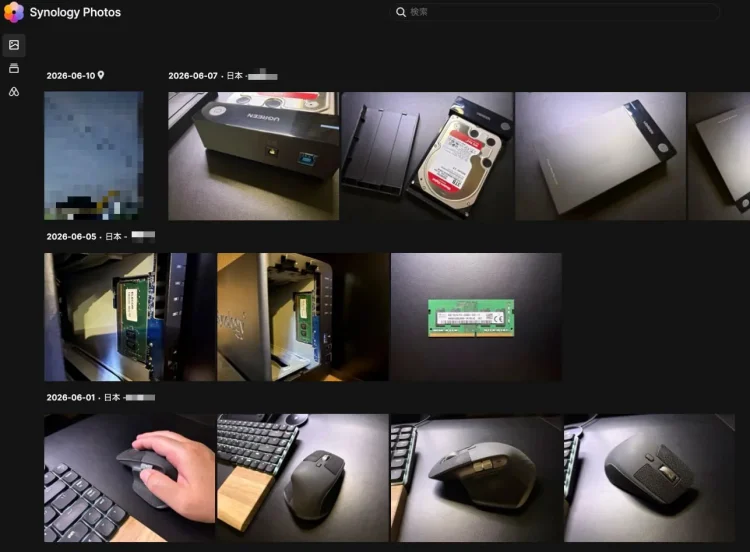
Synology Photosは、Synology NAS上で使える写真管理アプリです。GoogleフォトやiCloud写真に近い感覚で、スマホやブラウザから写真を一覧表示したり、アルバムを作ったりできます。
iOS・Androidのスマホアプリにも対応しており、スマホ内の写真をNASへ自動バックアップできます。iPhoneユーザーであれば、App StoreからSynology Photosアプリを入れて、NASに接続することでバックアップ環境を作れます。
写真の表示方法はタイムライン形式が中心で、撮影日ごとに写真を追いやすい作りです。アルバム機能を使えば、旅行・家族行事・子どもの写真などをまとめて整理できます。
また、筆者の環境では、顔認識や位置情報を使った整理も利用しています。クラウドサービスのように外部サーバーへすべて預けるのではなく、自宅NAS内で写真を管理できる点がSynology Photosの大きな魅力です。
NASにSynology Photosをインストールする

まずは、Synology NAS側にSynology Photosをインストールします。DSM 7.xでは、パッケージセンターから追加できます。
- ブラウザからDSMにログインする
- DSMのメニューから「パッケージセンター」を開く
- 検索欄で「Synology Photos」を検索する
- Synology Photosを選択してインストールする
- インストール完了後、DSMのメニューからSynology Photosを開く
インストール自体は難しくありません。DSMにログインできる状態であれば、アプリを追加する感覚で進められます。
ただし、写真の保存容量はNASのストレージ容量に依存します。iPhoneの写真や動画を長期間保存する場合は、NAS本体の空き容量を確認してからバックアップを始めると安心です。
Synology Photosのフォルダ構成を理解する

Synology Photosを使う前に、写真がどこに保存されるのかを理解しておくと管理しやすくなります。DSM 7.xのSynology Photosでは、個人スペースの写真は基本的にユーザーごとのhome/photos配下に保存されます。
筆者の環境では、主に以下のフォルダを意識して使っています。
- MobileBackup:スマホアプリからの自動バックアップ先
- PhotoLibrary:手動アップロード先
- Moments:DSM 6時代からの移行ユーザーのみ存在するフォルダ
MobileBackupは、iPhoneやAndroidアプリから自動バックアップした写真の保存先です。端末名のフォルダが自動で作成され、その下に年・月ごとのフォルダが作られて写真が整理されます。
PhotoLibraryは、手動でアップロードした写真の保存先として使われます。Macからブラウザ経由で写真を追加したり、整理した写真をあとから入れたりする場合はこちらを使う場面があります。
Momentsは、DSM 6時代のSynology Momentsから移行したユーザーに存在するフォルダです。新しくDSM 7.xからSynology Photosを使い始めた場合は、基本的に作成されません。
最初は少し分かりにくいですが、iPhoneの自動バックアップだけを使うなら、まずはMobileBackupに保存されると理解しておけば問題ありません。
iPhoneアプリの設定と自動バックアップの開始
NAS側にSynology Photosをインストールしたら、次はiPhoneアプリを設定します。


- App Storeで「Synology Photos」を検索してインストールする
- アプリを開き、NASへの接続情報を入力する
- 自宅LAN内ならローカルIPアドレス、外出先からアクセスする場合はQuickConnect IDまたはVPNを使って接続する
- NASのユーザー名とパスワードでログインする
- ログイン後、バックアップ設定を開く
- 写真のバックアップを有効にする
- バックアップ対象を選択する
- 必要に応じて「Wi-Fi接続時のみ」に設定する
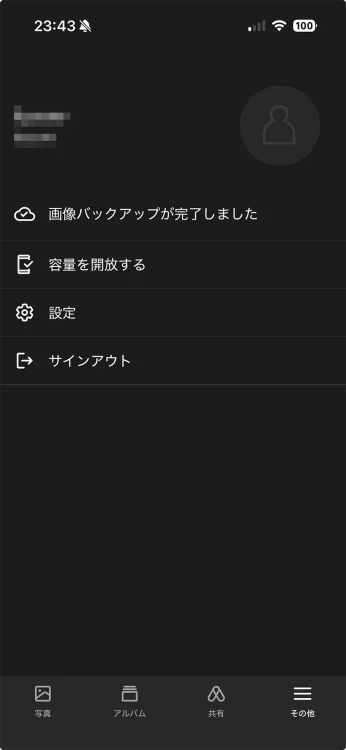
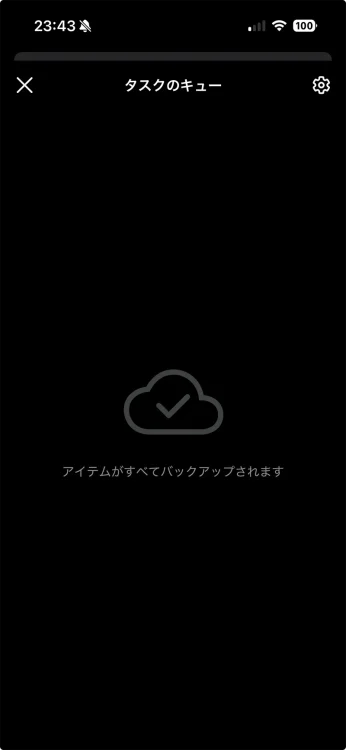
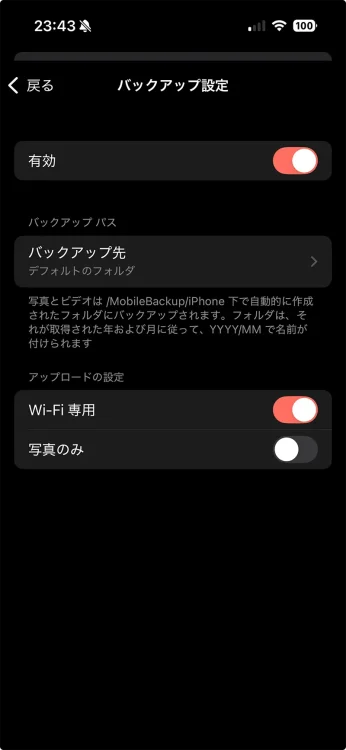
モバイル通信で大量の写真や動画をバックアップすると通信量が大きくなるため、筆者はWi-Fi接続時のみバックアップする設定にしています。自宅Wi-Fiにつながったタイミングでバックアップされるため、普段は特に意識せずに使えます。
iPhoneからバックアップされた写真は、個人スペース内のMobileBackupフォルダに自動保存されます。端末名ごとにフォルダが分かれるため、複数台のスマホを使っている場合でも、どの端末からバックアップされた写真なのか把握しやすいです。
外出先からNASにアクセスしたい場合は、QuickConnectとVPNの使い分けが重要です。それぞれの特徴と設定方法については以下の記事で詳しく解説しています。
Synology NASを外から安全にアクセスする方法|QuickConnect・VPN・DDNSを実機比較
Synology Photosを実際に使ってわかったこと
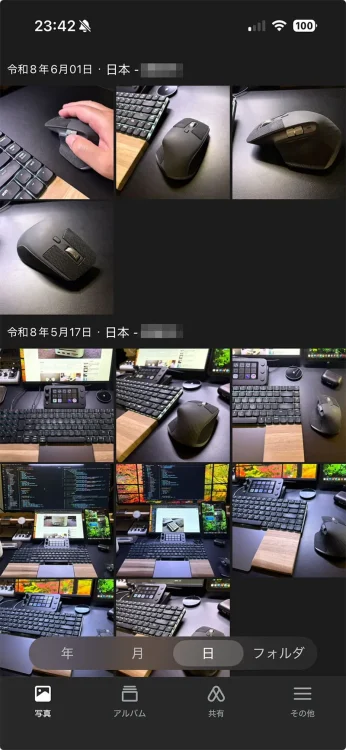
実際にiPhoneの写真をSynology Photosへバックアップしてみると、通常の写真管理としてはかなり自然に使えます。特に便利なのは、一度設定してしまえば、自宅Wi-Fi接続時に自動でバックアップが走る点です。
iPhoneで撮影したHEICフォーマットの写真も、筆者の環境では正常にバックアップされています。iPhone標準の写真形式をそのままNASに保存できるため、バックアップ前に形式変換をする必要はありませんでした。
Live Photosについてもバックアップはされています。ただし、Synology Photosアプリ上のサムネイル表示は静止画として見えます。実際に写真を開くと、動画のように再生されるため、Live Photosとしての情報は残っている挙動でした。
このあたりは、iCloud写真とまったく同じ操作感を期待すると少し違いを感じる部分です。ただ、バックアップ先として見るなら、HEICやLive Photosも扱えるため、iPhone写真の保管場所としては十分実用的だと感じています。
一番大きいのは、バックアップを意識しなくてよくなることです。写真を撮るたびにMacへ取り込んだり、外付けHDDへ手動コピーしたりする運用は、どうしても忘れがちです。Synology Photosなら、アプリとNASを設定しておくだけで、自宅に戻ったタイミングでバックアップが進みます。
家族でSynology Photosを使う場合は設計が必要
Synology Photosは、家族のスマホ写真をバックアップする用途にも向いています。ただし、家族全員で使う場合は、最初にフォルダ設計とユーザー権限を考えておく必要があります。
各自のスマホ写真は、自動バックアップによってそれぞれの個人領域に保存されます。つまり、家族それぞれにNASのユーザーを作成し、そのユーザーでSynology Photosにログインして使う形が基本になります。
この運用にすると、自分のiPhone写真は自分の領域に保存され、他の家族の写真と不用意に混ざりにくくなります。家族それぞれのスマホ写真をバックアップしたいだけなら、この形がシンプルです。
一方で、家族旅行や子どもの写真など、全員で見たい写真を共有したい場合は、共有用フォルダの設計が別途必要です。誰がアップロードできるのか、誰が閲覧だけできるのか、削除権限をどうするのかを決めておかないと、あとから整理しにくくなります。
家庭用NASでは、「個人の写真」と「家族で共有する写真」を分けて考えるのが重要です。家族向けの共有フォルダ設計と権限設定については、以下の記事で詳しく解説しています。
家族でSynology NASを使うときの共有フォルダ設計|個人領域と共有領域を分けて運用する方法
まとめ:Synology PhotosはiPhone写真の自動バックアップに便利

Synology Photosは、iPhoneの写真をNASへ自動バックアップしたい人にとって使いやすいアプリです。DSM 7.xのパッケージセンターからSynology Photosをインストールし、iPhoneアプリでバックアップ設定をすれば、自宅Wi-Fi接続時に写真をNASへ保存できます。
筆者の環境では、HEIC形式の写真も問題なくバックアップでき、Live Photosも開くと動画のように再生されました。サムネイル表示など、iCloud写真と完全に同じとは言えない部分もありますが、写真の保管先としては十分実用的です。
特に、クラウド容量の月額課金を減らしたい人、自宅に写真データを残しておきたい人、家族のスマホ写真をまとめて管理したい人には、Synology NASとSynology Photosの組み合わせは有力な選択肢になります。
これからNASを選ぶ段階で迷っている場合は、Synology・QNAP・UGREENの違いを整理した比較記事も参考にしてください。
NASは結局どれがいい?Synology・QNAP・UGREENを徹底比較

 ポチップ
ポチップ ポチップ
ポチップ