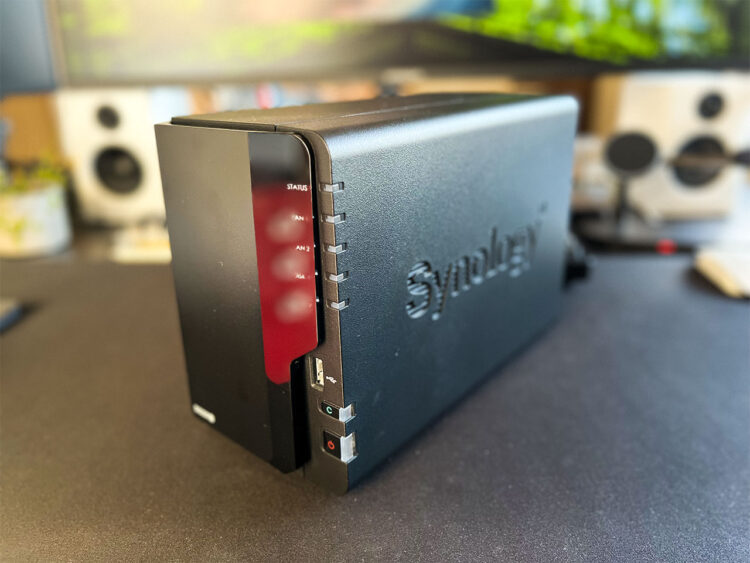
macOSをSonomaからTahoeへアップデートしてから、「NASへのTime Machineバックアップが急に失敗するようになった」という声が増えています。私の環境(Synology NAS)でも全く同じ症状が発生し、バックアップが途中で止まってしまいました。
エラーメッセージはこんな内容です。
バックアップ中にバックアップディスクイメージが取り出されたか、またはMacから取り外されました。
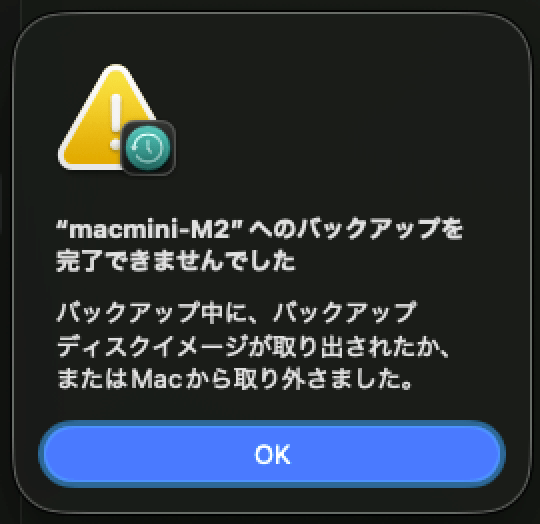
実際にはNASは正常に動いているのに、macOS側でイメージディスクが外れた扱いになり、バックアップが続行できない状態でした。
いろいろ調べて分かったのは、この問題はmacOS Tahoe(14.x)特有のTime Machineバグで、
特に NAS上のTime Machine用フォルダ(sparsebundle)を使っている場合に発生する という点です。
外付けSSDやUSB接続のドライブでは基本的に起こらず、NAS(SMB接続)だけで発生しやすいのが特徴です。
ただし、修正方法はそこまで難しくありません。
私の環境では、以下の手順で確実に直りました。
1. NASでTime Machine用フォルダを開く
FinderでTime Machineに指定しているNASの共有フォルダを開きます。
このフォルダの中に、あなたのMac名が入った ◯◯◯.sparsebundle があるはずです。
2. sparsebundle を手動でマウントする
sparsebundleファイルを次のどちらかで開きます。
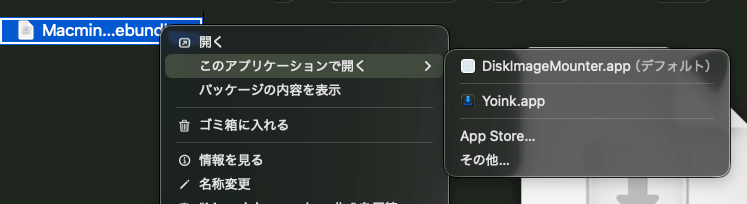
- ダブルクリック
- または右クリック → 「このアプリケーションで開く」 → DiscImageMounter.app
成功すると、Finderのサイドバーにバックアップ用のディスクがマウントされます。
3. ディスクユーティリティを開く
アプリ「ディスクユーティリティ」を起動すると、
先ほどマウントしたTime Machine用ディスクが表示されます。
このディスクは、通常こんな感じの 日本語名 になっています。
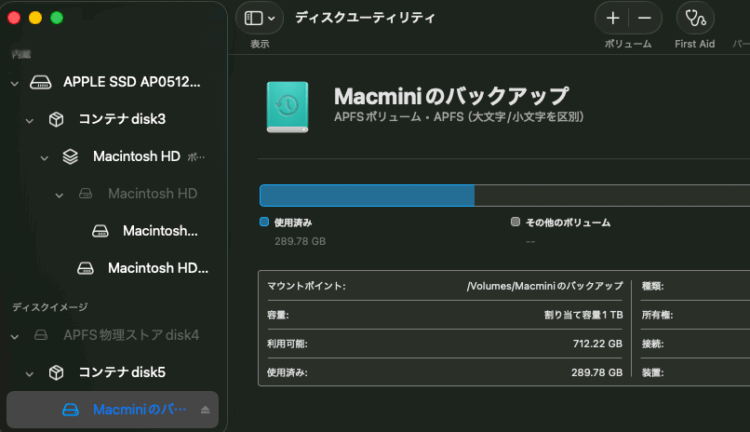
Macmini のバックアップ
4. ボリューム名を英語表記に変更する
Time Machineのバックアップディスクを選択し、
名前を以下のような 英語名 に変更します。
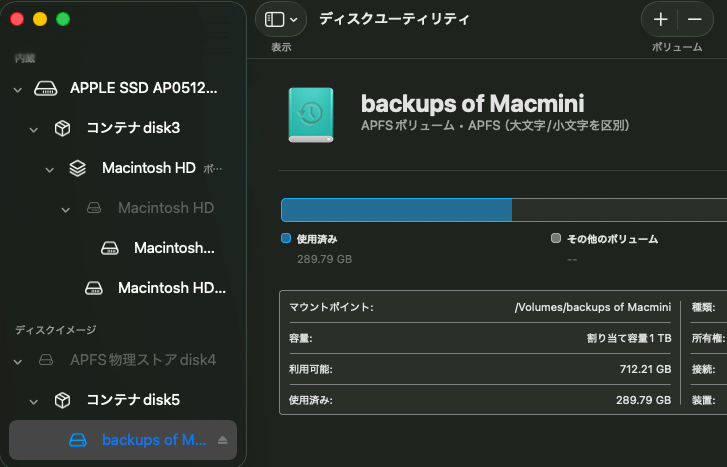
名称の箇所をクリックすると入力出来るので名前を変えるだけでOKです。英語でなければいけないわけではなく、半角の英数字のみで記載すれば大丈夫です。
この変更によって、macOS内部で使われるファイル名の形式が安定し、NASとの間で起きていた不整合が解消されます。
実際、海外でも「名前を英語に変えたら直った」という報告が多く、もっとも再現性の高い修正方法になっています。
5. Macを再起動し、Time Machineを再開する
ボリューム名を変更すると、環境によってはそのままTime Machineが復帰することもあります。
ですが私の場合は復帰せず、再起動したあと に手動でバックアップを実行すると問題なく動き始めました。
もし同じ症状に悩んでいる場合は、ここまでの手順を試してみてください。
まとめ
macOS Tahoe以降、NASへTime Machineを保存している環境でバックアップが失敗しやすい問題が発生しています。
原因は難しい技術的な話になるのでここでは深く触れませんが、
NASのTime Machineイメージのボリューム名を英語表記に変更する
というシンプルな対応で改善するケースが多いです。
私の環境でも、この方法だけで完全に復旧しました。
もし同じエラーで困っている方がいたら、ぜひ参考にしてみてください。

macOS TahoeとSynology DSM 7.3でTime MachineをNASに保存する方法を詳しく解説。共有フォルダ作成からMac側設定まで初心者でも迷わない最新ガイド。続きを読む