
MacのバックアップをNASに保存するメリット(導入)
Macのデータをしっかり守りたい人にとって、Time MachineをSynology NASに保存する方法は、外付けHDDより手軽で、復旧も速く、とても安心感があります。Mac miniでもMacBookでも、同じネットワークにいるだけで自動バックアップが動くため、普段の生活の中で「気づいたら守られている」状態を作れます。
筆者もこれまで、写真・動画・ドキュメントの主要データはDS220+に保存しつつ、Google DriveやDropboxへも同期していました。ただ、macOS全体のトラブルや、新しいMacへの買い替えを考えると、Time Machineのバックアップも併用するのが最も確実です。そこで今回は、最新の macOS Tahoe 26.5 と DSM 7.3.2 を使って、Time MachineをSynologyに保存する方法を分かりやすく解説します。
Time Machineは正しく設定すれば驚くほど便利で、もしもの時の復旧スピードも段違いです。初めてNASを使う人でも迷わないよう、必要な手順を1つずつ見ていきます。
外付けHDDとNAS、どちらにバックアップすべきか
Macのバックアップ先としてまず候補になるのは、外付けHDDや外付けSSDです。価格が比較的安く、Macに接続すればすぐ使えるため、もっとも手軽な方法といえます。
ただし、MacBookを使っている場合は少し事情が変わります。バックアップのたびにケーブルを挿す必要があり、外出先から戻ったあとや作業中に接続を忘れることもあります。Time Machineは自動バックアップが便利な機能ですが、外付けストレージを接続しない限りバックアップは進みません。
Synology NASを使う場合、初期投資は外付けHDDより高くなります。その代わり、自宅のWi-FiにMacがつながったタイミングで、Time Machineのバックアップが自動的に走るのが大きな利点です。筆者としては、この「何もしなくてもバックアップが続く」ことがNASを使う最大のメリットだと感じています。
| 種類 | コスト | 手間 | 自動化 |
|---|---|---|---|
| 外付けHDD | 安い | 毎回接続が必要 | 接続時のみ |
| 外付けSSD | HDDより高め | 毎回接続が必要 | 接続時のみ |
| NAS | 初期投資は高め | 普段は接続不要 | 自宅ネットワーク接続時に自動 |
コストを優先するなら外付けHDDやSSD、バックアップの継続しやすさを優先するならNASという考え方で選ぶと分かりやすいです。NAS本体をどう選ぶかは、メーカーごとの違いをまとめたSynology・QNAP・UGREENの比較記事も参考にしてください。
Time MachineにSynology NASが向いている理由

Time MachineをNASに保存する場合、重要になるのがバックアップ容量の管理です。Time Machineは古いバックアップを自動的に整理しますが、NAS側で容量制限をしていないと、バックアップ領域がどんどん大きくなり、他のデータ保存に使う容量を圧迫することがあります。
SynologyのBtrfs対応モデルでは、共有フォルダやユーザーごとにクォータを設定できます。たとえばTime Machine用に1TBや2TBといった上限を設定しておけば、バックアップがNAS全体の容量を使い切ることを防げます。なお、クォータをフォルダやユーザー単位で細かく設定できるのはBtrfs対応モデルに限られ、EXT4のみのモデルではボリューム全体にしか上限を設定できません。
安価なNASや一部のモデルでは、この容量管理が分かりにくかったり、Time Machine用として扱いづらい場合があります。Time Machineは長く使うほどバックアップの世代が増えるため、最初から容量を区切っておけることは大事です。
そのため、Time Machine用途ではSynologyのBtrfs対応モデルを選ぶ安心感があります。バックアップ専用の領域を作り、クォータで上限を決めておけることが、NASをMacのバックアップ先として使ううえで大きな利点です。
どれくらいの容量のNASを選べばよいかは、Synology NASの容量の選び方で詳しく解説しています。
Time MachineをNASに保存するための準備
Time MachineとNASを組み合わせる際は、次の構成が最も安定します。
- Time Machine専用の共有フォルダを作る
- Time Machine専用ユーザーを作る
- SMB3で接続を統一(最新環境の最適解)
- 容量制限(クォータ)を設定し、NAS全体が圧迫されないようにする
共有フォルダを1つにまとめることで、誤操作による削除を防ぎ、管理しやすくなります。また、クォータを設定することで、MacのバックアップデータがNAS全体を占領してしまう事故も防げます。
今回の環境は次の通りです。
- Mac mini(512GB)
- Synology DS220+
- DSM 7.3.2
- 1GbE有線LAN接続
記事の手順はMacBook AirやiMacでも全く同じです。では、実際の設定に進みます。
Time Machine専用共有フォルダを作成する(容量制限と推奨値も解説)
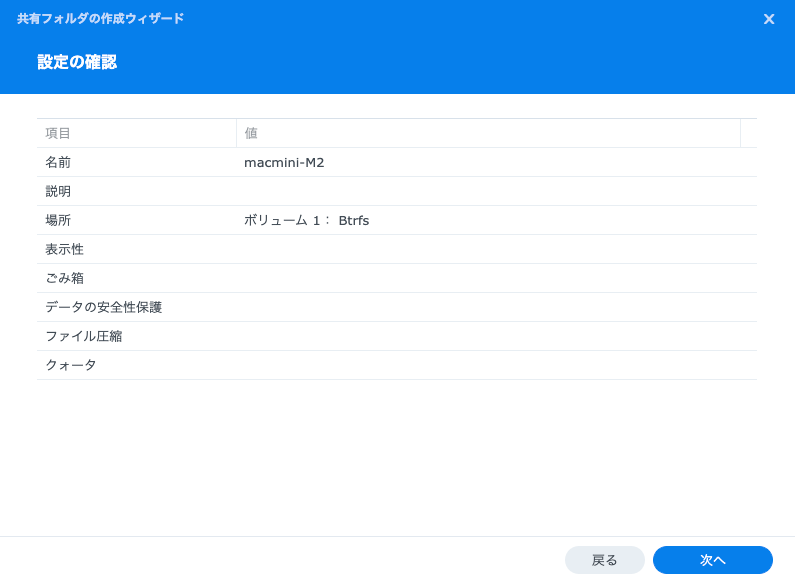
まずはNAS側に Time Machine専用フォルダ を用意します。Time Machineは内部で自動的にバックアップファイルを生成しますが、専用フォルダを作っておくほうが安全です。
DSMの「File Station」→「作成」→「新規共有フォルダ」を選択します。
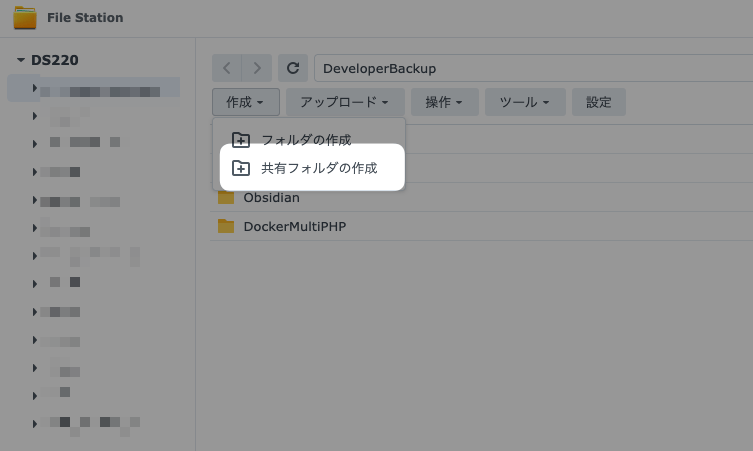
フォルダ名は macmini-m2 など、分かりやすく・スペースを含まない名称が理想です。
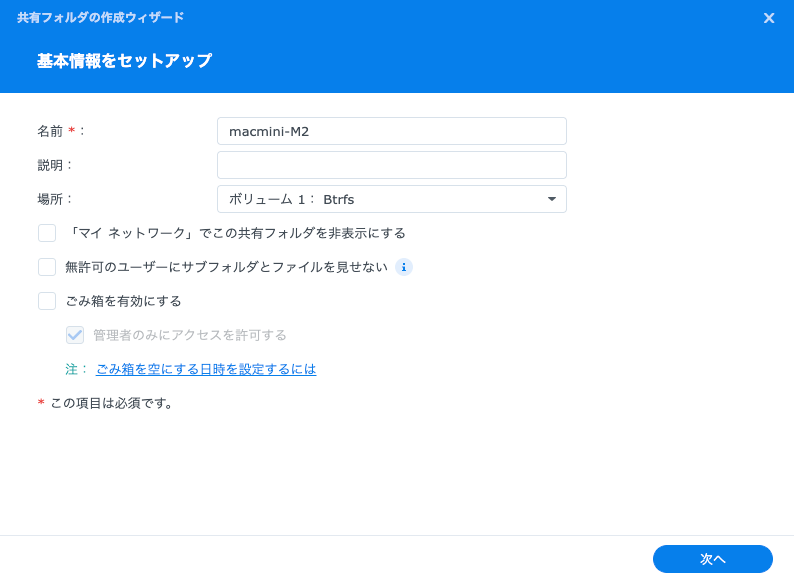
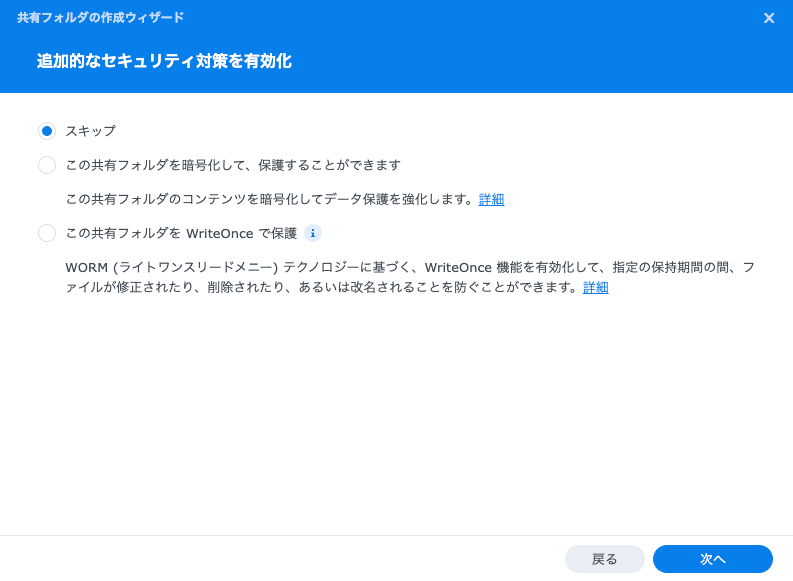
暗号化は今回はオフのままで問題ありません。
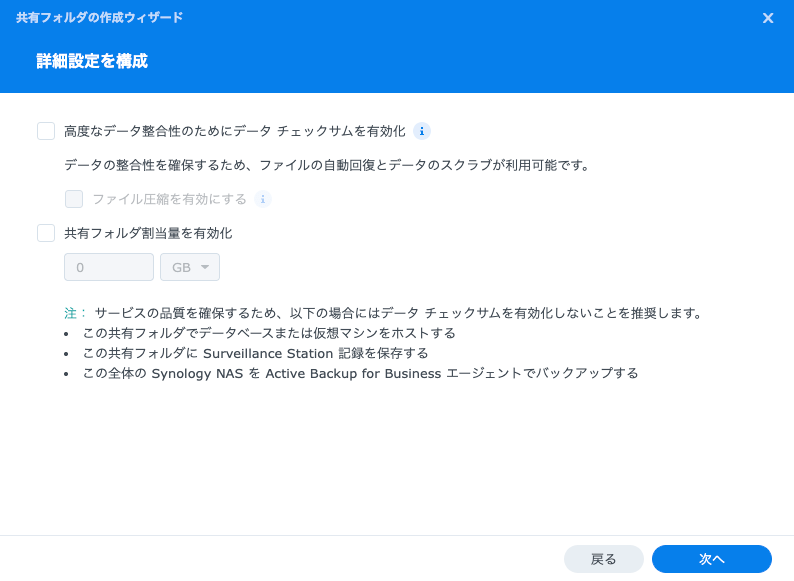
「詳細設定」では、フォルダ側で容量制限をかけることもできますが、今回はユーザー側でクォータ管理するため、そのまま進めます。
■ Time Machineのクォータ設定は“どれくらいが理想?”
Time Machineは差分バックアップ方式(前回のバックアップから変わったところだけを保存する方法)のため、Macのストレージ容量以上の余裕が必須 です。容量不足だとすぐ古い履歴が消えてしまい、復元できる期間が短くなります。
※クォータとは「使ってよい容量の上限を決める仕組み」のことです。
以下に 最低値〜理想値の目安を表で まとめました。
Time Machine用クォータの目安(2025年版)
| Macのストレージ容量 | 最低値(ギリギリ) | 推奨値(理想) | ベスト(余裕) |
|---|---|---|---|
| 256GB | 300〜350GB | 500GB | 800GB〜1TB |
| 512GB | 600〜650GB | 1TB | 1.5TB〜2TB |
| 1TB | 1.1〜1.3TB | 2TB | 3TB以上 |
筆者環境(Mac mini 512GB)では、1TB前後 が最も安定するため、その値をクォータとして設定しています。
Time Machine専用ユーザーを作成し、共有フォルダと紐付ける
次に、Time Machine専用ユーザーを作成します。これは権限の誤操作を防ぎ、バックアップ運用を安全に保つために重要です。
以下の流れで進みます。
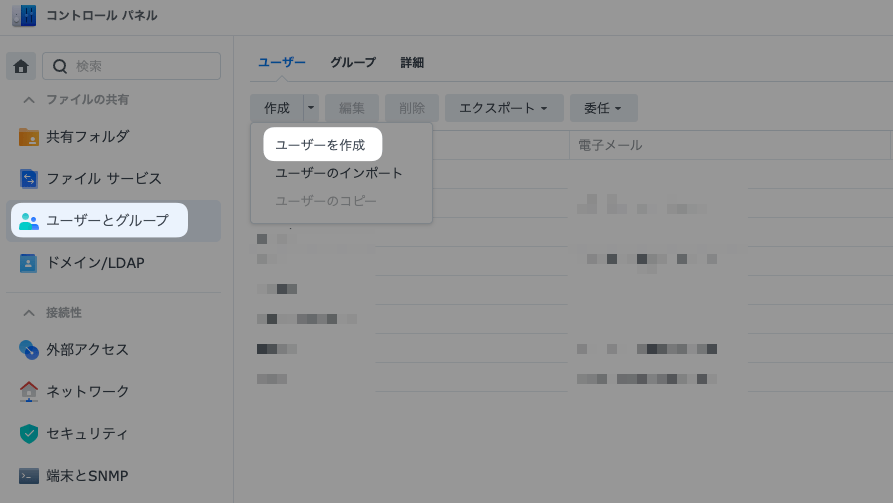
1. DSM「コントロールパネル」→「ユーザー」→「作成」
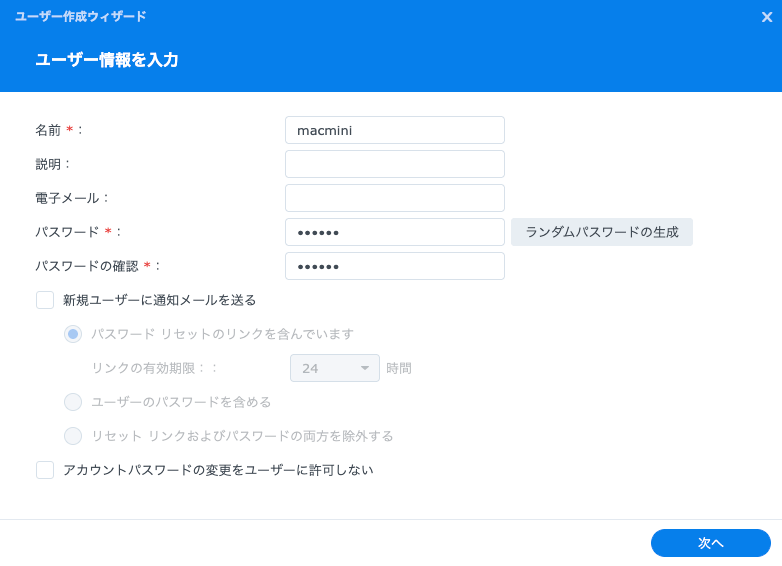
2.ユーザー名は macmini-M2 など半角英数字で設定
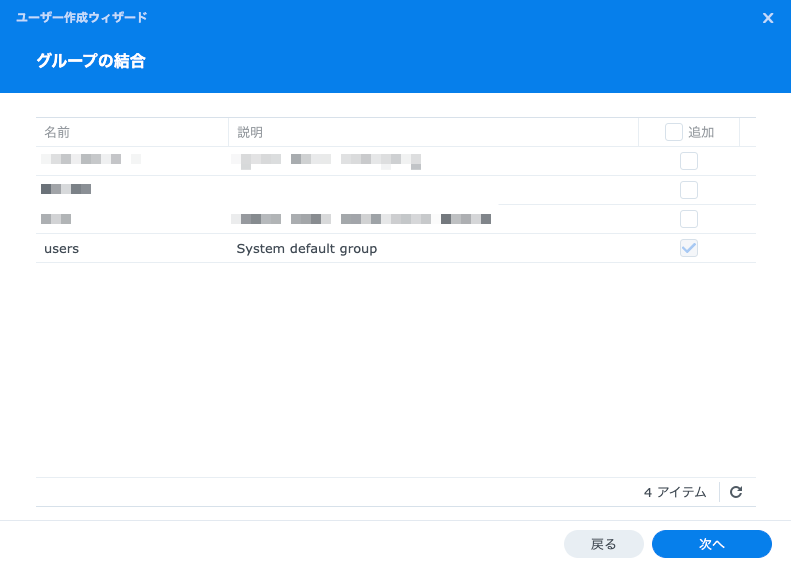
3.グループは「users」のままでOK
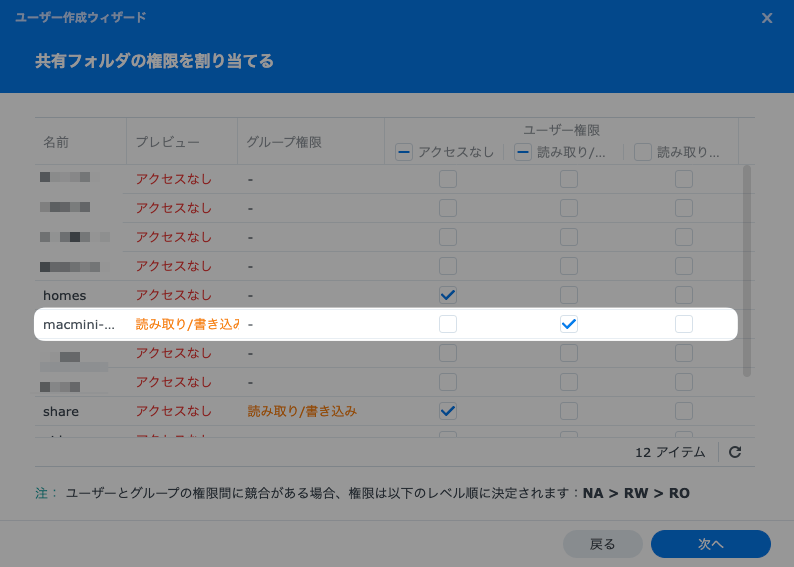
4.共有フォルダ権限で macmini-m2 に「読み書き」、ほかは「アクセスなし」
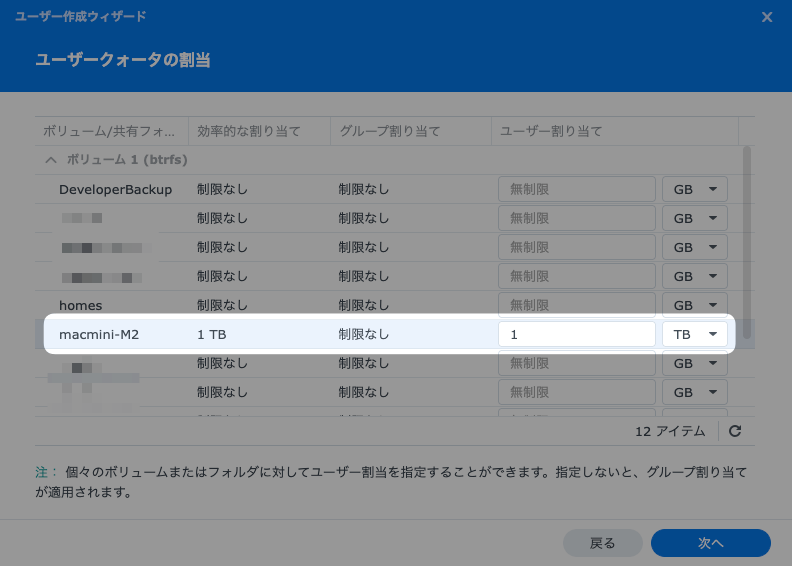
5.ユーザークォータの割当欄に、先ほどの推奨値を参考に上限容量を設定
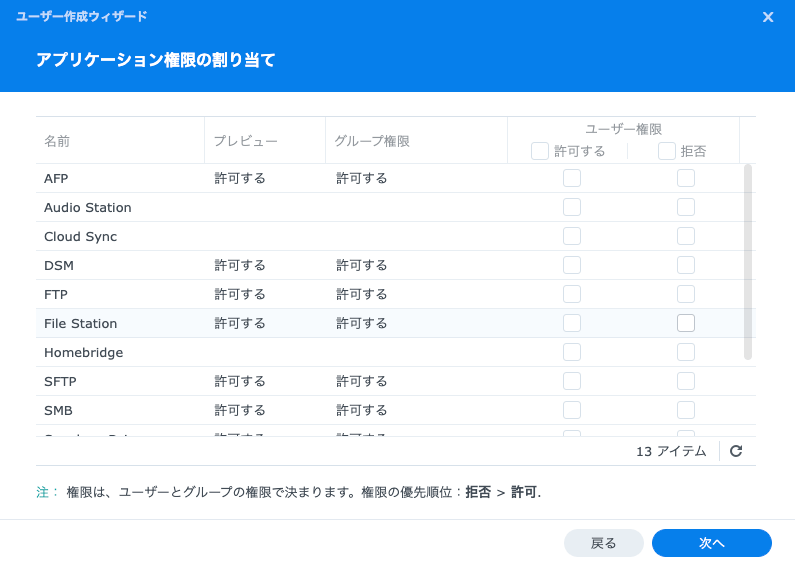
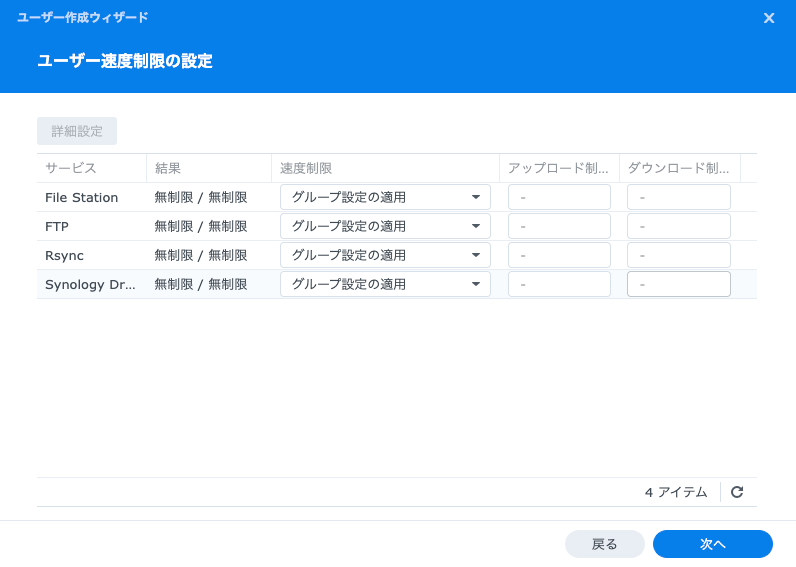
6.アプリ権限・速度設定はデフォルトで良い
これでTime Machine専用ユーザーの設定は完了です。
NAS側Time Machine設定(SMB最適化も含む最新の推奨構成)
ここからがTime Machine運用の“最適化ポイント”です。
DSM「コントロールパネル」→「ファイルサービス」を開きます。
■ SMB設定(必ず確認すべき最新ポイント)

- SMBサービスを有効化
- 最小 SMB プロトコル:SMB2 / 最大 SMB プロトコル:SMB3 に設定(Time Machineの安定動作の必須条件)
この設定が違うと「ディスクが見えない」「接続が切れる」などの原因になります。
■ Bonjour Time Machineを有効化
ファイルサービスの詳細タブを開きます。
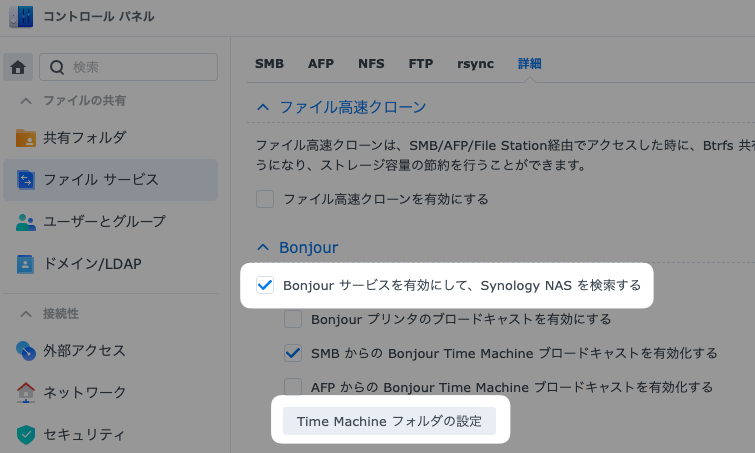
「Bonjour サービスを有効にして、Synology NASを検索する」にチェックを入れます。
続いて、「Time Machineフォルダの設定」を開き、先ほど作成した macmini-M2 を選択。
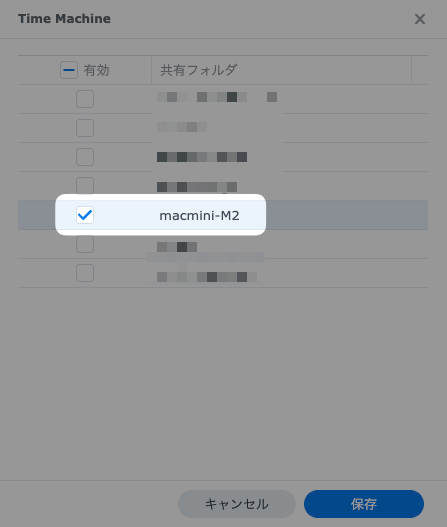
「保存」を押して設定を保存すれば、NAS側の準備はすべて完了です。
Mac側でTime Machineを設定する(macOS Tahoe 26.5)
Macの「システム設定」→「一般」→「Time Machine」を開きます。
左下の「+」をクリックすると、保存先ディスクを選ぶ画面が表示されます。

表示された macmini-M2 を選択し、「ディスクを設定」をクリック。

NASへのログイン画面が出るので、先ほど作成した専用ユーザーの名前とパスワードを入力します。

Time Machine はバックアップを暗号化することもできます。
複数ユーザーがNASを使う場合や、FileVaultと同じレベルの保護をしたい場合は「暗号化する」を選ぶのがおすすめです。ただし、初回バックアップが遅くなるほか、暗号化パスワードを忘れるとデータは復元できなくなるため注意が必要です。自宅NASで自分しか使わない場合は、暗号化せずに運用しても問題ありません。
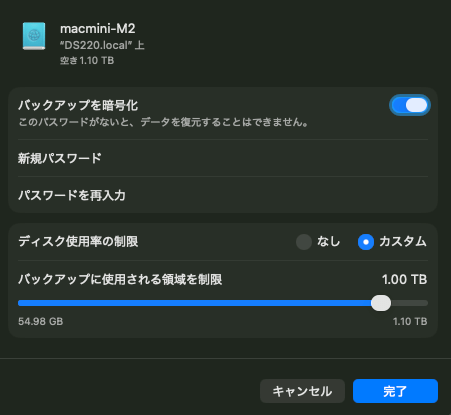
「バックアップに使用される領域を制限」は先程NASに設定したユーザークォータの割当の値以下の容量を割り当てると良いです。

Time Machine のバックアップ頻度は、標準の「1時間ごと」がもっともおすすめです。差分バックアップ方式のため、バックアップ量はごく小さく、NASやMacの負荷はほとんどありません。復元ポイントが細かく残るため、誤削除やトラブル時に強く、安全性と実用性のバランスが取れています。特別な理由がない限り、このままの設定で問題ありません。
↓バックアップ頻度についての詳細はこちら
Time Machineの「1日ごと」って何時に動くの?実際のスケジュール挙動をやさしく解説
初回バックアップは大量のデータをコピーするため、数時間以上かかることもあります。
Macがスリープに入ると途中で止まるので、初回だけはスリープを無効化しておくと確実です。
2回目以降は差分のみのバックアップになり、スムーズに進むようになります。
Synology Time Machineでよくあるトラブルと対処法
MacからNASのバックアップディスクが出てこない
まず、MacとSynology NASが同じネットワークに接続されているか確認します。別のWi-Fiやゲストネットワークにつながっていると、NASが見えないことがあります。
あわせて、Synology側でBonjourが有効になっているかも確認してください。Time Machine用の共有フォルダをMacから見つけるために必要な設定です。
認証エラーになる
認証エラーが出る場合は、Macのログイン情報を入力していないか確認します。Time Machineで使うのは、NAS側で作成した専用ユーザーの名前とパスワードです。
Macのユーザー名やApple IDではログインできません。Time Machine用に作成したNASユーザーの権限とパスワードを見直してください。
AFPとSMB、どちらを使う?
現在のTime MachineではSMB3を使います。AppleはAFPを非推奨としているため、古い情報を参考にしてAFPを有効化する必要はありません。
Synology NASでMac向けのファイル共有を設定する場合も、基本はSMB3を前提に考えれば問題ありません。
初回バックアップが終わらない
初回バックアップはMac内のデータをまとめてNASへ転送するため、かなり時間がかかります。写真や動画、アプリのデータが多い場合は、数時間以上かかることもあります。
Wi-Fiでも実行できますが、初回だけは有線LANで接続した方が安定します。一度初回バックアップが完了すれば、以降は差分バックアップになるため負担は小さくなります。
macOS Tahoe環境で接続エラーが出る場合は、Time MachineのTahoe接続エラー対処法も確認してください。
NASからMacのデータを復元する方法
Time Machineは、バックアップを取るだけでなく、必要なときにデータを戻すための機能です。Synology NASに保存したバックアップも、通常のTime Machineと同じように復元できます。筆者も実際に、この復元機能には2つの場面で助けられました。
1つは、ファイルを誤って上書きしてしまったときです。Time Machineの履歴画面(時間を遡るあの画面)を開き、上書きする前の日時までさかのぼって、目的のファイルを選んで復元しました。1ファイル単位でピンポイントに戻せるので、作業ミスのリカバリーには非常に心強い機能です。
もう1つは、Macを修理に出し、Appleから本体が戻ってきたときです。初期化された状態のMacに対して、移行アシスタントからネットワーク上のNAS(Time Machineバックアップ)を指定し、アプリや設定、ユーザーデータをまとめて復元しました。修理前とほぼ同じ環境に戻せたため、復旧にかかる手間は想像していたよりもずっと少なく済みました。
1ファイルだけ戻したい場合は、MacでTime Machineの履歴画面から対象を選んで「復元」を実行すれば元の場所へ戻せます。Mac全体を復元したい場合は、新しいMacの初期設定時や移行アシスタントから、ネットワーク上のTime Machineバックアップを指定します。
バックアップは、取っているだけでは不十分です。必要なときに戻せて初めて意味があります。実際に筆者が復元を経験して感じたのは、Synology NASにTime Machineを保存しておけば、ファイルの上書きミスからMacの修理・買い替えまで、落ち着いて対処できる環境が手に入るということです。
まとめ:NASを使ったTime Machineは“手間のない安心”が手に入る
Time MachineをSynology NASに保存しておくことで、macOSアップデートの不具合や急な故障にも対応しやすくなります。外付けHDDのように接続し直す必要もなく、Macがネットワークにつながっているだけで自動バックアップされるのは、思っている以上に快適です。
iPhoneがiCloudバックアップで守られているのと同じように、Macも“毎日自動で安全に”バックアップされている状態を作れます。
Synology NASを使っているのであれば、このTime Machine設定は確実にやっておいて損はありません。
補足
macOS Tahoeでは 14.1の時点でもTime Machineの保存先をNASにしていると接続出来ないエラーが出ることがあります。エラーが出てしまう場合は下記の記事を参考にしてください。
macOS TahoeでNASへのTime Machineバックアップが失敗する問題を、もっとも簡単で確実な修正方法と共に分かりやすく解説。続きを読む