
NASにRAIDを組むと、HDDが1台故障しても使い続けられる構成にできます。ただし、RAIDはすべてのデータ消失を防ぐ仕組みではありません。誤って消したファイルや、NAS本体の故障などには別の対策が必要です。
この記事では、RAIDで守れる範囲と守れない範囲を整理します。構成の細かな選び方ではなく、「RAIDを組んだからバックアップは不要」と考えていないかを確認していきましょう。
RAIDで守れるのは、主にディスク故障時の継続性
RAIDは複数のディスクを組み合わせて、容量・性能・ディスク故障への耐性を調整する仕組みです。RAID1やRAID5、複数台構成のSHRなどは、対応する構成であれば、決められた台数のディスク故障後もデータへアクセスできる場合があります。
ただし、許容できる故障台数はRAID方式やドライブ数によって違います。たとえばRAID1は、複製されたデータが少なくとも1台のディスクに残る構成です。RAID5は1台まで、SHR-1は対応する構成で1台まで、SHR-2は所定の複数台構成で2台までの故障に耐えます。機種や現在のストレージプール構成に対応する方式は、利用中のモデルとDSMで確認してください。Synology公式:RAIDタイプの選び方
RAIDの冗長性は、故障したドライブを交換してストレージプールを修復するまでの時間を確保するのに役立ちます。一方で、故障台数の上限を超えたり、ストレージプール自体が破損したりすれば、データへアクセスできなくなる可能性があります。SynologyもRAID(SHRを含む)はバックアップではないと案内しています。Synology公式:SHRとは
RAIDでは誤削除や上書きを元に戻せない

ミラーリングは、同じデータを複数のディスクに書き込みます。そのため、誤ってファイルを消したり、間違った内容で上書きしたりした場合も、その変更がRAID側へ反映されます。
私も、フォルダ整理中に構成を誤って確定し、RAID1でも元に戻せなかったことがあります。ディスクが複数ある安心感と、過去の状態へ戻せることは別でした。
RAID1やRAID5、SHRの違いを含む構成選びは、RAID1・RAID5・SHRどれが正解?で扱っています。ここでは、どの方式でも別のバックアップが必要になる点を押さえてください。
NAS本体の故障やランサムウェアも別の問題
RAIDは同じNASの中にあるディスク構成です。NAS本体の電源や基板、OSなどに問題が起きて本体へアクセスできなくなった場合、ディスクが無事でもすぐにデータを使えるとは限りません。
また、マルウェアなどでNAS上のファイルが暗号化・変更された場合、RAIDはその変更を防ぎません。RAIDがあることだけを理由に、NAS内のデータが別の場所にも保管されていると考えないようにしましょう。
RAID再構築中は、ストレージプールの状態を確認する
ディスク故障後に交換用ドライブを入れ、ストレージプールを修復している間は、通常時と同じ冗長性が戻った状態ではありません。Synologyは、ストレージプールが劣化状態にあると性能やデータ保護に影響する可能性があると案内しています。状態表示や交換手順はモデルによって異なるため、DSMのStorage Managerと機種の手順を確認し、慌てて初期化や再起動をしないことが大切です。Synology公式:劣化したストレージプールの修復
私もRAID1の警告を見て、すぐ再起動しようとしたことがあります。そのときは先にログと状態を確認し、結果として故障したディスクの交換で復旧できました。一方、知人は警告を無視して使い続け、正常だった側のディスクまで不調になりました。警告が出たときは、まず状態を確認し、バックアップがあるかを確かめてから、公式の手順に沿って対応します。
NAS移行も、コピーしただけで完了にしない
NASを買い替えるとき、データを一度コピーしただけでは、ファイルの抜けや破損に気づけないことがあります。私もRAID非対応NASからミラーリング対応NASへ移行した際、コピー後の確認をしないまま旧NASを初期化し、数か月後に古いデータが欠けていることに気づきました。
移行後は、必要なフォルダやファイルがそろっているかを確認し、可能であれば一定期間は旧NASを消去せずに残しておくと、問題があったときに戻れる余地を持てます。移行時の確認も、RAIDそのものが代わりに行ってくれる作業ではありません。
RAIDに加えて、別のバックアップを用意する
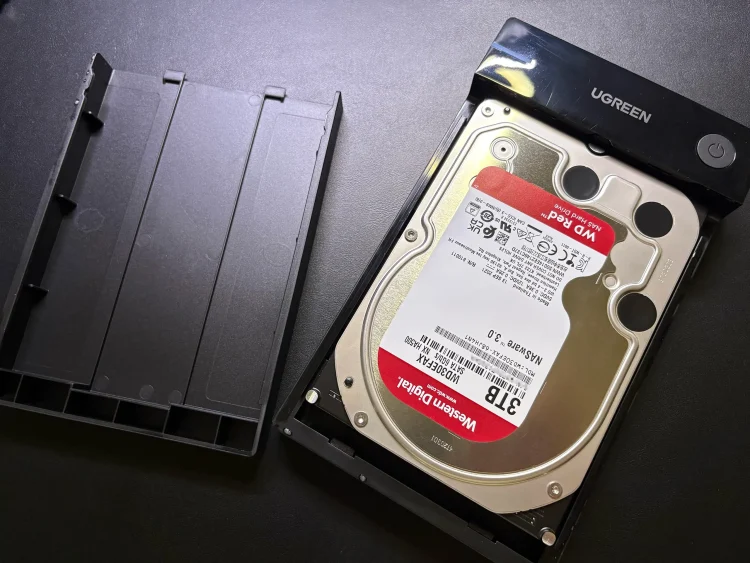
RAIDはディスク故障への備えとして役立ちますが、誤削除、上書き、NAS本体の故障、ランサムウェア、移行ミスに備えるには、NASの外にも復元可能なコピーを用意します。
私自身、RAID非対応NASを使っていた頃から、絶対に失いたくないデータはGoogle DriveやDropboxにも保存していました。現在はNAS外への自動バックアップも設定しています。RAIDを導入してからも別バックアップを続ける必要があると考えています。
Hyper Backupと外付けHDDケースを組み合わせた具体例は、NASのバックアップ先に外付けHDDケースを使う方法で紹介しています。NAS全体のバックアップ状況や復元確認を点検したい場合は、NASがあるのにバックアップが破綻する理由も参考にしてください。
まとめ:RAIDはバックアップの代わりではない
RAIDは、構成に応じて一定数のディスク故障に備え、NASを使い続けやすくする仕組みです。誤削除や上書き、NAS本体の故障、ランサムウェア、移行ミスから過去のデータを戻すには、RAIDとは別のバックアップが必要です。
RAIDの方式を選んだら、そこで終わりにせず、NASの外に必要なデータのコピーがあるかを確認しましょう。まずバックアップを用意し、実際に必要なファイルを戻せるか試しておくと、RAIDに任せる範囲と別に備える範囲を分けて考えられます。