
NASを導入すると、「データを保存できる場所ができたから、これでバックアップも大丈夫」と感じるかもしれません。ただ、NASにデータがあることと、別の場所から復元できることは同じではありません。
私自身も以前はそう考えていました。周囲でも、NASを使っているのにバックアップが十分でない人を見てきました。まずは次の項目を確認して、自分の構成のどこに不足があるかを見つけてみましょう。
まず確認したいバックアップの破綻ポイント
次の項目に当てはまるものがあれば、バックアップの構成や確認方法を見直す余地があります。
| 確認項目 | 起こりうること |
|---|---|
| RAIDだけで、別のバックアップがない | 誤削除や上書きが保存先にも反映され、戻せるコピーが残らないことがある |
| コピーが同じNASや同じ場所に集中している | NAS本体の故障や、設置場所で起きた事故が複数のデータに影響することがある |
| 同期をバックアップの代わりにしている | 削除や変更が同期先にも反映され、以前の状態が残らない場合がある |
| バックアップの完了日時やエラーを見ていない | 設定後に処理が止まっていても気づけないことがある |
| 実際に復元したことがない | 保存データや世代が、必要な状態で読み出せるか分からない |
| バックアップ先も常時同じネットワークから書き換えられる | 誤操作やマルウェアの影響が、バックアップ先にも及ぶ可能性がある |
すべての家庭や用途に同じ構成が必要なわけではありません。守りたいデータ、許容できる損失、使える機器に合わせて、該当する項目から対策を考えます。
RAIDだけでは、誤削除や上書きから戻せない
RAIDは、ディスク故障時もNASを使い続けやすくするための仕組みです。別の時点のデータを保管するバックアップとは役割が異なります。
以前、RAID1だから大丈夫だと話していた知人が、誤操作でファイルを削除したことがありました。削除が両方のディスクに反映され、RAIDだけでは元に戻せませんでした。「故障に備える仕組み」と「過去の状態へ戻す仕組み」は分けて考える必要があります。
RAID方式や障害時の扱い、NAS移行時の注意点は、NASにRAIDを組んでいるのにデータを失う人の共通点で詳しく解説しています。
バックアップ先がNAS1台だけになっていないか

NASは複数のデータをまとめて管理しやすい一方、コピーも含めて1台に集めると、そのNASにアクセスできなくなったときにまとめて困ることがあります。
私は以前、落雷のあとNASが起動しなくなった現場を見ました。中のディスクが無事でも、本体故障によってデータへアクセスできない状態でした。NAS本体や設置場所の事故に備えるには、外付けストレージ、別のNAS、クラウドなど、メインのNASとは別の保存先を検討します。
SynologyもNASのバックアップ方法を複数紹介し、3-2-1はデータ保護の考え方として案内しています。これはすべての利用者に機器数を一律に求めるものではありません。重要なデータから、媒体や保管場所を分けられるかを考える目安として使えます。Synology公式:NASのバックアップ方法
同期とバックアップを同じものと考えていないか
同期は、複数の場所で同じ状態のファイルを使うのに便利です。一方、削除や変更も同期先へ反映される設定では、同期だけで以前の状態へ戻せるとは限りません。
バックアップとして使う場合は、過去の世代を保持できるか、削除や変更の後にも必要な版が残るかを確認します。サービスや設定によって保存方法は異なるため、「同期済み」の表示だけで復元できると判断せず、世代管理と復元方法まで見ておきましょう。
バックアップ処理が最近完了したか
バックアップを設定しても、接続切れや保存先の容量不足などで止まることがあります。私自身、ログをしばらく確認していなかった時期に、バックアップが数か月前から止まっていたことに気づきました。
定期的に、次の点を確認します。
- 最後に成功した日時が、想定している期間内か
- エラーや失敗の通知が出ていないか
- 必要な共有フォルダやデータが対象に含まれているか
- 保存先へ接続でき、容量にも余裕があるか
- 過去のバックアップ世代が必要な数だけ残っているか
SynologyのHyper Backupではタスクの状態やバックアップのバージョンを確認できます。確認画面や世代の扱いは利用中のDSM・アプリのバージョンによって異なるため、実際の画面に沿って確認してください。Synology公式:Hyper Backupのデータバックアップ
実際に復元できるかを試したか
バックアップが成功していても、必要なデータを読み出せるかは、復元してみるまで分からないことがあります。私は、ファイルが壊れていたり、必要な世代が残っていなかったりして、復元時に問題が分かった例も見てきました。
最初は重要度の低いファイルを選び、元データを上書きしない別の場所へ戻して、ファイルを開けるか確認するとよいでしょう。バックアップ対象や保存世代を変えたときにも、復元手順を確認しておくと安心です。
私自身、NASのOSアップデートに失敗して起動できなくなり、データ救出に手間がかかったことがあります。NASはデータの保存先であると同時に、故障する可能性のある機器でもあります。NASの中にコピーを作るだけでなく、NASへアクセスできない場合にどう戻すかも考えておきましょう。
ランサムウェアや同じ場所の事故にも備える
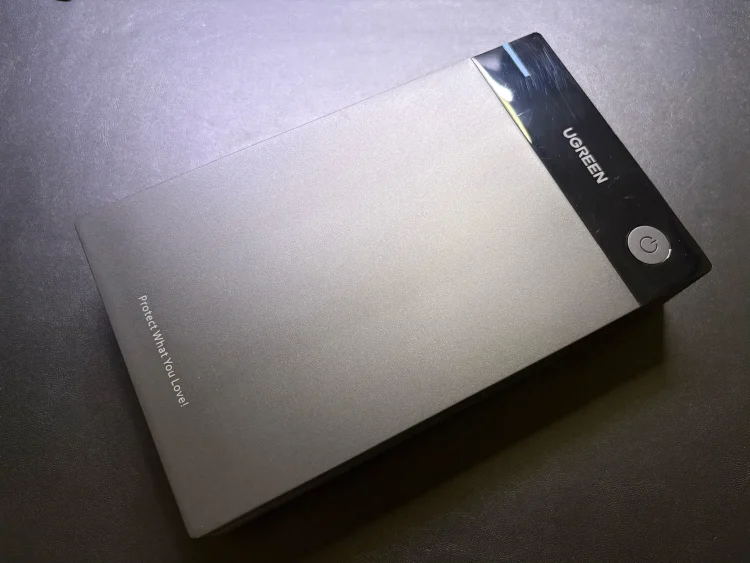
バックアップ先が普段から同じアカウントやネットワークから書き換え可能だと、誤操作やマルウェアの影響がバックアップにも及ぶ可能性があります。保管先を分けるだけでなく、アクセス権、世代保持、バックアップ先を切り離せるかも確認ポイントです。
また、NASとバックアップ用ディスクを同じ場所に置いている場合、盗難や火災などで同時に失うことがあります。データの重要度に応じて、別の場所やクラウドなども候補にします。3-2-1は考え方の一つですが、数字をそろえるだけで安全が保証されるわけではありません。実際に更新され、復元できることが大切です。
何を追加すればよいかを決める
見直しは、次の順に進めると整理しやすくなります。
- 失うと困るデータと、バックアップ対象に含まれているデータを確認する
- メインのNAS以外に、過去の状態へ戻せるコピーがあるか確認する
- 最後に成功した日時、エラー、保存世代を確認する
- 少量のデータを別の場所へ復元して、内容を確認する
- 不足があれば、外付けHDD・別NAS・クラウドなどから運用できる保存先を選ぶ
NAS外の保存先へ世代バックアップを作る具体例は、NASのバックアップ先に外付けHDDケースを使う方法で紹介しています。この記事では構成の診断を中心に扱い、Hyper Backupの設定手順や機器の詳細はそちらに分けています。
MacのTime MachineバックアップをNASに保存している場合も、そのNASが唯一の保存先になっていないか確認しましょう。Synology NASをTime Machineの保存先に設定する方法は、MacのTime MachineをSynology NASへ設定する方法を参照してください。

 ポチップ
ポチップまとめ:NASの有無ではなく、戻せるコピーがあるかを確認する
NASがあることやRAIDを組んでいることだけでは、バックアップが成立しているとは限りません。別の保存先があるか、処理が最近成功したか、必要なデータを実際に復元できるかを確認することが大切です。
まずは上のチェック項目から、自分の構成で該当するものを一つ選んで見直してみてください。足りない部分を把握してから、運用できる範囲で保存先や世代管理を追加していきましょう。