NASにRAIDを組んでいても、NAS本体の故障や誤削除などに備えるには、NASの外にもバックアップを用意しておきたいところです。バックアップ全体の考え方や、どこが不足しているかの点検は、NASがあるのにバックアップが破綻する理由で整理しています。
この記事では、私が使っているSynology DS220+とUGREENの3.5インチHDDケースを使い、Hyper Backupで外付けHDDへ保存する構成を紹介します。旧NASで使っていたHDDを再利用し、Hyper Backupは週1回のスケジュールで自動実行しています。ケースの電源ON/OFFは手動です。
現在のNAS外バックアップ構成
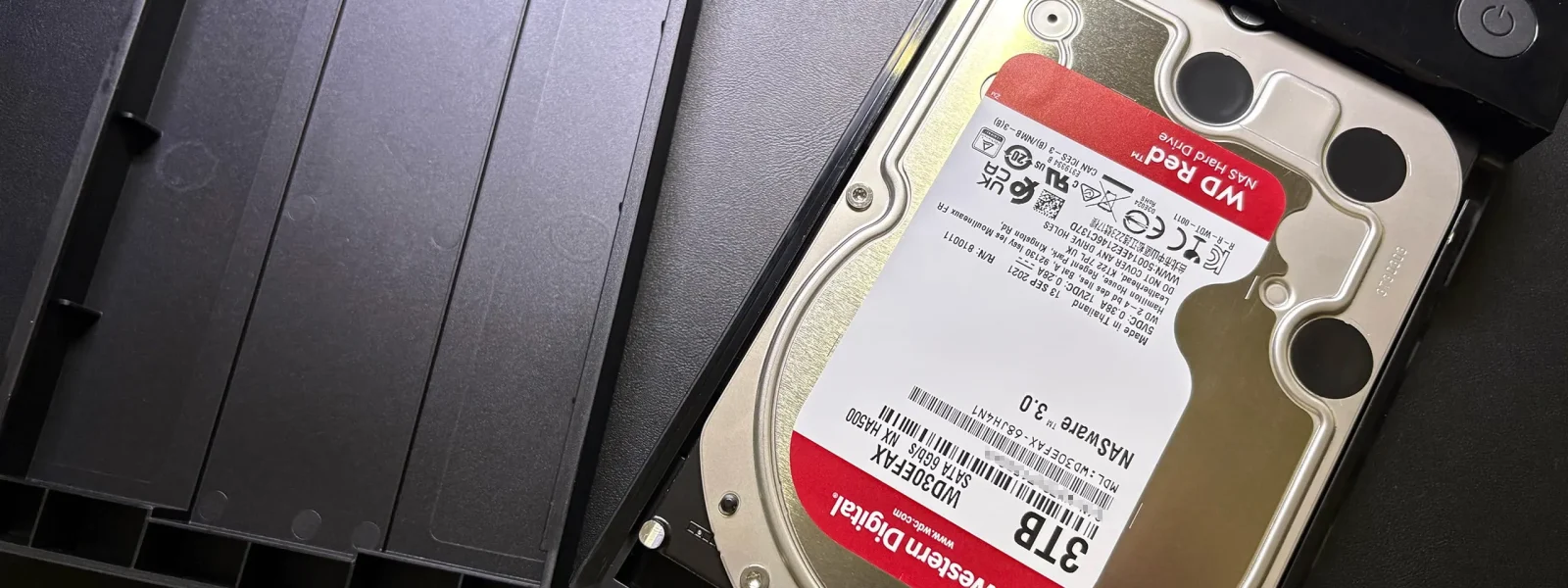
私の環境では、Synology DS220+へUGREENの3.5インチHDDケースをUSB接続し、旧NASで使っていたWD Red 3TB(SMR)をバックアップ先にしています。NAS内で使用している容量は約1.5TBです。Hyper Backupは週1回のスケジュールで自動実行しますが、ケースの電源は自動では切り替わりません。週1回、ケースを手動で電源ONにしてバックアップできる状態にし、完了後はDSMから安全に取り外してから手動で電源をOFFにしています。
この構成で使っているケースは、3.5インチSATA HDDを取り付けられ、NASとUSB接続でき、独立した電源スイッチがあるタイプです。私の環境では、以前使っていたHDDを再利用でき、バックアップ専用機器を追加購入せずに始められました。
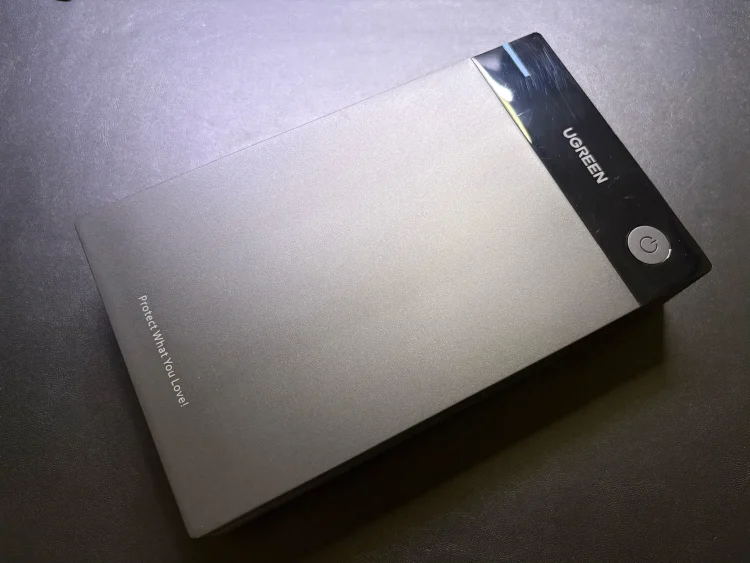
UGREENケースとHDDの商品リンク
この構成で使っているUGREEN 3.5インチHDDケースは、Amazon・楽天の商品リンクから確認できます。用途に合う別製品を選ぶ場合は、HDDのサイズ・接続方式、NAS側で認識されること、電源スイッチや付属電源の有無、使用中のNASとの互換性を確認します。

 ポチップ
ポチップ実際に使っているHDDは、旧NASから再利用したWD Red 3TB(SMR)です。下の商品ブロックのWD Blue 4TB(WD40EZAZ-EC)は実機ではなく、外付けケースでNASのバックアップ先として使う場合の代替候補として掲載しています。NAS本体のRAID用ではなくバックアップ用途で選ぶ場合の候補ですが、どの環境・運用でも問題ないと保証するものではありません。容量や用途、製品仕様を確認して選んでください。
 ポチップ
ポチップHyper BackupでUSB HDDへのタスクを作る
Hyper Backupは、共有フォルダやシステム設定、対応パッケージなどを、USB接続ストレージを含む複数の保存先へ手動またはスケジュールでバックアップできます。USBストレージを接続するときは、DSMの「コントロールパネル」から「外部デバイス」に表示されることを確認します。USBハブ経由ではなく、NAS本体へ直接接続することがSynologyの案内です。Synology公式:USBへのバックアップタスク作成・Synology公式:外部デバイス
基本の設定は、Hyper Backupで新しい「データバックアップタスク」を作り、保存先に「ローカルフォルダ&USB」を選ぶ流れです。次に、保存対象の共有フォルダや対応アプリ、実行方法、通知、世代の保持方法を決めます。DSMやHyper Backupのバージョンにより画面や項目名が異なる場合があるので、表示に合わせて進めてください。
外付けHDDを保存先に指定し、対象フォルダを選択して実行します。DSM 7で設定したときの画面も載せています。

世代管理と容量を考える
Hyper Backupの複数バージョン保存では、バックアップデータは.hbk形式で保存され、タスクごとにバージョンローテーションを設定できます。古いバージョンを何個残すか、Smart Recycleなどどの保持ルールを使うかによって、過去の状態へ戻せる範囲と保存容量の使い方が変わります。Synology公式:Hyper Backupのデータバックアップ・Synology公式:保存先と複数バージョン
私の環境では、NAS内の使用量は約1.5TB、バックアップ用HDDは3TBです。ただし、バックアップ対象の実容量、変更量、保持する世代数、圧縮設定などによって必要な容量は変わります。この容量で足りるかは一概に言えないため、対象データだけでなく、残したい世代と今後の増加分も確認してください。
週1回のバックアップと電源オフ運用
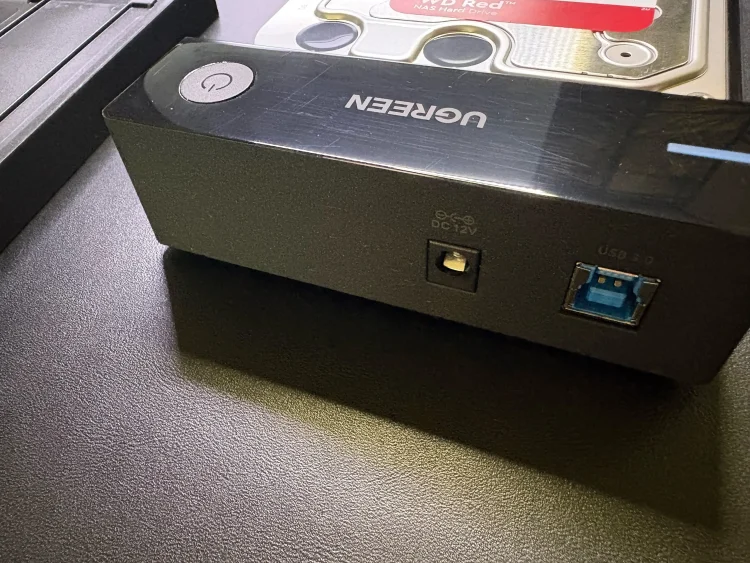
Hyper Backupは週1回のスケジュールで自動実行する設定です。一方、UGREENケースの電源ON/OFFは手動で行っています。バックアップ前にケースの電源を入れてNASから認識される状態にし、タスクの完了後にDSMから安全に取り外して、ケースの電源を切ります。週1回は筆者環境の運用頻度であり、すべてのNASに共通する正解ではありません。更新される量やデータの重要度、どの時点まで戻せればよいかに応じて決めます。
ケースの電源スイッチを使うことで、バックアップ先を常時稼働させずに保管できるのが、この構成で重視している点です。筆者はランサムウェアなどの影響を考えて、普段はHDDを電源オフにしています。完全なエアギャップではありませんが、常時接続を避ける実運用として続けています。
ケースの電源を自動で切り替える方法も検討しましたが、週1回の作業なので、現在は電源操作を手動で続けています。
バックアップの完了と整合性を確認する
バックアップを実行した後は、Hyper Backup上のタスク状態と、バージョン一覧の完了日時・状態を確認します。通知を有効にしておけば、タスク結果を見逃しにくくなります。Synology公式では、タスクの通知、スケジュール、整合性確認を設定できると説明しています。Synology公式:USBへのバックアップタスク作成
整合性確認は、保存したバックアップデータやインデックスを検査する機能です。タスクの成功表示だけに頼らず、定期的な整合性確認と、少量のファイルを実際に復元して開けるかの確認も組み合わせます。Synology公式:Hyper Backupの整合性確認
必要なときにファイルを復元する
複数バージョンのバックアップは、Hyper BackupやHyper Backup Explorerなどから世代を選び、必要なファイルを参照・復元できます。.hbk形式のバックアップは通常のフォルダとしてそのまま開くのではなく、対応するSynologyのツールを使います。Synology公式:Hyper Backupでのデータ管理・復元
最初は重要度の低いファイルを選び、元のファイルを上書きしない場所へ復元して、内容を確認しておくと、操作の流れも把握できます。暗号化を有効にしている場合は復元に必要なパスワードを別に保管してください。
バックアップ後はDSMから取り出して電源を切る
バックアップが終わったら、Hyper Backupのタスクが完了していることを確認し、DSMの「外部デバイス」からUSB HDDを取り出してからケースの電源を切ります。Synologyは、外付けドライブを取り外す前にDSMから取り出すよう案内しています。Synology公式:外付けドライブの取り出し
この順序なら、処理中に電源を切ったり、書き込み中にケーブルを抜いたりすることを避けられます。DSM上で取り出しが完了したことを確認してから、USBケーブルを外し、ケースの電源を切ります。
実際に使って感じたことと注意点
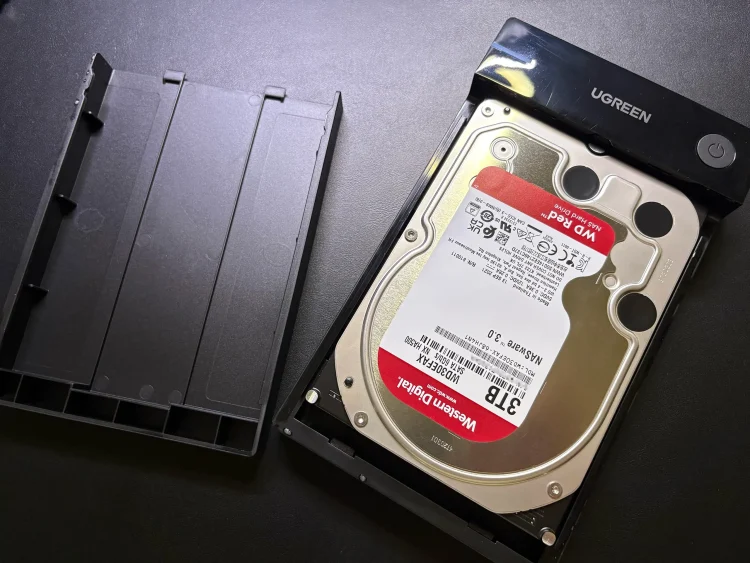
筆者の環境では、手元にあったWD Red 3TBを再利用できたため、専用バックアップ用HDDを新しく購入せずに始められました。ケースの電源操作を自動化する方法も検討しましたが、週1回の作業なので、現在は手動のまま運用しています。
自分の構成に当てはめる際は、ストレージの実容量、DSMに認識されているUSBデバイス、タスクの対象と保持世代を確認してください。
バックアップ中にNASへのアクセスが遅く感じる場合は、Hyper Backup以外の要因も含めて確認します。NASが遅い原因と対処法に確認項目があります。SMR・CMRの違いはHDDのSMR・CMRの違いで扱っています。この記事ではバックアップ用HDDの選び方を一律に決めつけず、使用中HDDの型番と用途に応じて確認する形にしています。
NAS外バックアップの考え方とRAIDの役割
RAIDはディスク故障への備えで、NAS外バックアップの代わりではありません。RAIDで防げないデータ消失や、NAS全体のバックアップ状況を点検する場合は、NASにRAIDを組んでいるのにデータを失う人の共通点とNASがあるのにバックアップが破綻する理由を参照してください。
まとめ
Synology DS220+のUSBポートへ外付けHDDケースを接続し、Hyper Backupで別の保存先を作るのが、筆者の現在のNAS外バックアップ構成です。使用済みHDDの再利用、週1回の実行、普段は電源を切る運用が特徴です。
頻度や容量は、守りたいデータと必要な復元履歴に合わせて決めます。バックアップ後はタスク状態や整合性を確認し、ファイルを復元できることも試しておきましょう。電源を切る前にはDSMからUSB HDDを取り出します。