
個人領域と共有領域を分けるのが基本

家族でNASを使い始めたとき、最初に悩むのがフォルダ設計です。とりあえず共有フォルダを作って使い始めることもできますが、写真や動画が増えてくると「誰が見られるのか」「間違って消されないか」が気になってきます。
筆者がSynology DS220+で落ち着いた構成が、「個人領域」と「共有領域」を分ける二層構造です。
個人領域は、自分だけが使うスペースです。スマホ写真の自動バックアップ先、個人の書類、作業データなどを置きます。家族全員に個別アカウントを作成し、本人だけが読み書きできる権限を設定しています。他の家族からはフォルダ自体が見えないため、プライバシーを保ちながら運用できます。
共有領域は、家族全員がアクセスできるスペースです。筆者の環境では以下の3つを用意しています。
- 家族共有写真・動画フォルダ(デジカメや昔の写真)
- 自炊本フォルダ
- 動画フォルダ
この構成にしてから、どこに何を保存するかで迷うことがほとんどなくなりました。
共有フォルダの権限は「読み取りのみ」が安全

共有フォルダを作るときに見落としがちなのが権限設定です。「家族だから全員フルアクセスで良いのでは」と考えがちですが、誤削除のリスクがあります。写真整理中の操作ミスや、不要と思って消したファイルが実は必要だったというケースは、家族でNASを使っていると起こりがちです。
筆者の環境では、共有フォルダに対して家族全員を「読み取りのみ」に設定しています。書き込みや削除ができるのは管理者である筆者だけです。これにより、共有データが意図せず消えてしまうリスクをかなり抑えられています。
DSMでの設定はコントロールパネル→「共有フォルダ」→対象フォルダを編集→「権限」タブの順で開きます。ユーザーごとに読み取り・読み書き・アクセスなしを個別に設定できるので、管理者だけ読み書き可、他のメンバーは読み取りのみ、という構成にしておくのが家族運用では安心です。
権限設定の考え方や優先順位ルールの詳細は、Synology NASの権限設定方法|家庭・小規模オフィス向け実践テンプレートと優先順位ルールで解説しています。
Synology Photosで個人の写真バックアップを自動化する

家族それぞれのスマホ写真は、Synology Photosを使って自動バックアップしています。家族全員が自分のアカウントでSynology Photosアプリにログインし、自動バックアップをオンにしておくだけで、撮影した写真や動画がNASへ転送されます。
アップロードされた写真は各ユーザーの個人領域に保存されるため、他の家族のアカウントからは見えません。クラウドのファミリー共有に近い使い勝手でありながら、データは自宅のNASに置かれるため容量を気にせず管理できるのがメリットです。
設定の詳細はGoogleフォト・iCloud無料枠超えに最適解!Synology Photosで家族全員のスマホ写真を自動バックアップする方法にまとめています。
共有フォルダの運用例(筆者の場合)
家族共有写真・動画フォルダ
デジカメで撮った写真や家族旅行・イベントの動画データを保存しています。スマホ写真は各自の個人領域に自動バックアップされますが、「家族みんなで見る用」のデータはここに集約しています。昔の写真データもまとめているため、家族アルバムの保管庫のような役割になっています。
自炊本フォルダ
紙の本を電子化したデータ専用のフォルダです。ジャンル別に整理しているため、タブレットから読みたい本を探しやすくなっています。家族は閲覧のみで、データの追加や整理は管理者だけが行う運用にしています。
動画フォルダ
家庭用ビデオや保存している動画データを管理しています。容量が大きくなりやすいので写真とは分けて管理しています。別フォルダにしておくと容量確認や整理もしやすくなります。
万が一のときはバックアップから復元
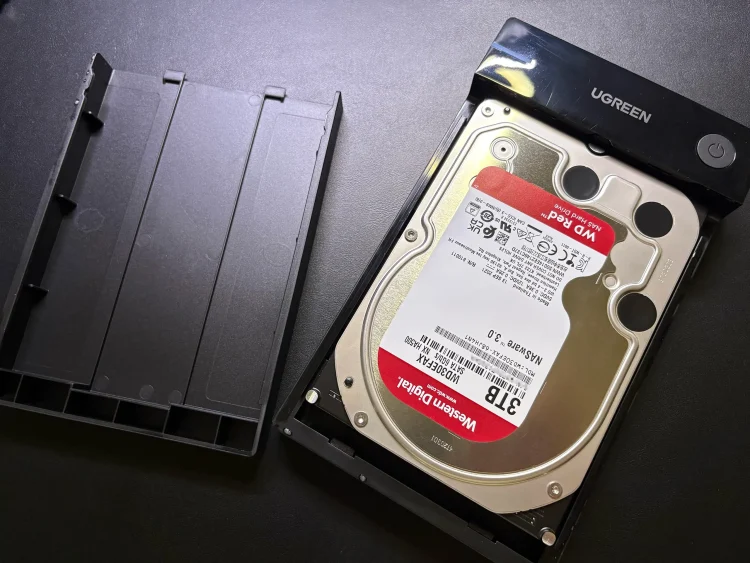
権限設定で誤削除を防いでいても、NAS本体の故障には対応できません。Synologyにはスナップショット機能もありますが、筆者は現在Hyper Backupを使って外付けHDDへ定期的にバックアップを取得しています。万が一NASが故障した場合でも、そちらから復元できる体制にしています。
バックアップの具体的な構成はNASのバックアップ先に外付けHDDケースを使う方法|Hyper BackupとUGREENケースで週1回の世代管理で紹介しています。
まとめ
家族でNASを使うなら、個人領域と共有領域を分ける二層構造が基本です。共有フォルダは家族全員を読み取り専用にして削除・編集は管理者だけに絞ると、運用が安定します。Synology Photosによる個人バックアップとHyper Backupによる外部バックアップを組み合わせることで、家庭でも管理しやすい環境が整います。
権限設定の詳細はSynology NASの権限設定方法|家庭・小規模オフィス向け実践テンプレートと優先順位ルールを、NAS選びで迷っている場合はNASは結局どれがいい?Synology・QNAP・UGREENを徹底比較もあわせてご覧ください。