Mac miniのストレージを外付けSSDで増やすためにNVMe SSDを探していると、1TBでも価格差がかなりあります。
高性能なモデルでは読み書きが数千MB/sを超えますが、今回SSDを取り付けるMac mini用ドッキングステーションの接続速度は最大10Gbpsです。
それなら、高価なNVMe SSDを選ばなくても、2万円前後で買えるSSDで普通に使えるのではないか。
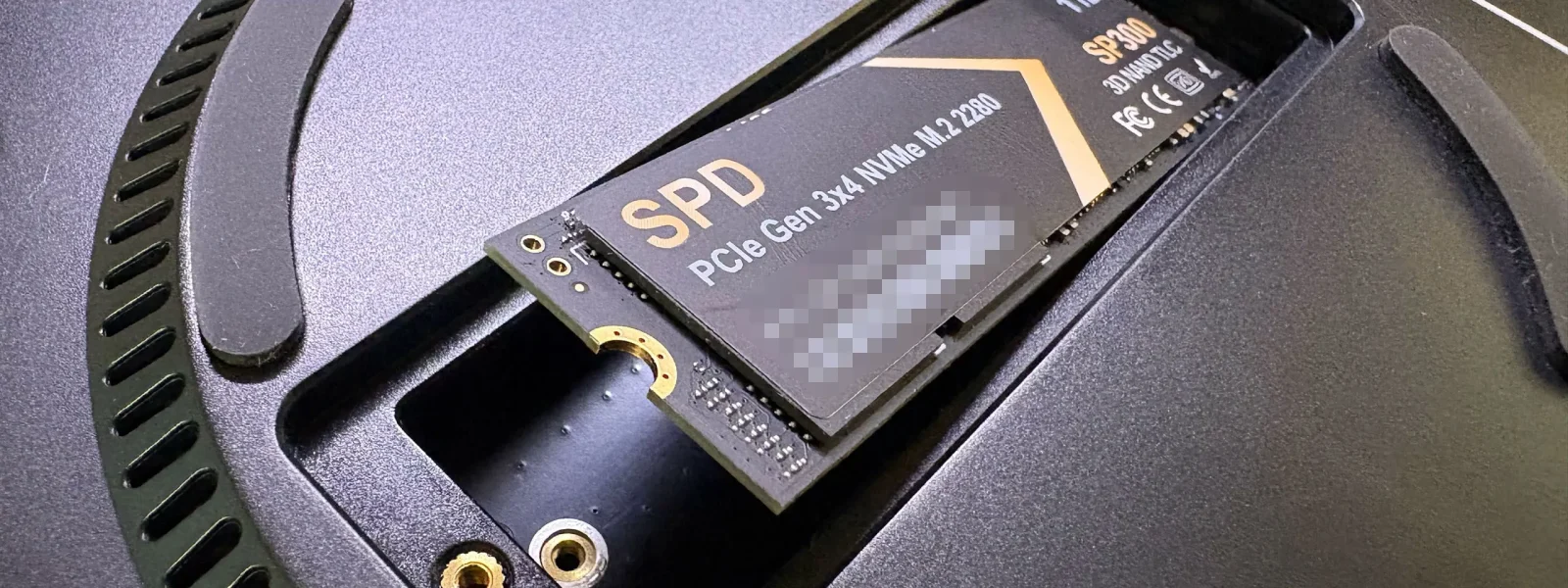
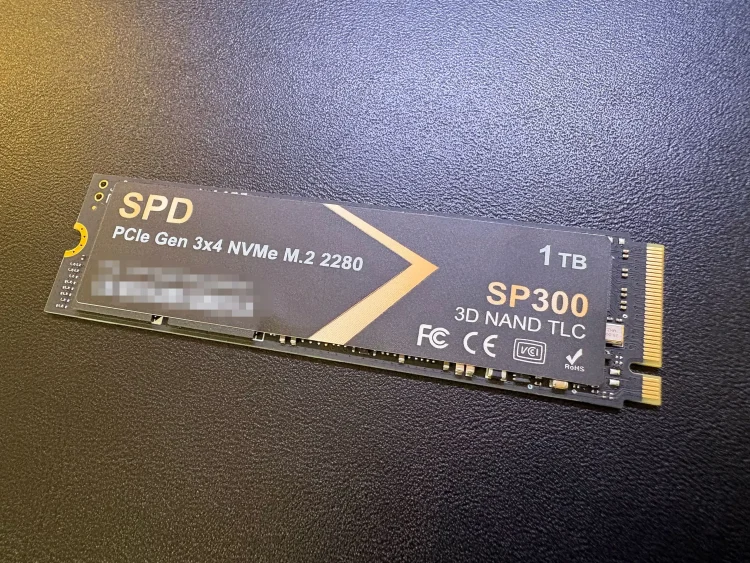
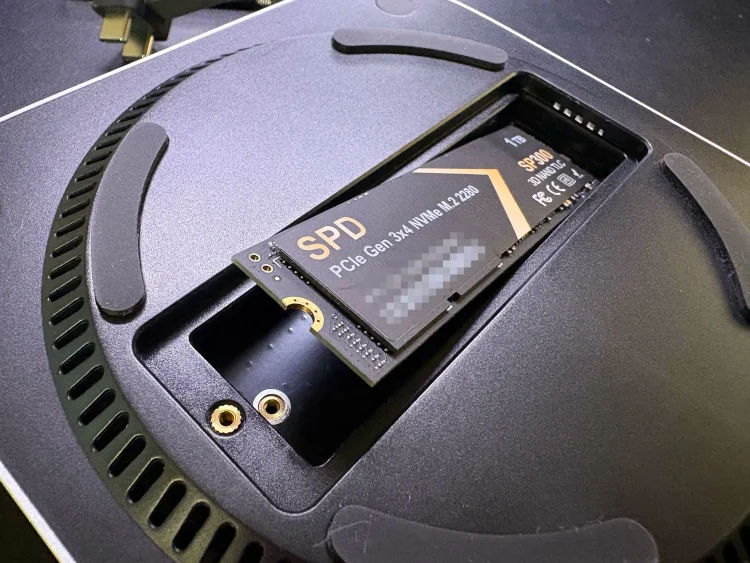
そう考えて今回購入したのが、SPDの1TB NVMe SSD「SP300-1TNV3」です。購入価格は23,380円でした。
実際にMac mini M4へ取り付けて測定したところ、ベンチマークでは約1,000MB/s。さらに100GiBを超えるファイルコピーや1,000個のファイル転送、普段仕事で行っている画像のリサイズ処理まで試しました。
結論から言うと、私の使い方ではMac miniの内蔵SSDから移したことによる不満はほとんどありませんでした。
大容量動画を頻繁に扱ったり、40Gbps環境でSSD自体の性能をもっと引き出したい場合は別ですが、10Gbps接続で一般的な仕事データを扱う用途なら、2万円台のNVMe SSDでも十分使えると感じています。

 ポチップ
ポチップ ポチップ
ポチップ2万円台のSP300 1TBを選んだ理由
今回SSDを探した目的は、Mac miniの外付けストレージとして使うNVMe SSDを追加することでした。
最初から最速のSSDを探していたわけではありません。
今回SSDを取り付けるドッキングステーションは最大10Gbpsなので、SSD側が3,000MB/sや4,000MB/s以上に対応していても、その性能をすべて外付けSSDとして使えるわけではありません。
それなら、10Gbps環境に対して必要十分な性能を持つNVMe SSDを選び、その分価格を抑えたほうがいいのではないかと考えました。
そこで候補にしたのが、2万円前後で購入できる1TBのNVMe SSDです。
最後まで迷ったのはfanxiang S501Q 1TB
購入時に最後まで迷ったのが、fanxiang S501Q 1TBです。
S501QもM.2 2280のPCIe Gen3×4 NVMe SSDで、最大読み込み速度は3,600MB/s。今回購入したSP300とかなり近いクラスのSSDです。
価格帯も近かったため、どちらを選ぶか最後まで迷いましたが、今回は楽天市場で購入できたSP300を選びました。
今回の実測では、SP300自体が3,000MB/sを超える性能を持っていても、10Gbps接続では実際の転送速度は約1,000MB/sでした。
そのため、同じように3,000MB/sを超える性能を持つS501Qを今回と同じ10Gbps環境で使うのであれば、少なくともシーケンシャル転送では大きな差は出にくいのではないかと考えています。
Amazonで購入するならS501Q、楽天市場で今回実際に試したものを選ぶならSP300、という選び方でもよさそうです。
ポチップ ポチップ23,380円でも正直「安い」とは感じない
今回SP300 1TBを購入した価格は23,380円でした。
ただ、正直に言えば、この価格でも個人的には「安い」とは感じていません。
SSDがもっと安かった時期には、Samsung製の1TB SSDでも1万円台前半で買えることがありました。その頃の価格がまだ記憶に残っているので、「あのとき買っておけばよかった」と思うくらいです。
とはいえ、過去の価格を言っていても仕方ありません。
現在の相場でSSDだけに4万円、5万円と出すのはかなり厳しく感じますし、今回の10Gbps用途ではそこまで高性能なSSDを選ぶ必要もなさそうです。
そう考えると、2万円台前半で選べるこのあたりのNVMe SSDが、現在では現実的な価格と性能のバランスだと判断しました。
Mac miniで外付けSSDを使う場合の容量や、10Gbpsと40Gbpsの違いについては以下の記事で詳しくまとめています。
SP300をMac mini M4のドックへ取り付ける
今回は、普段Mac mini M4で使用しているRocktek製ドッキングステーションのNVMe SSDスロットへSP300を取り付けました。
このドック自体の使用感や、SSDを内蔵できるメリットについては別の記事で詳しく紹介しています。
Rocktek Mac mini M4ドッキングステーションレビュー
SSDを取り付けてMacを起動すると、最初に「接続したディスクは、このコンピュータで読み取れないディスクでした。」と表示されました。
新品SSDなので、この表示自体は異常ではありません。まだMacで使用できる形式に初期化されていないためです。

APFS+GUIDパーティションマップで初期化
ディスクユーティリティを開くと、「SPD SP30 0-1TNV3 Media」として1.02TBのSSDが認識されていました。

今回は以下の設定で初期化しています。
- 名前:SP300_1TB
- フォーマット:APFS
- 方式:GUIDパーティションマップ

ボリューム名は自分が分かりやすい名前で問題ありません。あとから変更することもできます。
私はターミナルなどからパスを指定する可能性もあるため、日本語ではなくシンプルに「SP300_1TB」としました。
ベンチマークでは約1,000MB/s
まずはBlackmagic Disk Speed TestとAmorphousDiskMarkを使って、基本的な読み書き速度を確認しました。
Blackmagic Disk Speed Test
Blackmagic Disk Speed Testでは、以下の結果になりました。
| 項目 | 実測値 |
|---|---|
| WRITE | 956.4MB/s |
| READ | 894.7MB/s |

今回の10Gbps環境では、書き込み約956MB/s、読み込み約895MB/sまで出ています。
少なくともこの結果を見る限り、2万円台のSSDを選んだから10Gbps環境でも大幅に性能が不足する、という状態ではありません。
AmorphousDiskMarkでは1,000MB/sを超えた
続いてAmorphousDiskMarkでも測定しました。
| テスト | Read | Write |
|---|---|---|
| SEQ1M QD8 | 967.14MB/s | 1006.12MB/s |
| SEQ1M QD1 | 785.12MB/s | 425.83MB/s |
| RND4K QD64 | 225.38MB/s | 93.50MB/s |
| RND4K QD1 | 25.23MB/s | 15.38MB/s |

SEQ1M QD8では読み込み967.14MB/s、書き込み1006.12MB/sとなり、書き込みは1,000MB/sを超えました。
一方でQD1やランダムアクセスでは数値が大きく下がっています。
ただ、今回知りたかったのはベンチマーク上の最大値ではなく、実際にMac miniの外付けSSDとして使ったときに不満が出るかどうかです。
そこで、Finderを使った実ファイルのコピーも試しました。
Finderで実際にファイルをコピーしてみた
ベンチマークだけでは実際の使用感が分かりにくいため、大きさやファイル数を変えながらFinderでコピー時間を測定しました。
テスト用ファイルはMac miniの内蔵SSD上に作成し、SP300との間でコピーしています。
20GiBのファイルは約22.57秒
まず、ターミナルのmkfileコマンドを使って20GiBのテストファイルを作成し、Mac miniの内蔵SSDからSP300へコピーしました。
コピーにかかった時間は約22.57秒です。
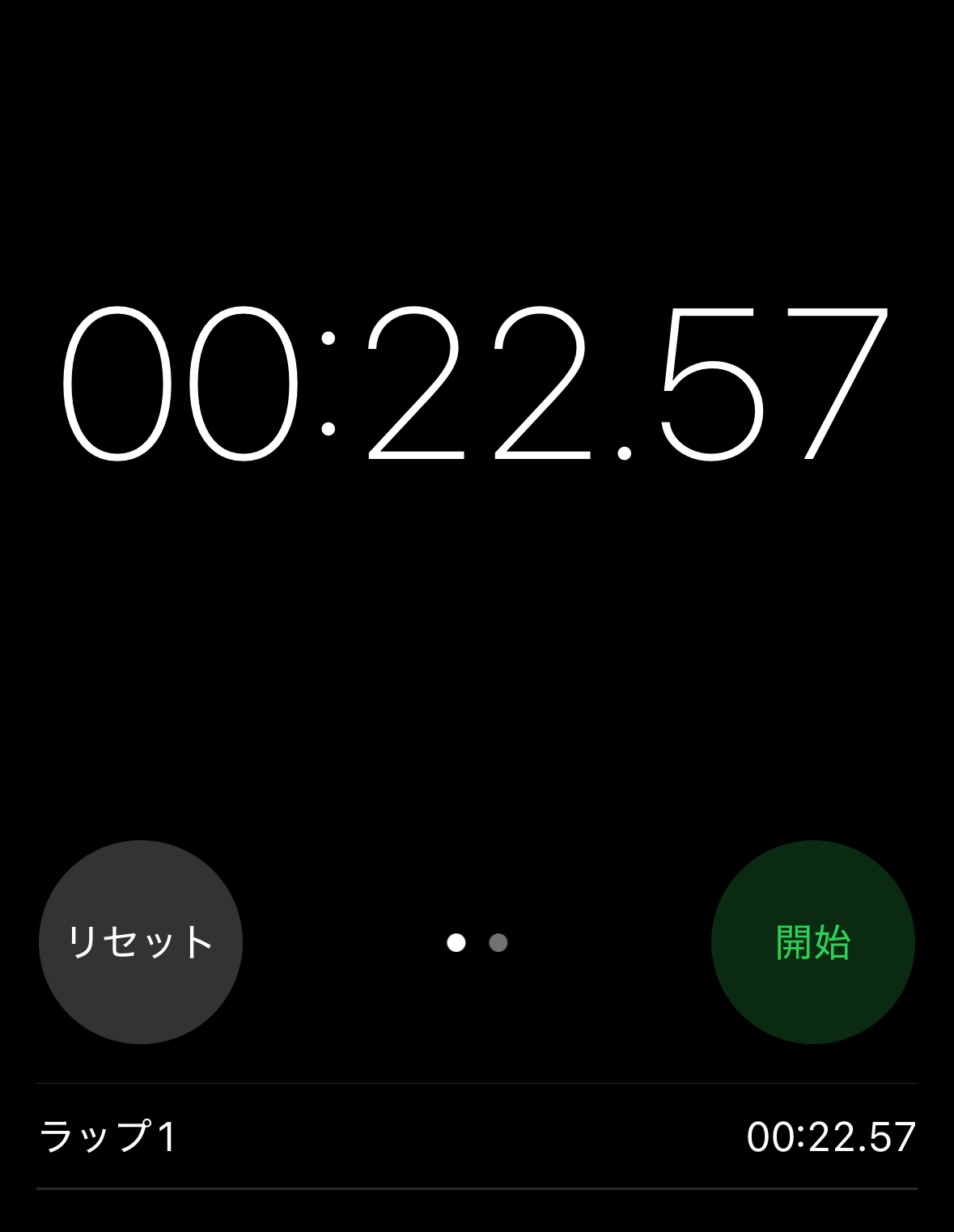
20GiBは約21.5GBに相当するため、単純計算では約950MB/s。Blackmagic Disk Speed Testで測定した書き込み速度とも近い結果です。
107.37GBでも約1分51秒
次は、さらに大きい100GiBのテストファイルを作成しました。
Finder上で確認するとファイルサイズは107.37GBです。
この107.37GBのファイルをMac miniの内蔵SSDからSP300へコピーしたところ、かかった時間は1分50.64秒でした。
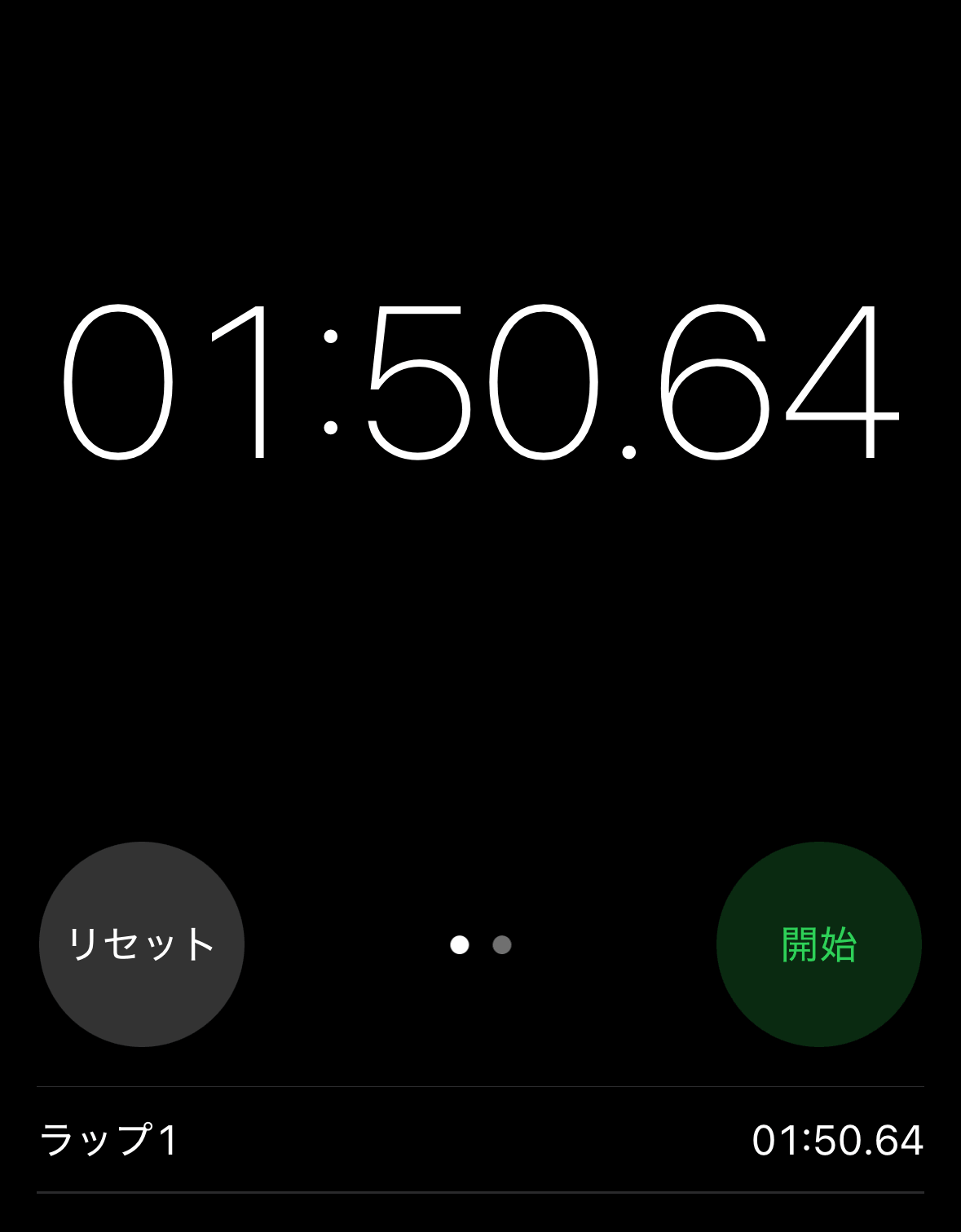
単純計算では約970MB/sになります。
少なくとも今回のテストでは、ファイルが大きくなったからといって途中から明らかにコピー速度が落ちたような動きは確認できませんでした。
ただし、このテストだけでSSD内部のキャッシュ構成や、すべての条件で長時間書き込み性能が維持されるとまでは判断できません。あくまで今回のMac mini+10Gbpsドック環境で実際にコピーした結果です。
10MiB×1,000ファイルも約10.91秒
大きなファイル1個だけでは実際の仕事とは少し違うため、今度は10MiBのファイルを1,000個用意しました。
合計は10,000MiBで、約10.5GBです。
1,000個のファイルを入れたフォルダをMac miniからSP300へコピーしたところ、かかった時間は約10.91秒でした。
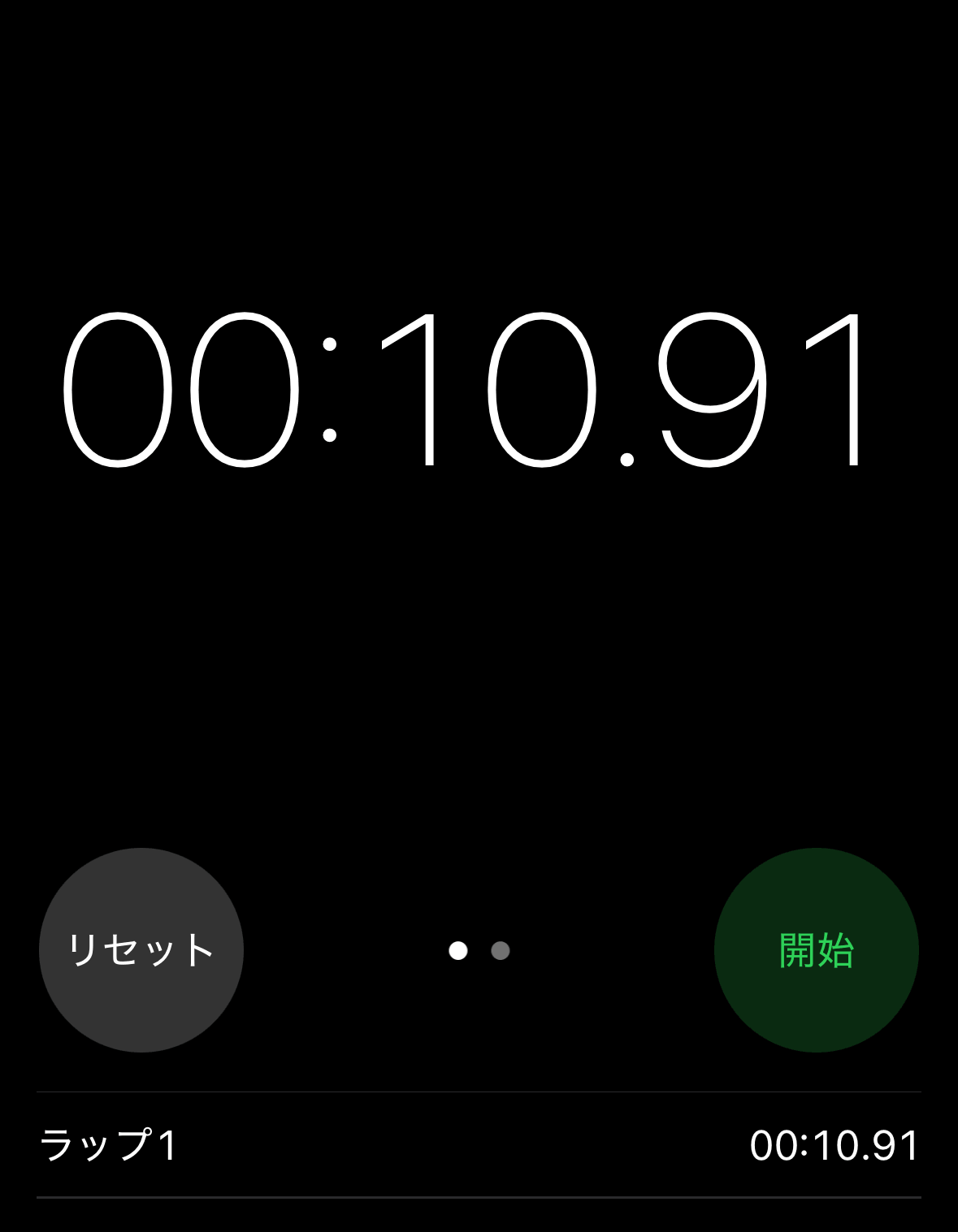
このテストでも約960MB/sなので、体感としては「1GBあたり約1秒」という感覚です。
もちろん、実際の転送速度はファイルの種類やサイズ、処理内容によって変わります。ただ、今回試した範囲では、多数のファイルを扱ったことで極端に遅くなる印象はありませんでした。
SP300からMacへ戻すと2分23秒〜2分37秒
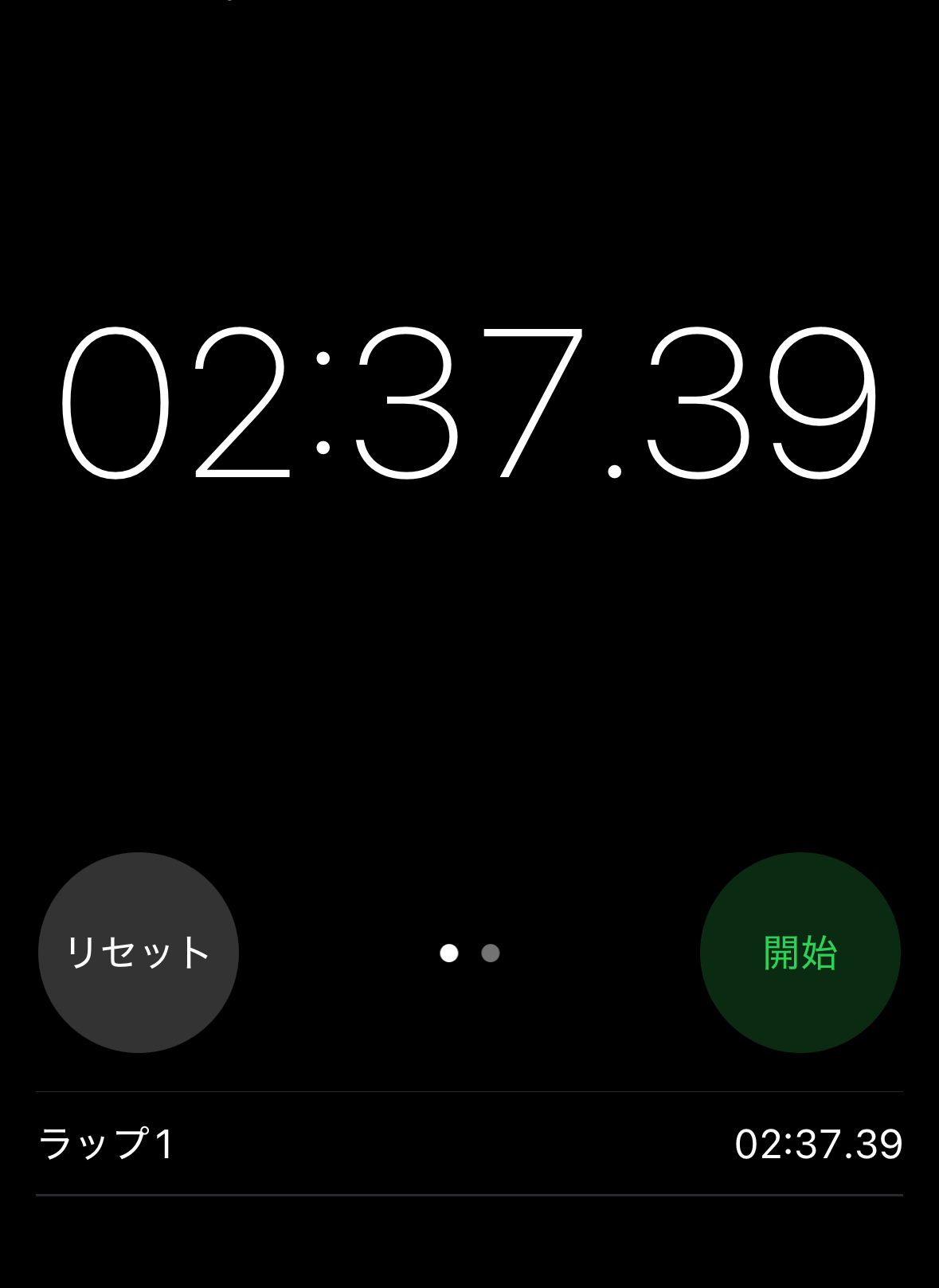
逆方向も確認するため、SP300側に100GiBのファイルを作成し、Mac miniの内蔵SSDへコピーしました。
1回目は2分37.39秒、もう一度測定すると約2分23秒でした。
| コピー方向 | 107.37GBのコピー時間 |
|---|---|
| Mac内蔵SSD → SP300 | 1分50.64秒 |
| SP300 → Mac内蔵SSD | 約2分23秒〜2分37秒 |
SP300からMacへ戻す方向では、MacからSP300へ書き込んだときより時間がかかる結果になりました。
ただし、FinderでのコピーにはSP300からの読み込みだけでなく、コピー先となるMac内蔵SSDへの書き込みやmacOS側の処理も含まれます。
そのため「SP300の読み込み速度が遅い」と単純には判断せず、今回の環境では107.37GBのコピーに約2分23秒〜2分37秒かかったという結果として捉えています。
100GB以上コピーしても発熱は気にならなかった
NVMe SSDを外付けで使う場合、もうひとつ気になっていたのが発熱です。
100GiBを超えるファイルのコピー直後にドックのSSD周辺を触って確認してみましたが、体感では少し温かい程度でした。
むしろ、そのときはMac mini本体のほうが熱く感じたくらいです。
今回は温度センサーなどを使って数値を測定したわけではないので、あくまで実際に触ったときの印象です。
少なくとも今回の使い方では、発熱が気になって使用をためらうような状態にはなりませんでした。
実際の仕事では内蔵SSDとの差をほぼ感じなかった
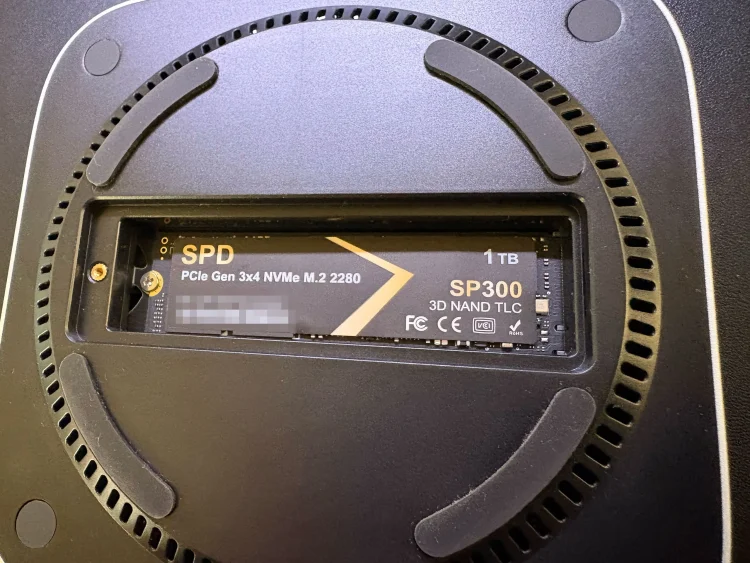
ベンチマークやテストファイルだけではなく、SP300を実際の仕事環境にも組み込んでみました。
これまでMac miniの内蔵SSDに置いていた仕事用ファイルの一部をSP300へ移動し、Dropoverで画像をリサイズコピーするときの保存先などもSP300へ変更しています。
私の仕事では、1枚あたり数MB程度の画像を数十枚まとめてリサイズして使用することが比較的よくあります。
この処理もSP300上で試してみましたが、これまで内蔵SSDを使っていたときとの差は、体感では分からないくらいでした。
私は大容量の動画ファイルを何百GBも頻繁に読み書きするような使い方ではありません。
Web制作や数MB程度の画像ファイル、一般的な仕事用データが中心なので、この用途では約1,000MB/s出ていれば十分だと感じます。
今回一番知りたかったのは、ベンチマークで何MB/s出るかよりも、2万円台のSSDへ仕事データを移してストレスなく使えるのかという点でした。
その意味では、今のところ特に不満はありません。
オンデマンド同期だけで十分な人もいる
今回仕事用データをSP300へ移したものの、Mac mini内蔵SSDの空き容量が増えたのは20〜30GB程度でした。
もともとSynology Driveのオンデマンド同期を利用しており、普段使わないファイルの多くはMac本体に実データを置いていなかったためです。
それでも、オンデマンド状態では実データがローカルにないことで稀に期待した動作にならないことがありました。仕事で使うデータをSP300側へ置いておけば、常にローカルにある状態で使えるのはメリットです。
一方で、iCloud DriveやGoogle Drive、Dropbox、Synology Driveなどのオンデマンド同期だけで困っていない人なら、容量節約だけを目的に外付けSSDを追加する必要性は低いと思います。
外付けSSDならではの使い勝手の違いはある
速度面ではほとんど不満がありませんでしたが、使い勝手まで内蔵SSDとまったく同じというわけではありません。
外付けSSDなので、macOS上ではマウントされた外部ディスクとして扱われます。
初期設定ではデスクトップにも外部ディスクとして表示されますが、不要であればFinderの設定から非表示にできます。
また、Finderのサイドバーから毎回SSDを開いて目的のフォルダまで移動するのも少し面倒なので、よく使うフォルダをサイドバーへ追加しておくと使いやすくなります。
このあたりを最初に整えておけば、普段は外付けSSDであることをあまり意識せずに使えます。
10Gbps用途なら2万円台のNVMe SSDでも十分だった
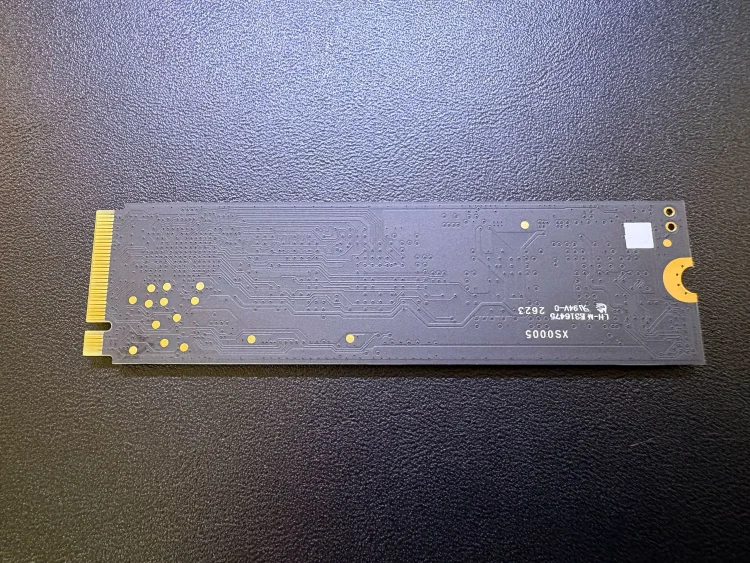
今回SP300 1TBを実際に使ってみて、私の環境では10Gbpsの外付けSSDとして十分でした。
- Blackmagicで書き込み956.4MB/s、読み込み894.7MB/s
- AmorphousDiskMarkではシーケンシャル書き込み1006.12MB/s
- 107.37GBのMac→SP300コピーは約1分51秒
- 約10.5GB・1,000ファイルのコピーは約10.91秒
- 100GB以上のコピー後も体感では少し温かい程度
- 普段の画像リサイズ作業では内蔵SSDとの差をほぼ感じない
特に大きかったのは、実際の仕事で使っても違いをほとんど感じなかったことです。
今回の結果を見る限り、Web制作や写真、書類など一般的なファイルを中心に扱い、10Gbpsで接続するのであれば、SSD本体の最大速度を追い求めて高価なモデルへ予算をかける必要性は低いと感じました。
今回実測したSP300と、購入時に最後まで迷ったfanxiang S501QはいずれもPCIe Gen3×4で、SSD自体は3,000MB/sを超えるシーケンシャル性能を持っています。
10Gbps接続では今回SP300が約1,000MB/sで頭打ちになったことを考えると、同じ用途でS501Qを選んだ場合も大きな差は出にくいと考えています。
ただし、実際に今回ベンチマークやファイルコピーを行ったのはSP300です。S501Qについては公称スペックと接続条件からの判断になります。
普段Amazonを使っているなら、今回と同じ10Gbps用途ではS501Qを選ぶのも十分現実的だと思います。今回実測したものと同じSSDを選びたい場合は、楽天市場のSP300が候補です。
ポチップ ポチップ一方で、大容量動画を頻繁に扱う人や、40Gbps・Thunderbolt環境でより高速なストレージを構築したい人は、SSD本体の性能も含めて別の構成を検討したほうがよいでしょう。
10Gbpsと40Gbpsの違いや、Mac mini用外付けSSDの選び方については以下の記事で詳しく解説しています。
また、SSDを内蔵できるMac mini用ドック自体を比較したい場合はこちらも参考にしてください。
まとめ|2万円台でも10Gbpsの外付けSSDなら不満なく使えた
今回は、2万円台で購入できるNVMe SSDでもMac miniの外付けストレージとして普通に使えるのかを確認するため、SPD SP300 1TBを購入して実際に試しました。
購入価格は23,380円。以前のSSD価格を知っているだけに、個人的にはもう少し安ければ嬉しかったというのが本音です。
それでも、現在の価格帯で10Gbps用途に使うSSDとして考えると、現実的な選択肢だったと思っています。
ベンチマークでは約1,000MB/sまで出て、100GBを超えるコピーでも今回のテストでは目立った失速は確認できませんでした。
そして何より、仕事用ファイルや画像のリサイズ処理を実際にSP300へ移してみても、これまで内蔵SSDを使っていたときとの差をほとんど感じません。
Mac miniの10Gbps外付けストレージとして使うなら、2万円台のNVMe SSDでも十分実用的でした。
Amazonで選ぶなら、購入時に最後まで迷ったfanxiang S501Q 1TBも同じような価格・性能帯の候補です。
一方、今回実際に測定したものと同じSSDを使いたい場合はSPD SP300 1TBを選べます。
ポチップ ポチップ今後40Gbps対応ケースを導入する機会があれば、同じSP300を使って速度がどこまで変わるのかも改めて検証してみたいと思います。