1. 外出先からNASにアクセスできると何が便利なのか?
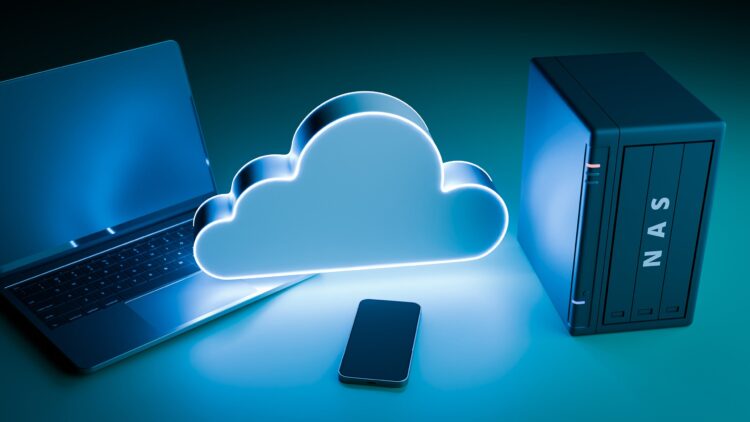
NASは自宅に設置して使うイメージが強いですが、設定を整えることで外出先からもアクセスできるようになります。これによって、家にある写真や動画、書類などを外でも確認できたり、スマホで撮った写真をそのままNASにアップロードしたりと、データ管理が非常に快適になります。例えば旅行中に撮影した写真をすぐにNASへ保存して家族と共有したり、外出先から仕事のファイルを確認するなど、日常のあらゆる場面で役立ちます。「NASは自宅でしか使えないのでは?」と思っている初心者の人も多いですが、実際にはクラウドストレージのように便利に扱える機能が備わっていることがほとんどです。まずは、この“外で使えるNAS”のイメージをつかむところから始めましょう。
2. 外出先アクセスの仕組みをやさしく解説
外出先からNASへ接続する方法はいくつかありますが、基本的な仕組みは「インターネットを通じて自宅のNASへつなぐ」というものです。ただし、直接アクセスできるようにするには自宅のネットワーク設定やNASの機能を正しく使う必要があります。NASはメーカーごとに専用のリモートアクセスサービスを提供しており、Synologyなら QuickConnect、QNAPなら myQNAPcloud のようなサービスを利用できます。これらを使えば、複雑なネットワーク設定をしなくても外出先から簡単にアクセスできるようになります。また通信は暗号化されており、安全に接続できる仕組みが整えられているため、初心者でも安心して利用できます。
3. スマホからNASにアクセスするおすすめ方法
スマホからNASにアクセスする場合、専用アプリを使うのが最も簡単で使いやすい方法です。Synologyなら DS file、DS photo、Synology Photos など、用途に応じたアプリが用意されています。アプリを起動してNASアカウントでログインするだけで、外出先でも自宅のファイルにアクセスできます。写真をアップロードしたり、動画をストリーミング再生したり、仕事の書類を確認するのも簡単です。また、スマホの自動バックアップ機能を使えば、自宅に帰るまで待たなくても写真がNASに保存されるため、ストレージ不足の心配も減ります。スマホアプリは直感的に操作できるため、初心者でも安心して利用できます。
スマホの写真をNASに保存する方法はこちら
Synology Photosでスマホの写真と動画を自動バックアップ
4. パソコンからNASにアクセスする方法と便利な使い方
パソコンから外出先のNASにアクセスしたい場合は、ブラウザ経由でログインする方法が最もシンプルです。Synologyなら QuickConnect ID を使って、特別な設定なしで管理画面やファイルへアクセスできます。また、専用アプリ(Synology Drive など)を使えばパソコンのフォルダがNASと自動同期し、自宅にいなくても常に最新データへアクセスできるようになります。外出先で作業して保存したファイルが、自宅のNASにも自動的に反映されるので、仕事でも非常に便利です。Wi-Fi環境でもモバイル回線でも利用できるため、外でのノートPC作業がぐっと快適になります。
5. セキュリティを確保するために必ず行いたい設定
外出先からNASにアクセスする際に最も大切なのは、セキュリティ対策です。ID・パスワードの設定を強固にするのはもちろんのこと、2段階認証(2FA)を有効にしておくことは必須です。また、必要のないユーザーアカウントを作らない、アクセス権限を最小限にするなど、基本的な対策をするだけでも安全性は大きく高まります。さらに、NAS側のファイアウォール設定や、自動ブロック機能を有効にしておくと不正アクセスのリスクを減らせます。安心して使うためには「便利にする前に安全を確保する」という意識がとても重要です。
6. 初心者でも外出先アクセスを安心して使うためのポイント
初心者が外出先アクセスを使い始めるなら、まずはメーカー純正のリモートサービスを利用するのが最も簡単で安全です。難しいネットワーク設定をしなくても、アプリや専用IDを使うだけでアクセスできる仕組みが整っています。もし「速度が遅い」「接続できない」といった問題が起きた場合は、自宅側のネットワーク環境(ルーターやWi-Fi)や、NASのバージョン、アプリの設定を見直すことで改善できることが多いです。外出先からNASを使えるようになると、データの扱い方が大きく変わり、より自由で快適なデジタル環境が整います。最初の一歩さえ踏み出せば、想像以上に便利に活用できるようになるはずです。