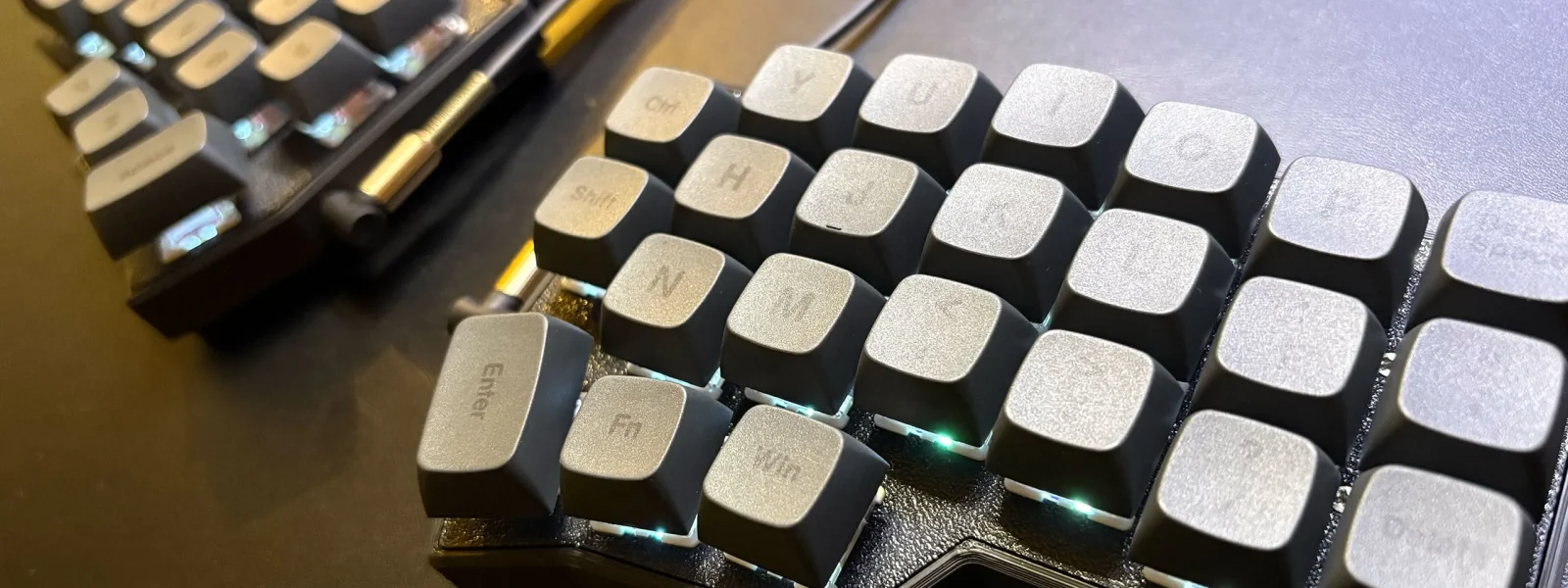
YIVU Corne V4は、私が初めて分割キーボードとカラムスタッカード配列へ移行するために選んだキーボードです。
出発点は、数字や記号を入力するたびに、ホームポジションから大きく手を動かしたくないという課題でした。
分割キーボードを探す中では、トラックボールも搭載したORCA Echoにも興味がありました。ただ、まず確認したかったのは、左右分割と縦に列が揃うキー配列が自分に合うかどうかです。
ただ、分割キーボードは一般的なキーボードとはキー配置や操作方法が大きく異なります。
「興味はあるけど、本当に自分に使えるのか分からない」
「いきなり高価な分割キーボードを購入して、合わなかったらどうしよう」
そう感じる人も多いと思います。
私自身も同じ不安がありました。
そこで、いきなり高価なモデルを購入するのではなく、まずはAmazonで購入できる比較的安価な分割キーボードを使って、自分に合うのか試してみることにしました。
今回購入したのは、YIVU Corne V4 左右分離型キーボードです。
Amazonで購入した商品はこちら

 ポチップ
ポチップ購入時の価格は13,499円でした。価格やクーポンは変わるため、購入を検討する際は販売ページの表示を確認してください。
一般的なキーボードとして考えると決して安価ではありませんが、完成品の分割キーボードとして考えると、比較的試しやすい価格帯だと思います。
約3週間使ってみた結果、このキーボードは完成度の高い高級キーボードというより、
「自分に分割キーボードが合うのか確認するための入門機」
として非常に良い製品だと感じました。
結論:分割キーボード初心者のお試し機としておすすめ
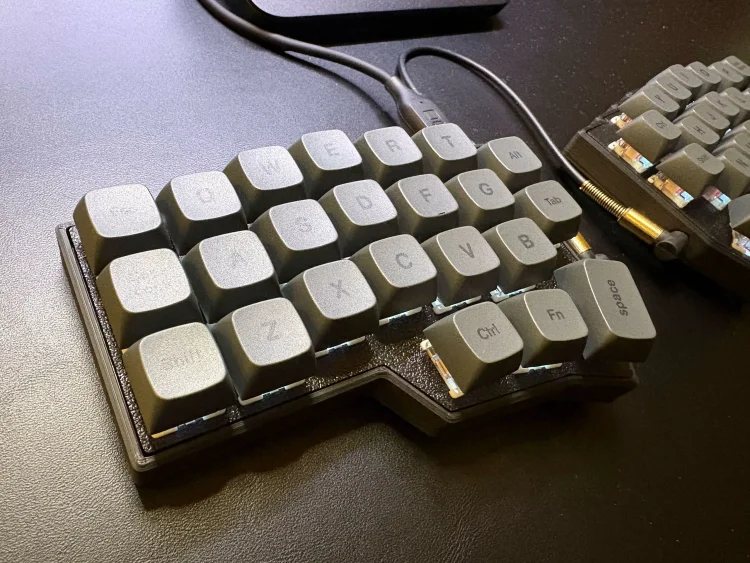
YIVU Corne V4は、以下のような人に向いていると思います。
- 分割キーボードが自分に合うか試したい
- いきなり高価な分割キーボードを買うのは不安
- キーマップ変更を試してみたい
- 少ないキー数のキーボードに興味がある
- キーキャップやキースイッチ交換などカスタムを楽しみたい
- 将来的にKeyballや自作キーボードにも興味がある
一方で、
- 購入してすぐ普通のキーボードと同じ感覚で使いたい
- キーマップ変更やレイヤー操作をしたくない
- 数字キーやファンクションキーを独立して使いたい
という人には、一般的なキーボードの方が向いていると思います。
私自身、購入前は「分割とはいっても、数日使えば普通に慣れるだろう」と思っていました。
しかし実際に使い始めると、想像以上に違和感があり、最初はまともにタイピングできませんでした。
慣れるまでには時間がかかりましたが、使い続けるうちに、むしろ通常のキーボードよりタッチタイピングしやすいと感じるようになりました。
YIVU Corne V4の特徴
今回購入したYIVU Corne V4は、Corne系レイアウトを採用した左右分離型キーボードです。
主な特徴は以下の通りです。
- 46キー
- 左右分離型
- 40%クラスのコンパクトレイアウト
- カラムスタッガード配列
- USB-C有線接続
- VIALによるキーマップ変更対応
- ホットスワップ対応
- MX互換キースイッチ対応
- キーキャップ交換可能
- RGBバックライト搭載
- 左右間は3極TRSケーブルで接続
このキーボードの大きな特徴は、完成品として購入できる点です。
自作キーボードの場合、基板やケース、ファームウェアなど複数の知識が必要になることもあります。
しかしYIVU Corne V4は、購入後すぐ使える状態で届くため、
「まず分割キーボードというものを試してみたい」
という初心者でも導入しやすいモデルです。
また、VIALによるキーマップ変更、ホットスワップによるスイッチ交換、キーキャップ交換にも対応しているため、購入後に自分好みにカスタマイズできます。
数字と記号を手元で入力したくて、まず通常キーボードで試した
私はプログラマなので、文章だけでなく数字や記号もよく入力します。分割キーボードを使っている人の配置を調べるうちに、記号の英語名の頭文字へ割り当てる方法を知りました。
例えば、^はcaretのC、%はpercentのP、@はatのA、*はwildcardのW。記号名を一つに統一するより、自分が連想しやすい呼び方で覚えるルールです。
いきなり分割キーボードへ移るのは不安だったため、まずは通常キーボードとBetterTouchToolで、Option+アルファベットなどに記号を割り当てて試しました。数日練習してから使えたわけではなく、当日から仕事中でもかなり使えました。
配置が分からなくなったら従来の記号キーを使えばいい。仕事を止めずに自然に練習できたので、「分割キーボードへ移らなくても、この方法だけでいいかもしれない」と思ったほどです。
次に、数字もホームポジション周辺へテンキーと同じ形で配置しました。J付近を4として並べ、0だけは行数の都合でNへ置きました。
私はアルファベット入力もテンキーもタッチタイピングできます。それでも、普通のキーボードは各段が横へずれたロウスタッカード配列なので、QWERTYとテンキーの筋肉記憶がうまく噛み合いませんでした。
「物理的に列が縦に揃ったカラムスタッカードなら、使いやすいのでは」。そう考えて、初めての分割キーボードとしてYIVU Corne V4を試すことにしました。
最初は本当にタイピングできなかった
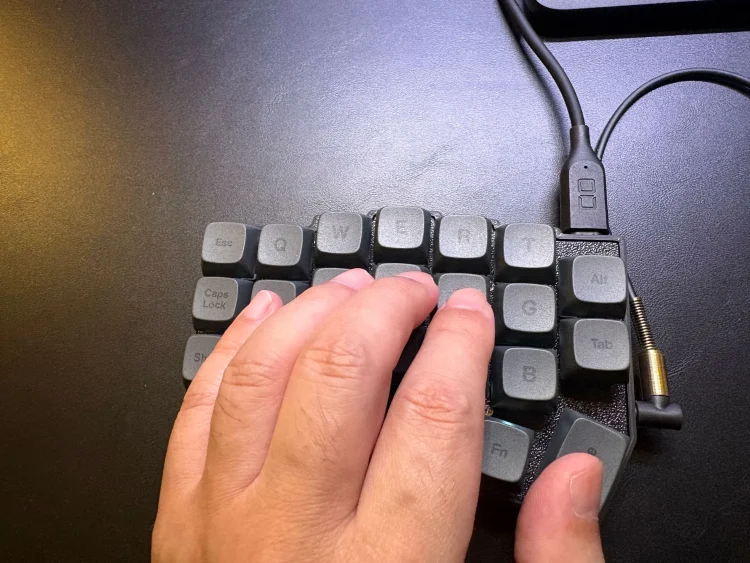
分割キーボードを使ったことがない人の中には、
「普段タッチタイピングできているなら、分割しても普通に打てるのでは?」
と思う人もいるかもしれません。
私も購入前はそう考えていました。
しかし、実際に使ってみると想像以上に違和感がありました。
通常のキーボードでは、長年使っているうちに指が無意識に動いています。
そのため、
- 左右のキー位置が完全に分かれる
- キー数が少なくなる
- 親指キーを活用する
- レイヤー操作が必要になる
という変化は、思っていた以上に大きなものでした。
最初の数日は、
「本当にこれに慣れるのだろうか」
と思うくらいタイピングが難しかったです。
一番苦労したのは、カラムスタッカード上でQWERTYの筋肉記憶を作り直すことでした。意識してキー位置を考え始めると、QWERTY全体が分からなくなるような感覚がありました。
そのまま仕事で使える速度ではなかったため、仕事以外の時間に、ブログ作業、AIとの会話、私用の入力などで毎日使いました。
約1週間でかなり慣れ、約2週間で普通に入力できる状態まで戻りました。これは私の場合の経過で、誰でも同じ期間で慣れるという話ではありません。
慣れると分割キーボードの方がタッチタイピングしやすいと感じた
分割キーボードに慣れてくると、逆にメリットも見えてきました。
一番大きいと感じたのは、指の担当が明確になることです。
通常のキーボードでは、タッチタイピングをしているつもりでも、実際には無意識に別の指で押しているキーがある場合があります。
しかし左右が完全に分かれている分割キーボードでは、それができません。
最初はこの制限が不便に感じます。
ただ、慣れてくると、
「このキーはこの指で押す」
という役割がはっきりするため、むしろ迷いが少なくなりました。
BやYなど、以前は左右どちらの手でも押していたキーもありました。ただ、個別のキーだけで悩むというより、カラムスタッカード全体の筋肉記憶を少しずつ作り直していった感覚です。
結果として、完全なタッチタイピングという意味では、通常のキーボードより分かりやすいと感じるようになりました。
親指EnterとDeleteは意外とすぐ慣れた
分割キーボードを使う前に少し不安だったのが、親指キーの操作です。
一般的なキーボードでは、親指は主にスペースキーを押すために使います。
一方、分割キーボードでは、親指部分にEnterやDeleteなどを割り当てることができます。
実際に使ってみると、私の場合は親指EnterとDeleteにはかなり早く慣れました。Spaceやレイヤーの考え方も、比較的早く馴染めた部分です。
むしろ、今まで小指側で操作していたEnterやBackspaceを親指で押す方が自然に感じるくらいです。
もともと小指への負担を減らしたいという目的があったため、この部分は分割キーボードの大きなメリットだと感じました。
数字と記号は、自分で覚えやすいレイヤーへ
今回のような40%クラスのコンパクトキーボードでは、一般的なキーボードのような独立した数字列がありません。そのため、同じキーに別の役割を持たせ、レイヤーを切り替えて入力します。
通常キーボードで混乱していたテンキー状の数字入力は、カラムスタッカードへ移ることでほぼすぐ解消しました。数字や記号が、YIVUで一番慣れるのに時間がかかった部分というわけではありません。
記号はBetterTouchToolで試していた頃から、英語名の頭文字で連想する方法が実用的でした。その考え方をYIVUのレイヤーにも引き継ぎ、自分が直感的に思い出せる配置へ調整しました。
プログラミングやブログ執筆では記号を入力する機会も多いため、単純に場所を暗記するより、自分に合うルールがある方が使いやすいと感じました。
少ないキー数のキーボードでは、決められた正解へ自分を合わせるより、自分が直感的に使えるルールを作ることが大切だと思います。
VIALでキーマップを自由に変更できる
YIVU Corne V4は、VIALを使ってキーマップを変更できます。
Macでも問題なく利用できました。
最初は「キーマップ変更は難しそう」という印象がありましたが、実際に触ってみると比較的直感的に操作できます。
基本的には、変更したいキーを選択して、割り当てたい機能を指定するだけです。
特殊なキーコードや設定方法が分からない場合でも、現在では検索やAIを利用すればすぐに解決できます。
分割キーボードの魅力は、既存の配列に自分を合わせるのではなく、
「自分の使い方に合わせてキーボード側を変更できること」
だと感じました。
これは通常のキーボードではなかなか体験できない部分です。
外側1列を無効化して、さらに少ないキー数も試せる
このキーボードを使って特に良かったと感じたのが、自分に必要なキー数を確認できたことです。
当初は少ないキー数で足りるのか不安でした。ところが、YIVUへ慣れた後は、逆に外側の1列が多いと感じるようになりました。
私は手が小さめで、外側のキー、特に小指側の上段へ手を伸ばすとホームポジションが崩れます。直接押せるキーを増やすことより、ホームポジションから動かないことを優先したくなりました。
そこでVIALを使い、外側1列のキー割り当てをすべて削除しました。必要な操作はレイヤーへ移しています。
すると、物理的にはキーが存在していても、実質的にはさらに少ないキー数のキーボードに近い感覚で使えます。
この試し方をしたことで、
「自分には横方向のキーをもう1列減らした方が合っている」
ということが分かりました。「キーが少なすぎるのでは」から「もっと少なくてもいい」へ、考え方が変わったんです。
いきなり39キーや42キー前後のキーボードを購入するのは少し勇気が必要ですが、このように段階的に試せるのは大きなメリットだと思います。
キーキャップ交換で高さや打鍵感も変更できる
標準状態のキーキャップについては、個人的には少し安っぽく感じました。
もちろん使用する上で問題はありませんが、せっかくカスタマイズできるキーボードなので、キーキャップを交換してみることにしました。
最初はKeychronのキーキャップへ交換しました。
 ポチップ
ポチップその後、手元に余っていたSatechi SM1のロープロファイル用キーキャップを試してみたところ、これがかなり気に入りました。
Satechi SM1はロープロファイルキーボードですが、キーキャップはYIVU Corne V4にもそのまま装着できました。
 ポチップ
ポチップキーの高さが少し低くなったことで、標準状態より指を動かしやすく感じました。
また、ロープロファイル用キーキャップは、対応する軸であれば通常プロファイルのキーボードでも高さを下げるカスタムとして利用できる場合があります。
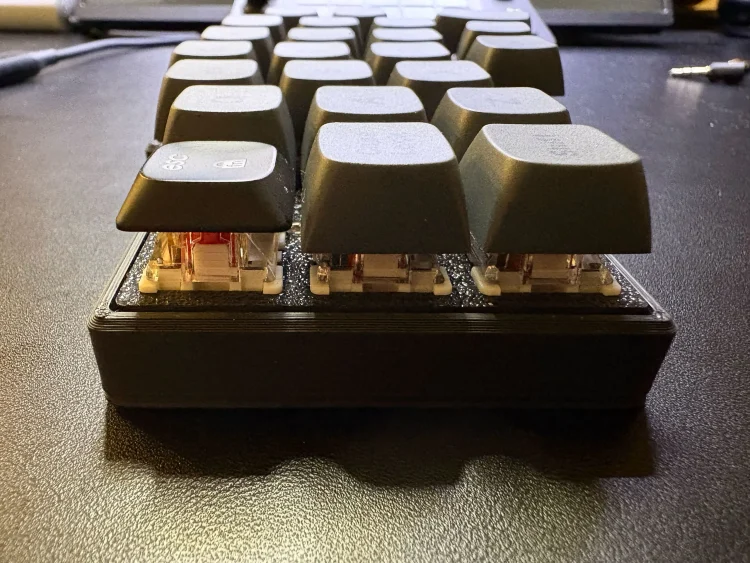
キーボード本体をロープロファイル化するほど大掛かりではないため、
「今のキーボードを少し低くしたい」
という人にも面白いカスタム方法だと思います。
キースイッチ交換で静音化もできる
YIVU Corne V4はホットスワップ対応なので、キースイッチの交換も可能です。
標準の赤軸については、個人的には特に不満はありませんでした。
リニア系のスイッチが好きな人なら、そのままでも十分使いやすいと思います。
ただ、せっかく交換できるので、DRAOZAのKailh Box Deep-Sea Silent PROを試してみました。
 ポチップ
ポチップ結果として、静音性はかなり向上しました。
打鍵感も好みで、静かな環境で使いたい人には相性の良いスイッチだと感じました。
ちなみに、このスイッチはその後Keyball39へ移して、現在も使用しています。
キーキャップ、キースイッチ、キーマップまで変更できることで、購入後も自分好みのキーボードへ育てていけるのも、この製品の魅力です。
左右は肩幅くらいに開くと快適だった
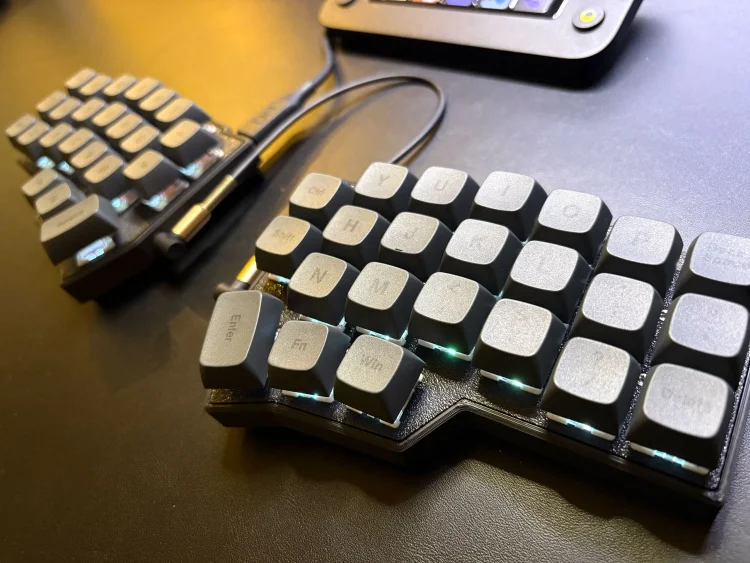
分割キーボードの大きなメリットは、左右の位置を自由に決められることです。
いろいろな位置を試した結果、私の場合は肩幅くらいまで左右を離した配置が一番快適でした。
通常のキーボードでは、両手を身体の中心へ寄せる必要があります。
しかし分割キーボードなら、自然に腕を下ろした位置へ左右それぞれを配置できます。
もちろん、分割キーボードにすれば必ず肩や手首の負担が減るとは言えません。
ただ、自分にとって自然な位置へ配置できる自由度は、通常のキーボードにはない大きなメリットだと感じました。
3週間使ってKeyball39へ移行した理由
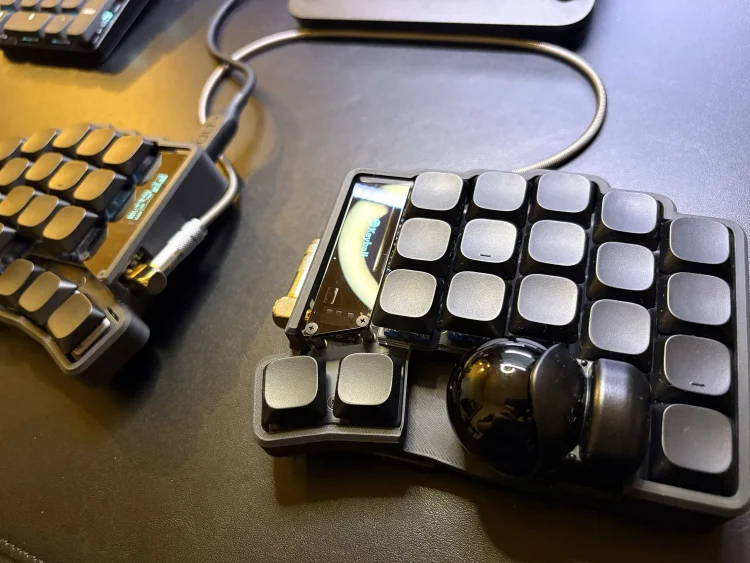
約3週間使った結果、分割キーボード自体は自分に合っていると感じました。
カラムスタッカードの入力に慣れると、レイヤーを使えばもっと少ないキーでもよい、小指を外へ動かしたくない、という自分の条件が見えてきました。
そして、使い続ける中で次のような希望が出てきました。
- 外側1列はなくても良い
- さらに小指への負担を減らしたい
- どうせなら親指で操作できるトラックボールが欲しい
以前からロジクール ERGO M575でトラックボールを使っていたこともあり、その条件に合いそうな次のキーボードとしてKeyball39を選びました。
ただし、YIVU Corne V4が合わなかったから買い替えたわけではありません。
むしろ、このキーボードを使ったことで、
「自分は分割キーボードを使える」
「自分に必要なキー数はどのくらいなのか」
「どんな操作方法が快適なのか」
を確認できたからこそ、次のキーボード選びができました。
この意味で、このキーボードは私にとって「目的地」ではなく、理想のキーボードを探すための入り口になりました。
その後に選んだKeyball39は、今も自宅のメインキーボードとして使っています。移行後の約3か月で分かった使いやすさや向き不向きは、Keyball39を3か月使ったレビュー|今も自宅のメインにしている理由にまとめました。
まとめ:分割キーボード初心者の最初の1台として面白い選択肢
最初はかなり苦労しましたが、YIVU Corne V4は分割キーボード初心者が試す入門機として使いやすい1台でした。
少ないキー数やレイヤー操作、キーマップ変更、キーキャップ・キースイッチ交換を試しながら、自分に合う入力環境を探せます。
私自身も、分割キーボードが自分に合うことや、さらに少ないキー数と親指トラックボールを使いたいことが分かり、その経験がKeyball39へ進むきっかけになりました。
YIVU Corne V4は、自分に合ったキーボードを探すための入口としておすすめできる1台です。
実際に使用したYIVU Corne V4はこちらです。
ポチップ