
Macの作業環境を考えるとき、自分は以前から「入力デバイスをどう整理するか」をずっと試行錯誤していました。
もともとWindowsユーザーで、Windows時代にテンキーレスへ移行していたので、Mac環境でも最初からテンキーレス一択でした。
テンキーレスにした理由はかなりシンプルで、身体の構造に対してマウスをもっと自然な位置へ置きたかったからです。
実際、毎日使っていると、
肩が凝る。
手の移動が多い。
頻繁に使う操作なのに微妙にストレスがある。
そんな小さい違和感が少しずつ積み重なっていきました。
そこで、キーボード・マウス・ショートカットを全部1台に集約するのではなく、用途ごとに役割を分ける方向へ少しずつ変わっていきました。
現在使っているのは、
- Satechi SM1
- Logicool MX Master 3S
- Apple Magic Trackpad
- Keychron K0 Max
- Loupedeck Live S
の5つ。かなり多いほうだと思います。
ただ、全部を意識的に切り替えているわけではありません。
デスク上で自然に触れる位置へ配置していて、その操作に合ったデバイスへ無意識に手が伸びる感覚に近いです。
結局のところ、自分が入力デバイスに求めているのは、
- 身体を無理のない姿勢で保てること
- 操作のために思考を止めなくて済むこと
- 長時間でも自然に作業を続けられること
この3つです。
この記事では、今のMac作業環境と、それぞれの入力デバイスをどう使い分けているのかをまとめました。
「Macの作業効率を上げたい」「左手デバイスを試してみたい」「マウスとTrackpadを併用してみたい」と考えている人は、構成を考えるヒントになるかもしれません。
個別レビューというより、「なぜこの構成になったのか」という全体像を紹介する記事になっています。
現在の入力デバイス構成

今のデスク環境はこんな感じです。
- キーボード:Satechi SM1
- マウス:MX Master 3S
- トラックパッド:Magic Trackpad
- テンキー兼左手デバイス:Keychron K0 Max
- マクロ・アプリ操作:Loupedeck Live S
一見すると複雑ですが、「全部を1台でやろうとする」よりも役割を分けたほうが、自分の場合は結果的に快適でした。
- 長時間操作はマウス
- ジェスチャーや移動はTrackpad
- ショートカット補助はK0 Max
- “たまに使う操作”はLoupedeck
それぞれ得意なことが違うので、自然と使い分けが決まってきます。
特にMacは、マウスとTrackpadを併用すると操作感がかなり変わるので、「どちらか一方だけ」に絞らない構成も意外と快適でした。
テンキーレスキーボードを選んでいる理由
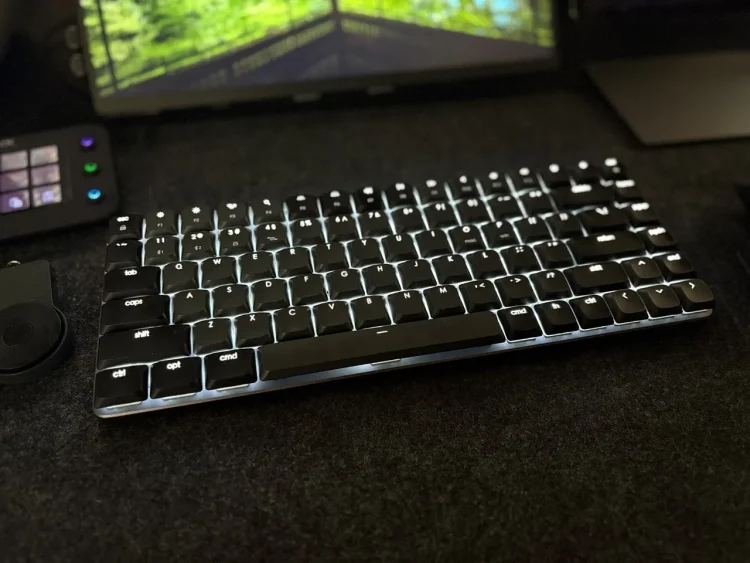
今使っているキーボードは、テンキーレスの Satechi SM1 です。
関連記事:
Satechi SM1 レビュー|静音すぎる薄型メカニカルキーボード|ロープロファイルの打鍵感とUS配列の使い勝手
テンキーレスにした一番の理由は、マウスを近くに置きたかったから。
テンキー付きだと、そのぶんマウス位置がかなり右寄りになります。10cm程度かもしれませんが、毎日使い続けるとこれが意外と積み重なる。特に長時間作業だと、肩や腕への負担が体感でも変わってきました。
テンキーレスにしてからは、ホームポジションからマウスまでの移動がだいぶ自然になっています。
また、テンキーレスにしたことでキーボード幅が狭くなるため「左手デバイスを自由に追加しやすい」というメリットもありました。
今の環境では、このあと紹介する Keychron K0 Max を必要に応じて左右へ移動させながら使っています。
テンキーレス構成へ移行した理由や、実際に感じた「マウス位置」「肩への負担」「手の移動量」の変化については、こちらの記事で詳しくまとめています。
関連記事:
なぜテンキーレスキーボードにしたのか|マウス位置と手の移動を見直した話
Keychron K0 Maxを左手デバイスとして使っている

テンキーレスにするとテンキーがなくなるので、その代わりに追加したのが Keychron K0 Max です。
関連記事:
Keychron K0 Max レビュー|左手デバイスとして使える?使い方と設定も解説
普段は左手側に置いて、ショートカットやマクロ中心で使っています。数字入力が多い作業のときだけ右側へ移動する感じ。
「自由に位置を変えられる」のが、分離型テンキーのかなり便利なところです。
あと、キーを3つ4つ同時押しするけどよく使うショートカットをマクロキーに登録しておくと楽。テンキー以外にマクロキーが有るのもK0 Maxを選んだ理由です。
数字入力への比重が高くないのであれば、BetterTouchToolなどを使えば、テンキー系デバイスはかなり自由にカスタマイズできるので、他のテンキーでも良いと思います。
「左手デバイスを試してみたいけど専用機はハードルが高い」という場合でも、テンキーを活用するだけでかなり世界が変わると思います。
MX Master 3Sを使い続けている理由

MX Master 4が発売されていますが、マウスは今もMX Master 3Sを使っています。
一番気に入っているのは常時フリースピンホイールです。高速スクロールも良いのですが、それ以上に普通のマウスのようなカリカリ感が無く、スクロールがとにかく滑らか。感覚的にはMagic MouseやTrackpadに近い操作感です。
普通のマウスの感覚で操作してしまうとスクロールしすぎる感覚もあったんですが、慣れると逆に普通のホイールへ戻れなくなりました。
それと、親指ホイールで横スクロールもできます。
関連記事:
MX Master 3Sを常時フリースピンで使う理由|2モード切り替えをやめたら、スクロールの「質感」が変わった
Mac作業って、意外と横移動が多くて。タイムライン、スプレッドシートなど、横スクロールの快適さは地味に重要でした。特に長時間作業では、「毎回ちょっと快適」が積み重なる感覚があります。
MX Masterを使っている理由がこの2点なので、不具合が出てきたらMX Master 4に買い替えると思うけれど、それまではこのままで十分です。
もし今も一般的なマウスを使っていて、Macの作業環境を改善したいなら、MX Master系はかなり満足度が高いと思います。
Magic Trackpadを併用している理由

macOSとの一体感という点では、やっぱりApple純正デバイスは別格です。Magic Trackpadはとくに完成度が高い。
ただ、自分はTrackpadだけには完全移行できませんでした。細かい選択操作や長時間作業は、マウスのほうが体に合っていたからです。
逆に、
- ジェスチャー操作
- 拡大縮小
- 縦横移動
こういった場面ではTrackpadのほうが快適。なので今は「補完デバイス」として併用しています。
関連記事:
Magic Trackpadを左手デバイス化する実践ノウハウ|BetterTouchToolで作業効率を底上げする方法
MacBookに慣れている人ほど、Trackpadを外付けで追加すると作業感覚がかなり自然になると思います。
特にMission Controlやデスクトップ移動を多用する人とはかなり相性が良いです。
Loupedeck Live Sは”迷い”を減らすために使っている

Loupedeck Live S は、効率化というより「迷わないため」に使っているデバイスです。
関連記事:
Loupedeck Live Sは今でも使える左手デバイスか?開発終了後も使い続けて分かった実情
よく使うショートカットは自然と手が覚えますが、問題は”たまにしか使わない操作”です。あのショートカットなんだっけ?を無くすために左手デバイスに割り当てる。けど、割り当てすぎると逆に「どこだっけ?」が発生する。
Loupedeckは液晶キーなので、視覚的に確認できます。つまり、覚えなくていい。
これがけっこう大きくて、「迷い」が減るだけでも集中が続く感覚があります。
また、アプリ切り替え用途としてもかなり便利でした。
Dockを隠していても、Loupedeck側でアプリを呼び出せるので、作業領域を広く使いやすいんですよね。
→ 左手デバイスが本当に必要かどうかの判断基準はこちら
左手デバイスは本当に必要?仕事で効果が出る判断基準と選び方
今後も少しずつ変わっていくと思う

たぶん、この構成もまた変わると思います。新しいデバイスを試すかもしれないし、逆に減らす方向になるかもしれない。その時のワークスタイルによっても変わります。
ただ今のところは、「かなり自然に作業できる」という感覚があります。
デスク環境って、完成させるものというより、その時の自分に合わせて更新していくものなんだろうな、と最近は思っています。
もしMacの作業環境や入力デバイス構成に悩んでいるなら、「全部を1台で完結させる」ではなく、役割を分けてみるのもかなりおすすめです。
今はこの構成がかなりしっくり来ています。