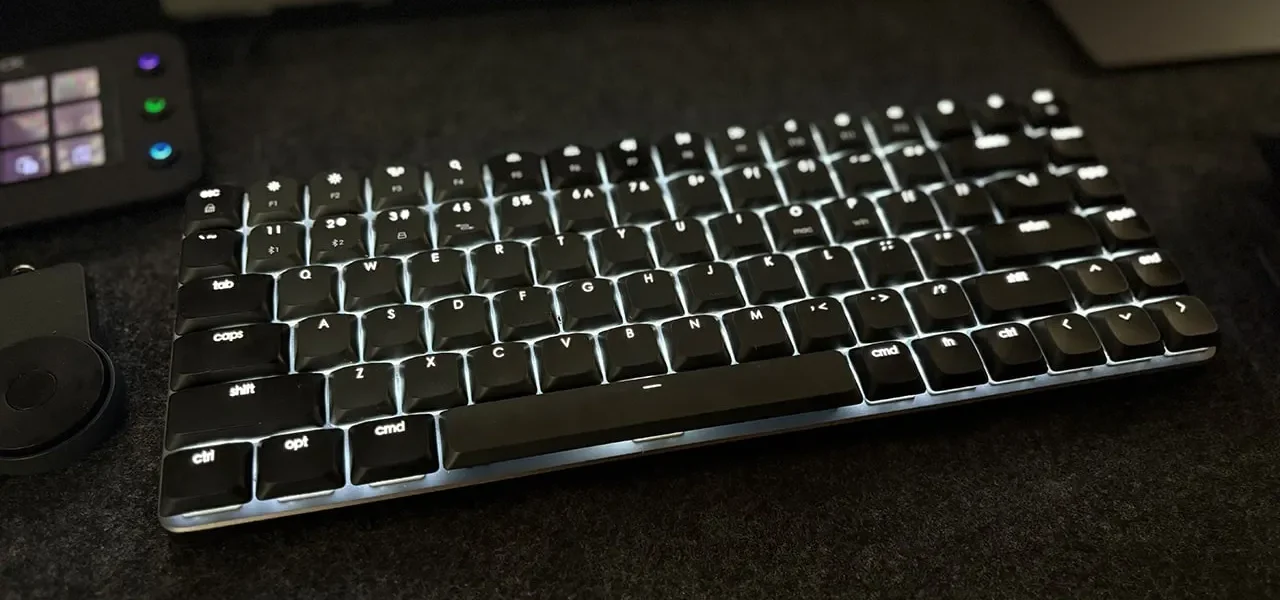
かなり昔になりますが、キーボードにテンキーが付いているのが便利だと思っていました。
実際、Windows時代はテンキー付きキーボードを使っていた時期もあります。
ただ、毎日長時間作業するようになってから、少しずつ気になることが出てきました。
肩が疲れる。
マウスが遠い。
文字入力からマウスへ移動する回数が思った以上に多い。
最初は小さい違和感だったんですが、1日、1週間と積み重なるとじわじわ無視できなくなってきて。
そこで行き着いたのが、テンキーレスキーボードでした。
この記事では、テンキーレスへ移行した理由と、実際に感じた変化——マウス位置・肩への負担・左手デバイスとの相性あたりをまとめています。
「テンキーレスキーボードって実際どうなの?」「テンキー付きとどっちが疲れにくい?」と感じている人の参考になれば嬉しいです。
結論から言うと、自分のように「文字入力+マウス操作」が中心の作業環境なら、テンキーレスへ変えたことでかなり快適になりました。特にマウス位置・肩への負担・左手デバイスの配置自由度は大きく変わったと感じています。
テンキーレスにした一番の理由は「マウスが遠かった」から

テンキーレスキーボードにした最大の理由は、キーボードとマウスの距離を縮めたかったからです。
テンキー付きキーボードは、数字入力中心の仕事ならかなり重宝します。
ただ、自分の場合は文字入力がメインでした。
そうなると、マウスへ移動するたびにテンキー分だけ余計に手を動かす必要が出てきます。
1回なら気にならないんですが、ブラウザ操作、テキスト選択、スクロール、ウィンドウ移動……実際にキーボードとマウスを行き来する回数って、かなり多いんですよね。
毎日続けると、この数cm〜10cmくらいの差がじわじわ効いてきました。
「テンキーがあるとマウスが遠い」と感じる人は意外と多いと思いますが、実際にテンキーレスへ変えてみると、想像以上に手の移動量が減った感覚がありました。
特にMacは、Trackpadやジェスチャー操作を併用する場面も多いので、入力デバイス周りの移動距離は想像以上に影響が大きかったです。
関連記事:
Mac作業環境の入力デバイス構成|左手デバイス・MX Master・Trackpadをどう使い分けているか
テンキー付きキーボードは肩が開きやすかった

もう1つ大きかったのが、肩への負担です。
テンキー付きだと、そのぶんマウスの位置が右側へズレます。
人によって感じ方は違うと思いますが、自分の場合これがけっこう響いた。
マウスを使うたびに、右肩が少し外へ引っ張られる感じがするんですよね。
最初は全然気づきませんでした。でも長時間作業を続けていると、「なんか肩が重い」という感覚が少しずつ蓄積されていって。
テンキーレスに変えてからは、マウス位置がかなり自然になりました。ホームポジションからの移動距離も短くなって、肩や腕のしんどさもだいぶ変わった感覚があります。
特にMacは、Trackpadやショートカット操作を併用する場面も多いため、「マウスへすぐ手が届く」という快適さがかなり作業効率へ直結していました。
関連記事:
MX Master 3Sを常時フリースピンで使う理由|2モード切り替えをやめたら、スクロールの「質感」が変わった
特に、
- 長時間PC作業する人
- ブログやライティング、コーディング中心の人
- マウス操作が多い人
- 肩や腕の疲れが気になる人
このあたりは、テンキーレスの恩恵をかなり感じやすいと思います。
「テンキーが必要な時もある問題」は分離テンキーで解決した

とはいえ、テンキーレスにも弱点はあります。
当然ですが、テンキー入力がしづらくなること。
特に、
- 表計算
- 数値入力
- 会計作業
- 確定申告
この辺はやっぱりテンキーがあると楽です。
そこで現在は、テンキーレスキーボード+分離テンキー構成にしています。
今使っているのは Keychron K0 Max です。
関連記事:
Keychron K0 Max レビュー|左手デバイスとして使える?使い方と設定も解説
普段は左手デバイスとして使って、数字入力が多い日だけ右側へ移動する運用です。
これがかなり快適で。テンキーを固定しなくていいので、
- 文字入力中心の日
- 数字入力中心の日
- ショートカット作業中心の日
で配置を変えられます。
「テンキー付きか、テンキーレスか」の2択じゃなくなるんですよね。
また、K0 Maxはマクロキーも搭載しているので、ショートカット補助としてもかなり便利でした。
「左手デバイスを試してみたいけど、専用機は少しハードルが高い」という人でも、分離テンキーから試してみるとかなり使いやすいと思います。

 ポチップ
ポチップテンキーレスは左手デバイスとの相性も良かった

テンキーレスにして地味に良かったのが、左手デバイスを置きやすくなったことです。
キーボード幅が狭くなるので、デスク上に余白が生まれやすい。
今の環境では、
- Keychron K0 Max
- Magic Trackpad
- Loupedeck Live S
などを用途ごとに配置しています。
入力デバイス周りを見直していくうちに、最終的にはDock・外付けSSD・NAS・バックアップ構成まで含めて、作業環境全体を調整するようになっていきました。
現在のMac mini M4環境では、入力デバイスだけではなく、Dock・外付けSSD・NAS・バックアップまで含めて構成しています。
デスク全体の構成や、実際に使っている周辺機器については、こちらの記事でまとめています。
関連記事:
Mac mini M4環境構築ガイド|容量・SSD・Dock・NAS・バックアップまで実運用で必要だったもの
特にMac環境は、
- ジェスチャー
- ショートカット
- デスクトップ移動
- アプリ切り替え
など、左手デバイスとの相性がもともと良くて、テンキーレスにしてからさらに使いやすくなった印象があります。

関連記事:
Magic Trackpadを左手デバイス化する実践ノウハウ|BetterTouchToolで作業効率を底上げする方法
関連記事:
Loupedeck Live Sは今でも使える左手デバイスか?開発終了後も使い続けて分かった実情
テンキーレスにして「思考を止める回数」が減った

今振り返ると、テンキーレス化で変わったのは単純な疲労だけじゃなかった気がします。
- 手の移動
- 微妙な肩の違和感
- マウスへ伸ばす動作
- 小さいストレス
こういう細かいノイズが減ったことで、作業中に引っ掛かる感覚も減りました。
たぶん、自分がやりたかったのは「効率化」というより、「思考を止めない環境づくり」だったんだと思います。
もちろん、全員にテンキーレスが合うとは思いません。
数字入力中心なら、テンキー付きのほうが快適な人も多いはずです。
ただ、
- 文字入力が中心
- マウス操作が多い
- 長時間作業する
- 肩や腕の疲れが気になる
- 左手デバイスを使いたい
この辺に当てはまるなら、一度テンキーレス構成を試してみる価値はかなりあると思います。
今使っている Satechi SM1 は、ロープロファイルで疲れにくく、Macとの相性もかなり良かったので、現在もメインで使い続けています。
関連記事:
Satechi SM1 レビュー|静音すぎる薄型メカニカルキーボード|ロープロファイルの打鍵感とUS配列の使い勝手
 ポチップ
ポチップ現在使っているテンキーレス環境
現在は、Satechi SM1を中心に、Keychron K0 Max・Magic Trackpad・Loupedeck Live Sを組み合わせた構成で運用しています。
入力デバイス単体ではなく、「どう配置して、どう使い分けているか」まで含めた全体構成については、こちらの記事でまとめています。
関連記事:
Mac作業環境の入力デバイス構成|左手デバイス・MX Master・Trackpadをどう使い分けているか
FAQ
テンキーレスキーボードは疲れにくいですか?
人によりますが、自分の場合はマウス位置が近くなったことで肩や腕への負担がかなり減りました。特に文字入力とマウス操作を頻繁に行き来する人は変化を感じやすいと思います。
テンキーがなくて不便ではないですか?
数字入力中心の作業では不便さを感じる場面もあります。そのため現在は分離テンキーを追加して使っています。
テンキーレスと左手デバイスは相性が良いですか?
かなり良いと思います。キーボード幅が狭くなるので、Trackpadや左手デバイスを配置しやすくなります。