M6 Mac miniを購入するとき、本体と一緒にどんな周辺機器を揃えればいいのか迷う人も多いと思います。
キーボードやマウス、USBハブ、ドック、外付けSSDなど、Mac mini向けとして紹介される周辺機器はかなり多くあります。
ただ、M2やM4 Mac miniを実際に使ってきて感じるのは、最初からすべて揃える必要はないということです。
私自身も、最初から現在の環境を完成させたわけではありません。実際に使いながら「USBポートが足りない」「ローカルSSDがあったほうが快適」「この操作だけもっと楽にしたい」と感じた部分を少しずつ追加してきました。
そこでこの記事では、単純に「おすすめ周辺機器○選」と並べるのではなく、実際のMac mini環境をもとに、必須に近いもの、あると便利なもの、用途次第で必要なもの、無理に買わなくてもいいものに分けて紹介します。
まだM6 Mac mini本体の構成を決めていない場合は、M6 Mac miniのおすすめ構成とメモリ・SSDの選び方を先に確認しておくと選びやすくなります。
現在使っているMacからM6へ買い替えるか迷っている場合は、M6 Mac miniへ買い替えるべきかを考えた記事も参考にしてください。
M6 Mac miniの周辺機器は最初から全部揃えなくていい
Mac miniはノート型Macと違い、ディスプレイやキーボード、マウスなどを自分で用意する必要があります。
そのため、本体を購入すると周辺機器もまとめて新しくしたくなりますが、すでに気に入って使っているものがあるなら、そのまま流用して問題ありません。
むしろ、実際に使い始めてから足りない部分を追加していくほうが、不要なものを買わずに済みます。
M6 Mac miniでは、前面にUSB-Cポートが2つ、背面にThunderbolt 4ポートが3つ搭載されています。一方でUSB-Aポートは搭載されていません。
このようにMac mini本体の仕様を確認したうえで、自分が今持っている周辺機器と照らし合わせて考えるのがおすすめです。
まずは「必須に近い」周辺機器から考える
キーボードとマウスは手持ちを流用してもいい

Mac miniを使うためにはキーボードとマウスなどの入力機器が必要ですが、Mac miniを買ったからといってApple純正へ買い替える必要はありません。
すでに気に入っているキーボードやマウスがあるなら、そのまま使うのがおすすめです。
ただし、Windowsから初めてMacへ乗り換える場合は、CommandやOptionなどのキーが分かりやすく印字されたMac向けキーボードを選ぶと、最初の戸惑いは少なくなると思います。
有線機器が多いならUSBハブはかなり重要
私の環境で、特に重要なのがUSBハブです。
最近はワイヤレスで使える周辺機器も増えていますが、私はマウス以外については比較的有線接続を好んでいます。
キーボードや左手デバイスなどもワイヤレス接続できるものがありますが、スリープから復帰したときなどのわずかな接続待ちが気になるため、あえて有線で使うことがあります。
そのほかUSBオーディオインターフェースやWebカメラなども接続しているため、Mac mini本体のポートだけでは足りません。
特にM6 Mac miniにはUSB-Aポートがないため、USB-A接続の周辺機器を持っている場合は、USBハブやドックが必要になる可能性が高くなります。

USB-AとUSB-Cは手持ちの機器で決める
最近の周辺機器はUSB-Cが増えていますが、以前から使っている機器にはUSB-A接続のものもまだ多くあります。
私の場合も、USBオーディオインターフェースやWebカメラなどにUSB-A接続の製品が残っているため、USB-Aポートを多めに確保しています。
逆に最近購入した機器ばかりなら、USB-C中心のハブでも問題ありません。
新しい規格だからUSB-Cを選ぶのではなく、今使っている機器を見て必要なポートを決めるほうが実用的です。
実際に使って「あると便利」だった周辺機器
Magic Trackpadはマウスと併用すると便利

購入前にはそこまで重要だと思っていなかったものの、実際に買って満足度が高かったのがMagic Trackpadです。
ただし、私はMagic Trackpadをマウスの代わりとして使っているわけではありません。
普段のポインター操作はマウスを使い、Magic Trackpadは左手側に置いています。
ピンチイン・ピンチアウトやスクロールなど、トラックパッドのほうが操作しやすいものだけを左手で操作する使い方です。
マウスのスクロールホイールでも似た操作はできますが、無段階で滑らかに動く感覚など、Apple純正トラックパッドならではの操作感があります。
「マウスかトラックパッドか」の二択ではなく、得意な操作をそれぞれに任せるという使い方もできます。

頻繁に使う操作は物理キーにすると楽になる
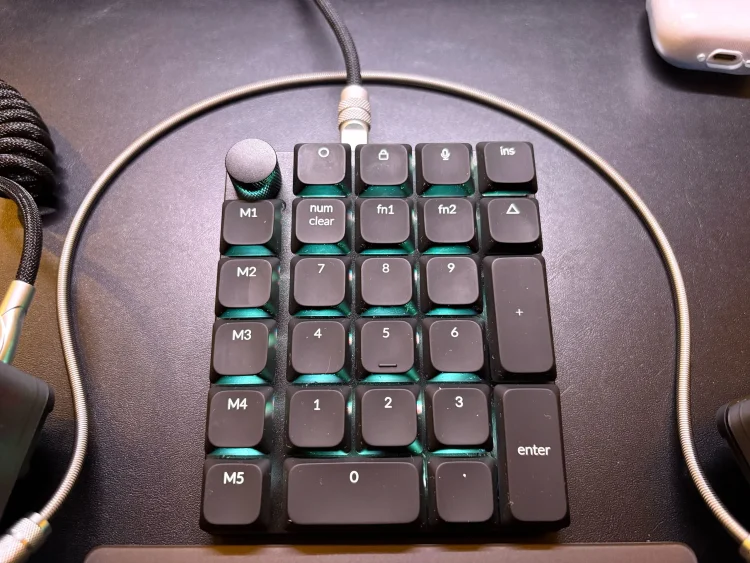
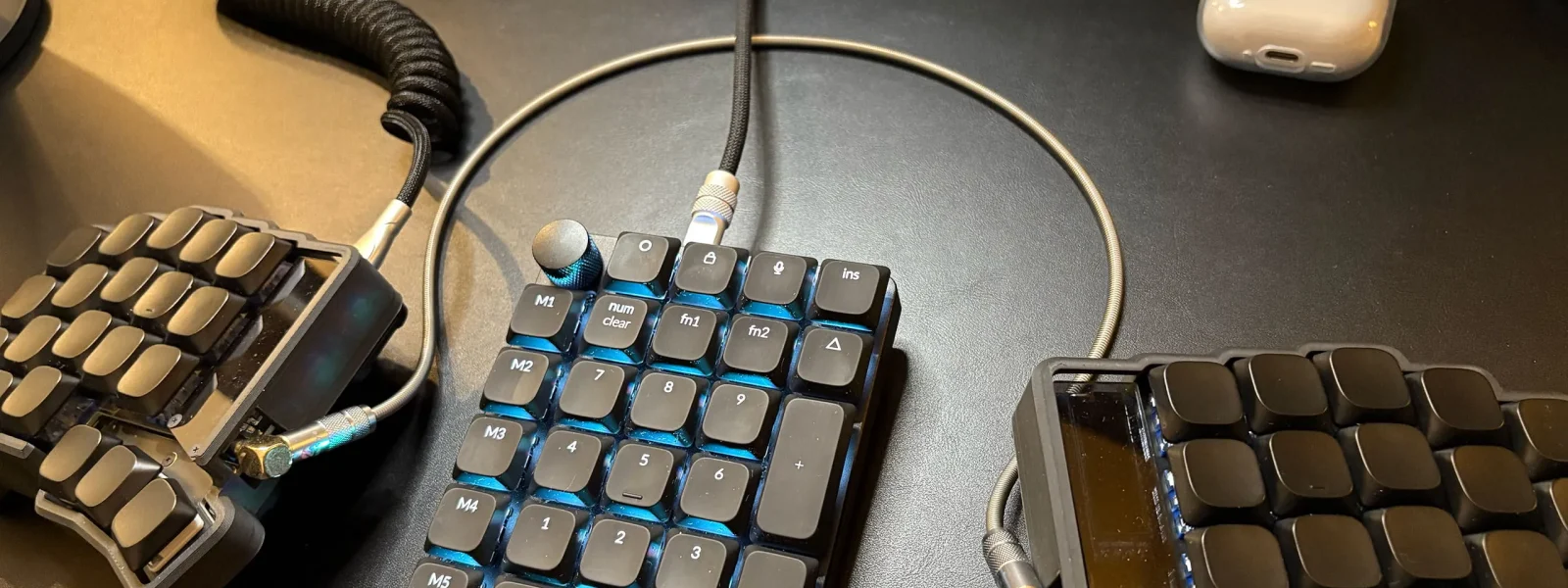
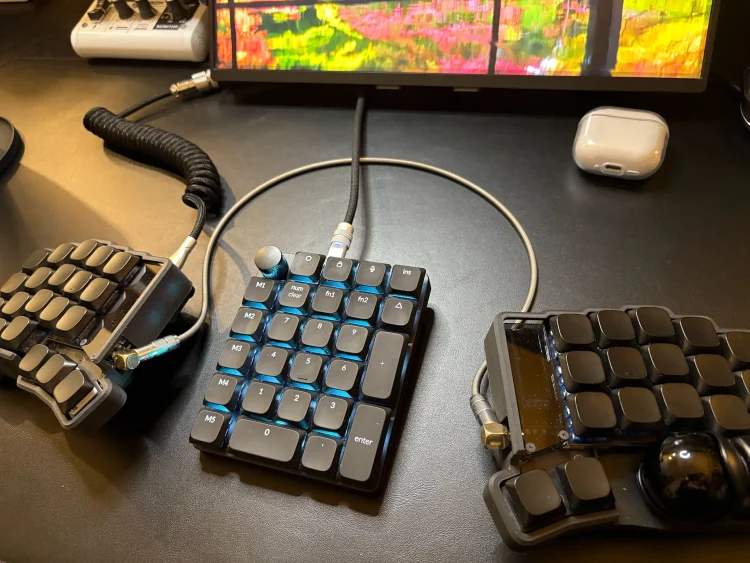
Magic Trackpadと同じく、左手側で使っているのがKeychron K0 Maxです。
私はマウスをできるだけ身体の近くに置きたいため、メインキーボードには75%サイズを使っています。
そのぶんテンキーが必要な場面をK0 Maxで補っていますが、実際にはテンキー以外の用途でもかなり使っています。
コピーやペーストなど、Mac全体で頻繁に使う操作を1つの物理キーへ登録しておくと、繰り返し作業がかなり楽になります。
もちろんコピー&ペースト自体は普通のキーボードでも簡単にできます。
ただ、同じ操作を何十回、何百回と繰り返す作業になると、複数キーを押すのと1キーを押すだけなのとでは疲労度がかなり変わります。

 ポチップ
ポチップ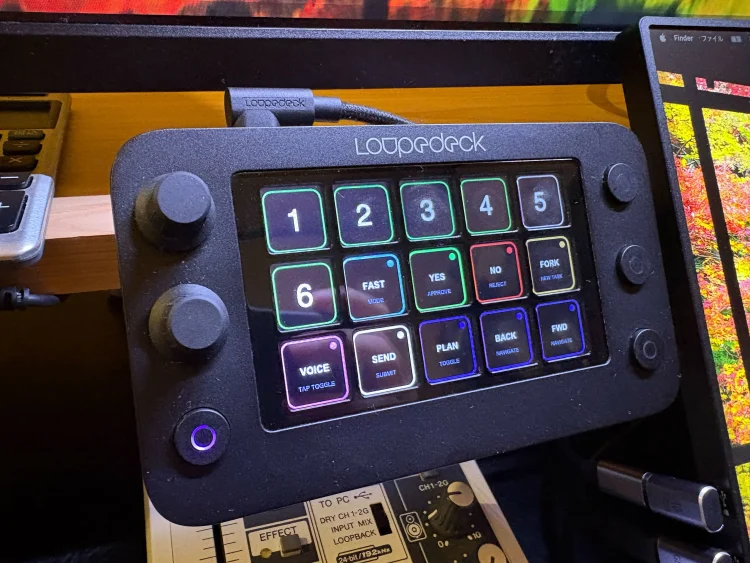
一方、アプリごとに使うショートカットについては、表示内容を切り替えられるLoupedeckのようなデバイスが便利です。
私はLoupedeckを使っていますが、Loupedeck製品はすでに販売終了しています。これから同じような用途のデバイスを選ぶなら、Stream Deck系などが現実的な候補になります。
個人的にはLoupedeckのデザインのほうが好みですが、頻繁に使う共通操作は物理キー、アプリ固有の操作は表示を切り替えられるデバイスと役割を分けると使いやすくなります。
 ポチップ
ポチップMac mini用ドックはポート数より使う機能で選ぶ

Mac mini用のドックには、USB、LAN、SDカード、オーディオ端子、SSDスロットなど、多くの機能を搭載した製品があります。
ただ、私が現在の環境で特に便利だと感じているのは、USBポート、NVMe SSDスロット、SDカードスロットです。
USBポートは別のUSBハブでも増やしていますが、サブディスプレイやiPhone接続用ケーブルなど、ドックへ直接つないでいるものもあります。
NVMe SSDスロットも便利です。別途SSDケースを置かなくて済むため、機器や配線を増やさずにストレージを追加できます。
SDカードスロットについては、以前は必要なときだけ外付けカードリーダーを接続していました。
その頃は使用頻度もそれほど高くなかったので困っていませんでしたが、現在のドックにはSDカードスロットがあり、すぐ使えるようになると意外と使用頻度が上がりました。
逆に、私の環境ではドック側の3.5mmオーディオ端子やLANポートはほぼ使いません。
3.5mmヘッドフォンジャックはMac mini本体にもありますし、私はUSBオーディオインターフェースも使っています。LANについてもMac mini本体側を利用しています。
使わないポートがいくら多くても意味はないので、自分が実際に使う部分が充実しているドックを選ぶのがおすすめです。
また、USB-Cケーブルなどは対応速度だけでなく取り回しも重要です。私の場合はサブディスプレイにモバイルモニターを使っており、デスク正面からケーブルを見えにくくするためL字型のコネクタも使っています。
据え置きで使うMac miniでは、このような小さなアクセサリもデスクの使いやすさに影響します。
Mac mini用ドックを具体的に比較したい場合は、SSDを内蔵できるMac mini用ドッキングステーションの比較もまとめています。
現在私が使っているドックについては、Mac mini用ドッキングステーションの実機レビューで、接続方法や実際の使い勝手を詳しく紹介しています。
 ポチップ
ポチップ用途次第で必要になる周辺機器
Macから乗り換えるなら高速Thunderboltケーブルが便利
別のMacからM6 Mac miniへ乗り換える場合は、高速なThunderboltケーブルを1本持っておくと便利です。
私はこれまでMacを買い替える際にデータ移行を経験していますが、大量のデータを移す場合は接続方法によって待ち時間がかなり変わります。
Mac同士の移行はネットワーク経由でもできますが、データ量が多いのであれば高速な有線接続を使えるようにしておくと安心です。
一方で、Windowsから初めてMacへ乗り換える場合などは、この用途だけを目的にThunderboltケーブルを購入する必要はありません。
 ポチップ
ポチップ外付けSSDは容量不足より作業環境で必要になった
私は以前からNASを使っていたため、Mac mini本体のストレージ容量そのものに困ることはそれほどありませんでした。
そのため、最初から「容量が足りないから外付けSSDが必要」と考えていたわけではありません。
ただ、以前PHPStormを使っていたとき、NAS上に保存しているファイルを直接操作するとダイアログが頻繁に表示されることがあり、作業中かなり邪魔に感じていました。
そこで、一部の作業データをローカルSSDへ保存し、NASと同期する運用に変更しました。
現在はVS Codeを使っているため同じ挙動になるとは限りませんが、NASがあってもローカルの高速ストレージが不要になるわけではないと感じた出来事でした。
据え置きならNVMe SSD+ケースやドックも使いやすい
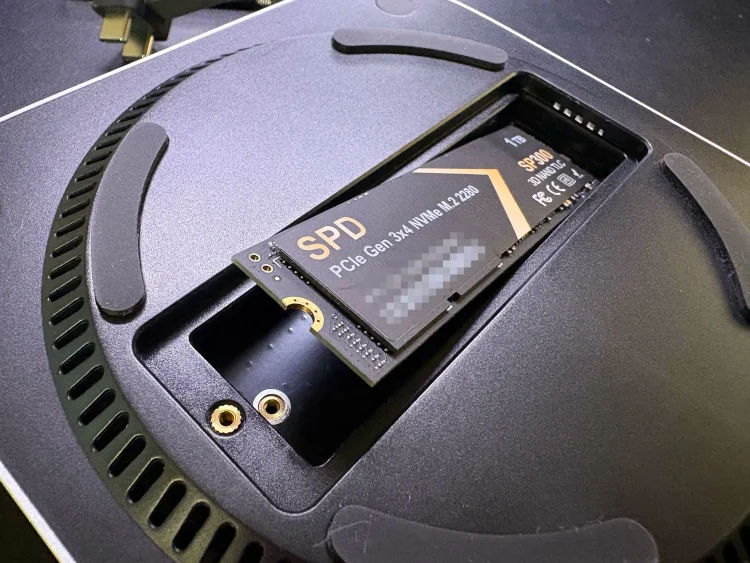
外付けSSDには完成品も多くありますが、私はNVMe SSDとケース、またはNVMeスロット付きドックを組み合わせて使っています。
Mac miniへつないだまま使うことが多く、複数の端末へ頻繁に持ち運ぶ用途ではないためです。
NVMe SSDを自分で選ぶ方法なら、容量や価格、SSDケースの転送速度、ドックの機能などを用途に合わせて組み合わせられます。
据え置きで使うMac miniとは相性のいい方法だと思います。
実際に価格を抑えたNVMe SSDをMac miniで使えるのか検証した結果は、安いNVMe SSDをMac miniで使って検証した記事で詳しくまとめています。
 ポチップ
ポチップM6は2.5Gb Ethernet標準、NASを使うなら活かしやすい
M6 Mac miniでは2.5Gb Ethernetが標準搭載され、購入時に10Gb Ethernetへ変更することもできます。
そのため、従来より高速LANを活かしやすくなりました。
インターネット回線が1Gbpsを超えている場合だけでなく、NASや別のMac、Windows PCとの間で大きなファイルをやり取りする場合にも高速LANは便利です。
私の環境でもNASや複数のPCを使っているため、高速LANの恩恵は大きく感じています。
一方、Mac mini一台だけを使い、ネットワーク上で大きなデータを頻繁にやり取りしないのであれば、10GbEまで用意する必要性は高くありません。
高速LANは「Mac miniだから必要」なのではなく、ネットワーク越しに何をするかで決めるのがいいと思います。
Webカメラはオンライン会議の頻度で決める
 ポチップ
ポチップMac miniにはWebカメラが内蔵されていないため、オンライン会議を頻繁にする人は別途用意する必要があります。
一方で、使用頻度が低いのであれば購入を急がなくてもいいと思います。
iPhoneユーザーなら、必要なときだけiPhoneをWebカメラとして使う方法もあります。
個人的には、外付けカメラでFace IDまで使えるような製品が出れば導入したいと思っていますが、現時点では用途に応じて選べば十分です。
音楽や映画を見るなら外付けスピーカーが欲しい
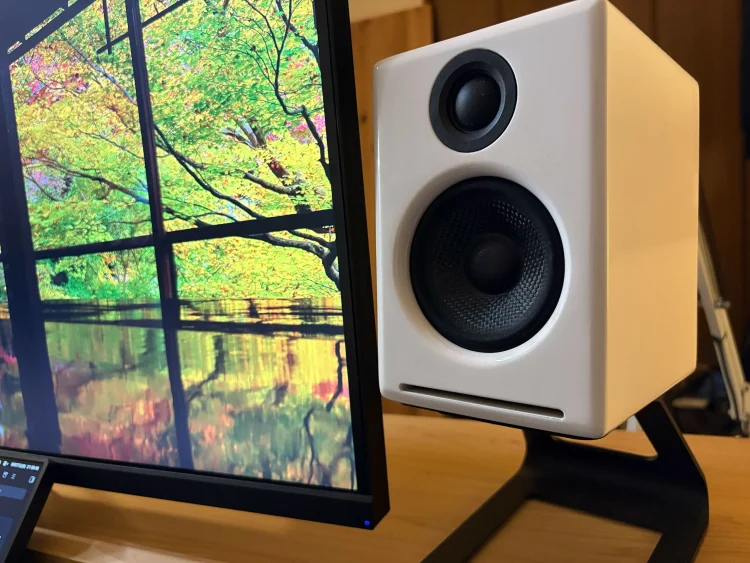
Mac miniにはスピーカーが内蔵されているため、音を出すだけなら外付けスピーカーがなくても使えます。
ただ、私の場合はMacで音楽を聴いたり映画を見たりするため、外付けスピーカーは必須です。
ここはMac miniだから必要というより、Macを何に使うかで必要性が大きく変わる部分です。
 ポチップ
ポチップUSBオーディオインターフェースは音声入力や出力切り替えにも便利
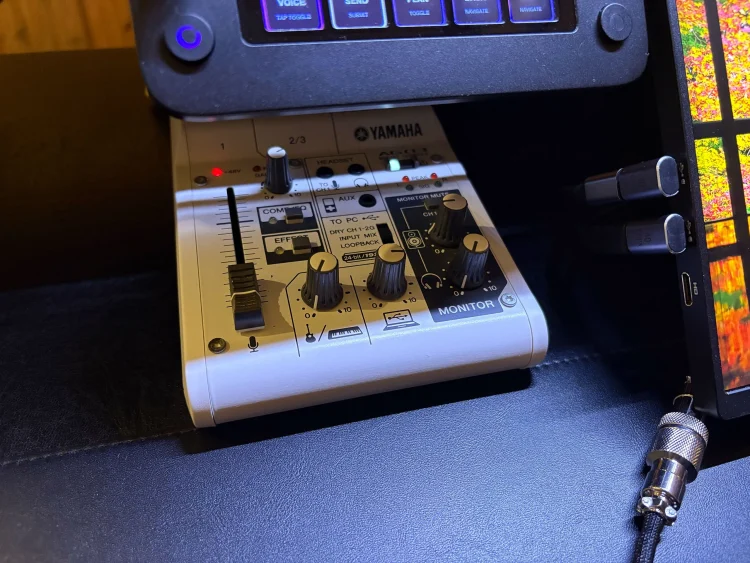
USBオーディオインターフェースも万人に必要な周辺機器ではありませんが、私の環境では欠かせません。
もともとはマイクを使ったボイスチャットのために導入しました。
ただ、現在ではマイクを接続するためだけではなく、有線イヤホンやヘッドホンとスピーカーを両方つないだままにして、物理操作で出力を切り替えられる点もかなり便利に感じています。
macOS側で毎回出力機器を変更する必要がありません。
さらに最近は音声入力を使う機会も増えました。
最初はボイスチャット用だったマイクやオーディオインターフェースが、今では作業効率を上げるための周辺機器にもなっています。

Windowsや別のMacと併用するならUSB切り替え機も便利
Mac miniとWindows PCなどを同じデスクで使っているなら、USB切り替え機も便利です。
私はキーボードなどの周辺機器をMacとWindowsで共有しています。
PCを変えるたびにUSBケーブルを抜き差しするのではなく、まとめて切り替えられるようにしておくと、複数PCを使う環境ではかなり楽になります。
Mac mini一台だけを使うのであれば必要ありません。
 ポチップ
ポチップ無理に買わなくてもいい周辺機器もある
Mac mini用として紹介されているからといって、すべての周辺機器が自分にも必要とは限りません。
すでに持っている機器と役割が重複しているものや、使わない機能ばかりの製品なら、無理に買い足す必要はありません。
Magic Mouseは純正でも私には合わなかった
Apple純正ということで、一度使ってみたいと思って購入したのがMagic Mouseです。
ジェスチャー操作などAppleらしさがあり、一般的なマウスとは違う操作感を味わえるのは魅力です。
ただ、私には合いませんでした。
本体が薄くて持ちづらく、スクロール操作を多用していると指も疲れてきます。
一方、Magic Trackpadは現在も気に入って使っています。
同じApple純正の入力機器でも、自分の使い方によって評価はかなり変わりました。
純正だからという理由だけで周辺機器まで揃える必要はありません。
多機能ドックも使わない端子ばかりなら意味がない
ドックも同じです。
LAN、SDカード、オーディオ、映像出力、USBなど、ポート数が多いと一見便利に見えます。
しかし、実際にほとんど使わないポートまで含めて高価な製品を選ぶ必要はありません。
私の場合ならUSBポート、NVMe SSDスロット、SDカードスロットの優先度が高く、ドック側のLANや3.5mm端子の優先度は低くなります。
どの製品が一番多機能かではなく、自分が使う機能が揃っているかで選ぶほうが失敗しにくいと思います。
M6 Mac miniと一緒に買うものを整理すると
| 必要度 | 周辺機器の例 |
|---|---|
| 必須に近い | キーボード、マウス、必要に応じてUSBハブ |
| あると便利 | Magic Trackpad、使う端子に合ったドック、SDカードスロット、NVMe SSDスロット |
| 用途次第 | Thunderboltケーブル、外付けSSD、高速LAN(必要なら10GbE)、Webカメラ、スピーカー、USBオーディオインターフェース、左手デバイス、USB切り替え機 |
| 無理に買わなくていい | 手持ちと役割が重複する機器、使わない端子ばかりの多機能ドック、純正という理由だけで選ぶ周辺機器 |
もちろん、私にとっての必須と別の人にとっての必須は同じではありません。
たとえば私にとってはUSBオーディオインターフェースや左手デバイスもかなり重要ですが、一般的なMac miniユーザー全員に必要なものではありません。
反対に、オンライン会議が多い人ならWebカメラの優先度は私より高くなるでしょう。
この違いがあるからこそ、「Mac miniにはこれを買っておけばいい」という一覧だけで決めるより、自分の使い方から必要なものを考えるほうが重要です。
まとめ|足りないところだけ追加したほうが失敗しにくい
Mac miniは周辺機器を自由に選べることも魅力の一つです。
ただ、その自由度が高いぶん、「これも必要なのでは?」と購入するものを増やしやすくもあります。
私自身、M2やM4 Mac miniを使ってきて、最初から現在の環境をすべて用意したわけではありません。
まず手持ちの機器を使い、「ポートが足りない」「ローカルSSDがあったほうが快適」「この操作をもっと楽にしたい」という不満が出てから追加してきました。
M6 Mac miniを購入するときも、最初からすべて揃える必要はありません。
今持っているものをできるだけ活用して、実際に使って足りない部分だけを追加する。
そのほうが無駄な買い物を減らせますし、自分にとって本当に使いやすいMac mini環境を作りやすいと思います。