
M4 Mac miniを購入したとき、それまで使っていたM2 Mac miniを下取りに出そうか少し迷いました。
当時のAppleでの下取り価格は約3万円。3万円で手放すくらいなら、何かに使えるんじゃないか。メインのMacに何かあったときの予備機にもなると思い、手元に残しておくことにしました。
とはいえ、しばらくは初期化したまま使わずに置いていたんです。
そんなM2 Mac miniを再び使い始めたきっかけが、ローカルLLMでした。
それから半年以上。現在はモニターを接続せず、24時間稼働させながら、WebサーバーやAI、開発環境、さまざまな自動化処理を任せています。
しかも、普段の消費電力はわずか4〜6W程度です。
今ではすっかり手放せない環境になり、次にMacを購入するときの考え方まで変わってきました。
今回は、実際に使っているヘッドレスMac miniの環境や設定方法、どんなことに活用しているのかを紹介します。
Mac miniはモニターなしでも使える

Mac miniにモニターやキーボード、マウスを接続せず、ネットワーク経由で別の端末から操作する使い方を「ヘッドレス運用」と呼びます。
サーバーでは珍しくない使い方ですが、普段使っているMacでも、特別な機材を用意することなく始められます。
macOSには標準で画面共有機能が備わっているため、別のMacから接続すれば、モニターを直接つないでいるときと同じようにデスクトップ画面を見ながら操作できます。
ターミナルを使ってコマンドだけで操作する必要もありません。
私の場合はメインのM4 Mac miniから操作することが多いのですが、iPadからも接続できるようにしています。
モニターがないからといって、普段のMacとはまったく異なる使い方を覚える必要はないんですよね。
実際に使っているヘッドレスMac miniの構成
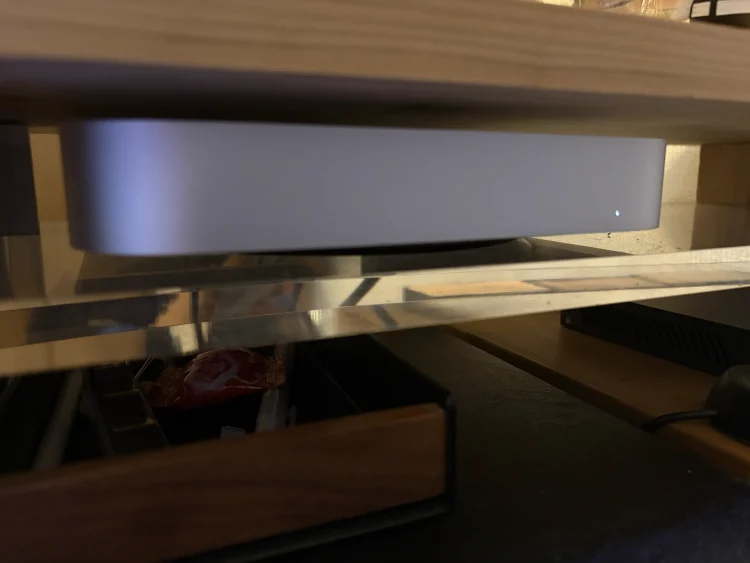
現在、ヘッドレス運用しているのはメモリ16GBのM2 Mac miniです。
接続しているものも、非常にシンプルです。
- 電源ケーブル
- LANケーブル
- 外付けSSD
- HDMIダミープラグ
これだけです。専用のモニターもキーボードもマウスも用意していません。
M2 Mac miniはM4 Mac miniとは異なり、横幅はあるものの薄型の筐体です。
この薄さはヘッドレス運用では意外と便利で、私の場合はデスクシェルフに設置しています。モニターの近くに置く必要もないので、設置場所の自由度も高くなります。
電源とネットワークさえ確保できれば、普段の作業スペースを圧迫することなく、もう1台のMacを使えるわけです。
HDMIダミープラグは必要?
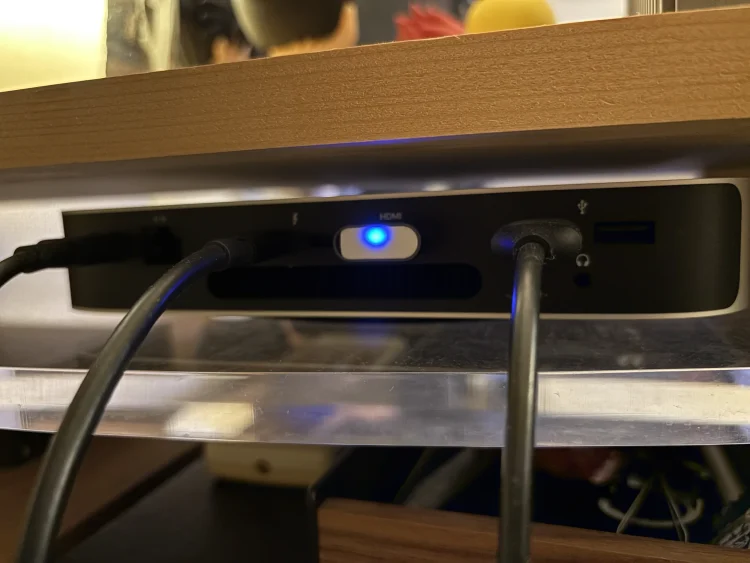
私の環境ではHDMIダミープラグを接続していますが、ヘッドレス運用に必須というわけではありません。
実際、運用を始めた当初はダミープラグを使っていませんでしたし、特に困ることもありませんでした。
メインのM4 Mac miniではウルトラワイドモニターを使っていることもあり、念のため4Kまでの出力環境を確保しておこうと思って追加したものです。
HDMIダミープラグは、Macにモニターが接続されているように認識させるための小さな機器です。
画面共有時に希望する解像度を選べない場合などには役立ちますが、まずは何も接続せずに試してみて、必要になったら追加するという考え方で良いと思います。

 ポチップ
24時間動いているMacがあると、いろいろなことを試せる
ヘッドレス運用を始めて感じたのは、24時間動いているMacが1台あるだけで、できることの幅が広がるということです。
最初はローカルLLMを試すために使っていたM2 Mac miniですが、運用しているうちに少しずつ用途が増えていきました。
Webサーバーや開発環境として使う
私はWeb制作の仕事をしていることもあり、Dockerを使ってWebサーバーやデータベースサーバーを動かしています。
もちろん、こうした開発環境はメインのMac上にも構築できます。
ただ、別のMacに開発環境があると、メインのMacを使っているかどうかに関係なく、サーバーを動かしておくことができます。
ファイルを共有しておけば、メインのMacから作業することもできますし、別の端末からアクセスすることもできます。
普段使うMacと、裏側でサービスを動かすMacを分けられるのが便利なんですよね。
面倒な作業を自動化して任せる
現在はn8nという自動化ツールも動かしています。
n8nを使うと、さまざまなサービスや処理を組み合わせて、自動的に実行する仕組みを作ることができます。
例えば、毎朝決まった時間にデータを取得して通知したり、ファイルが追加されたことをきっかけに別の処理を実行したりといった使い方です。
こうした自動化は、実行する端末が常に動いているからこそ便利なものも多いんですよね。
私の場合はn8nだけでなく、画像の自動処理やCodexの作業環境としてもM2 Mac miniを活用しています。
普段の仕事はM4 Mac miniで行い、裏側で動く処理はM2 Mac miniに任せる。

このように役割を分けておけば、メインのMacを使っていない時間も処理を続けることができます。
自分だったらどんな作業を自動化できるだろうと考えてみると、常時稼働するMacの使い道はまだまだありそうです。
ローカルLLMを動かす
ヘッドレス運用を始めるきっかけにもなったローカルLLMは、現在もOllamaとOpen WebUIを使って動かしています。
ローカルLLMの面白いところは、自分のMacをAIの実行環境にできることです。
サーバーとして動かしておけば、AIを実行するMacと、実際にAIを利用する端末が同じである必要もありません。
ただ、私のM2 Mac miniはメモリ16GBなので、動かせるモデルには限界があります。現在は比較的小さなモデルを使い、最低限の処理を行う程度です。
もっとメモリに余裕のあるMacなら、ローカルLLMの活用方法も広がりそうです。
16GBのMac miniでどの程度ローカルLLMを動かせるのかについては、メモリ16GBのM2 Mac miniでGemma 4を動かした検証記事で詳しく紹介しています。
AIのおかげで自宅サーバーの構築も身近になった
自宅サーバーというと、サーバーやネットワークの知識がないと難しそうに感じるかもしれません。
私は仕事で長年サーバー管理を行ってきましたが、今は以前と比べると、こうした環境の構築に挑戦しやすくなったと感じています。
CodexやClaude CodeなどのAIが使えるようになったことが大きいですね。
以前なら、自分で必要な情報を調べ、コマンドを入力し、エラーが出れば原因を調べて修正する必要がありました。
今では、どんな環境を作りたいのかをAIに伝え、構築や設定を手伝ってもらうことができます。
私自身、SSHでヘッドレスMacに直接接続して操作することはそれほど多くありません。必要なときにはCodexがSSHで接続して作業を行っています。
もちろん、サーバーの知識があるほうがゴールまでの道のりは短くなりますし、セキュリティに関わる設定などは確認が必要です。
それでも、すべてのコマンドや設定方法を覚えてから始める必要はありません。
余っているMacが1台あって、AIに相談しながら自分の使いたい環境を作っていける。
自宅サーバーに興味がある人にとって、今は面白い時代になったと思います。
24時間稼働でも普段の消費電力は4〜6W程度
Mac miniを自宅サーバーとして使うことにした大きな理由のひとつが、Apple Siliconの消費電力の低さです。
いくら処理性能が高くても、24時間稼働させるとなると電気代や発熱が気になりますよね。
実際にワットチェッカーを使って測定していますが、私のM2 Mac miniの使用環境では以下のような消費電力で動いています。
| 使用状況 | 消費電力 |
|---|---|
| 待機時・軽い作業中 | 約4〜6W |
| 比較的負荷の高い処理中 | 約15〜20W |
普段はほとんど4〜6W程度に収まっていて、15〜20W程度になることはそれほど多くありません。
M2 Mac miniをメイン機として使っていた頃にも消費電力を測ったことがありますが、そのときもおおむね同程度でした。
電気料金を1kWhあたり31円として、24時間・30日間稼働させた場合の電気代を計算してみると、以下のようになります。
| 消費電力 | 1か月の電気代(試算) |
|---|---|
| 4W | 約89円 |
| 6W | 約134円 |
| 15W | 約335円 |
| 20W | 約446円 |
※一定の消費電力で30日間稼働した場合の試算です。消費電力は私の使用環境での測定値であり、周辺機器を含む可能性があります。Mac本体のみの消費電力や最大負荷時の測定値ではありません。
普段の消費電力がこれくらいなら、使うたびに電源を入れたり切ったりするよりも、常時稼働させておいたほうが便利だと感じています。
Mac miniのモデルごとの消費電力が気になる方は、Apple公式のMac miniの電力消費と熱出力も参考にしてみてください。私の測定とは条件が異なりますが、各モデルの公表値を確認できます。
 ポチップ
夏場でも発熱や動作音が気にならない
低消費電力の恩恵を感じるのは、電気代だけではありません。
特に夏場ですね。
24時間動かすPCが部屋にあるとなると、発熱によって部屋が暑くなることも気になります。
その点、M2 Mac miniを半年以上常時稼働させていますが、発熱や動作音で困ったことは一度もありません。
夏場もMac miniの発熱で部屋が暑くなると感じることはありませんでした。
もちろん、高性能なGPUを搭載したPCでもMacでも、ローカルLLMなどをフル稼働させれば消費電力は高くなります。
ただ、私のように必要なときだけ処理を行い、それ以外の時間は低負荷で動かしておくのであれば、Apple Silicon搭載のMac miniは非常に使いやすいです。
こういう使い方をしていると、Apple Siliconの省電力性能のありがたみを改めて感じます。
Mac miniのヘッドレス運用を始める方法

ここまで紹介してきたような環境を作るために、最初からDockerやローカルLLMを導入する必要はありません。
まずはモニターなしでMacを操作できる環境を作ってみましょう。
macOSの画面共有を有効にする
ヘッドレス運用するMac miniで、以下の設定を行います。
- 「システム設定」を開く
- 「一般」から「共有」を開く
- 「画面共有」をオンにする
- 画面共有を許可するユーザーを設定する
設定ができたら、操作する側のMacで「画面共有」アプリを起動します。
接続先のMac miniを選択するか、ホスト名などを入力し、Mac mini側の許可されたユーザーアカウントで認証します。
接続できれば、Mac miniのデスクトップが別のMac上に表示され、普段と同じように操作できるようになります。
ここまで確認できてから、Mac miniに接続しているモニターやキーボードなどを取り外しましょう。
macOSのバージョンによって設定項目が異なる場合もあるので、Apple公式の画面共有をオンにする手順や別のMacから接続する手順も参考にしてください。
Mac miniがスリープしないようにする
サーバーとして利用する場合は、Mac本体が自動的にスリープしないように設定します。
「システム設定」の「エネルギー」から、ディスプレイがオフになったときにMac本体が自動的にスリープしないように設定しておきます。
Webサーバーや自動化処理などを24時間動かしておくためには、Mac本体がスリープしない状態にしておく必要があります。
設定項目の名称はモデルやmacOSのバージョンによって異なることがあるので、Apple公式のMacのスリープ設定ガイドも参考になります。
停電後に自動起動させるかどうかについては、運用環境に合わせて判断してください。私は現在、停電後の自動起動を無効にしています。その理由については後ほど紹介します。
必要に応じてファイル共有やSSHも有効にする
別のMacからヘッドレスMac mini内のファイルにアクセスしたい場合は、「共有」の設定画面からファイル共有を有効にします。
SSHを使ってターミナルから操作したい場合は、リモートログインも有効にしておきます。いずれも接続を許可するユーザーは必要なアカウントに絞っておきましょう。
ただし、画面共有だけで使うのであれば、これらをすべて有効にする必要はありません。
まずは画面共有で操作できる状態を作り、やりたいことが増えてきたら必要な機能を追加していけば良いと思います。
ファイル共有やリモートログイン、停電後の再起動などの設定については、Apple公式のMac miniをサーバとして設定するガイドも参考にしてください。
画面共有はほぼローカル操作に近い感覚
モニターを接続せずにMacを使う場合、操作性が気になる人も多いのではないでしょうか。
私の場合、メインのM4 Mac miniからmacOS標準の画面共有で操作していますが、ほぼローカルで操作しているのに近い感覚で使えています。
普段の設定作業やアプリの操作で、リモートだからといって特に不便を感じることはありません。
iPadやiPhoneからも操作できる
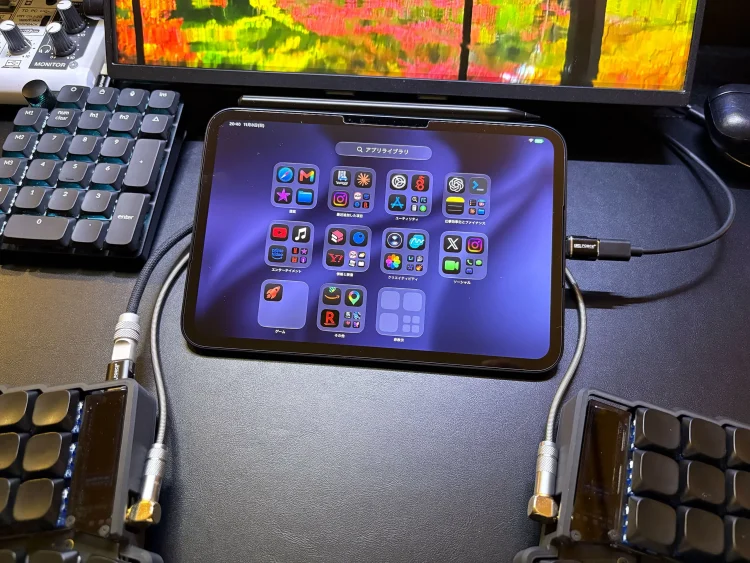
iPadから接続するときにはJump Desktopを使っています。
また、外出先からもWireGuardによるVPN経由で自宅のネットワークに接続できるようにしているため、iPadやiPhoneからヘッドレスMacにアクセスすることもできます。
自宅で動いているサーバーの状況を外出先から確認したいときにも便利です。
外出先から自宅のMacやNASなどにアクセスできる環境を作りたい方は、WireGuardを使った自宅ネットワークへのリモートアクセスの記事も参考にしてみてください。
また、iPad miniからJump DesktopでM2 Mac miniへ接続した体験については、iPad miniを外部ディスプレイに接続して仕事に使った記事でも紹介しています。
常時稼働しているMacがあり、それをさまざまな端末から操作できるというのも、ヘッドレス運用の面白いところですね。
なお、外出先からアクセスする場合は、画面共有やSSHを直接インターネットに公開するのではなく、適切に設定したVPNなどを利用して接続することをおすすめします。
ネットワークは1GbEでも十分?
現在、私の自宅のネットワーク環境は2.5GbEに対応しています。
ただ、ヘッドレスMacのために2.5GbE環境を構築する必要があるかといえば、私の使い方では1GbEでも問題ないと思っています。
2.5GbEにしたからといって、画面共有が特別滑らかになったという体感もありません。
大容量のファイルを頻繁に移動させるような使い方であれば、ネットワークの高速化によるメリットは大きくなると思いますが、普段の画面共有やサーバー管理が中心であれば、まずは現在のネットワーク環境で試してみると良いでしょう。
ネットワークを高速化しようか迷っている方は、2.5GbEを導入してもメリットを感じにくいケースについても参考にしてみてください。
個人的にはネットワークの高速化にも興味があるので、いずれは10GbE環境も試してみたいと思っています。
ネットワークの高速化に必要な機器や規格の違いについては、2.5GbE・10GbEネットワークの基礎知識にまとめています。
Mac miniとNASは併用するのが便利

私は以前からSynologyのNAS(DS220+)を使用しています。
NASでもDockerを動かしていますし、開発サーバーとして使うことも試してきました。
ただ、所有しているDS220+はCPUの処理性能がそれほど高くありません。メモリ容量にも制約があるので、ローカルLLMを動かすような用途には向いていませんでした。
そこで、処理性能がありながら消費電力も低いM2 Mac miniをサーバーとして使うことにしたわけです。
では、Mac miniがあればNASは必要なくなるのでしょうか。
私の場合は、そうはなりませんでした。
スマートフォンで撮影した写真をバックアップしたり、さまざまな端末からデータを管理したりする用途では、やはり専用のNASのほうが便利です。
例えば、私が使っているSynology PhotosでiPhoneの写真をバックアップする方法も、NASならではの便利な使い方のひとつです。
Mac miniを導入したからといって、使い慣れたNASの便利な部分まで置き換える必要はないんですよね。
それぞれの得意分野を活かす
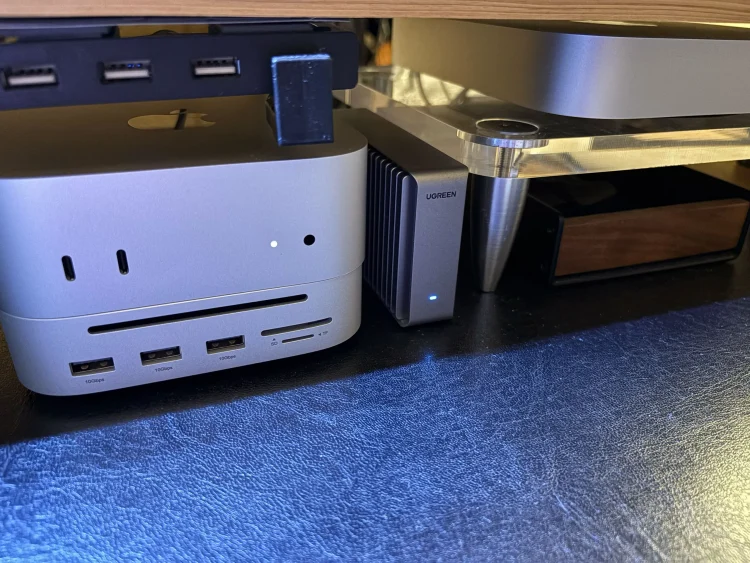
現在は以下のような役割分担になっています。
| 機器 | 主な役割 |
|---|---|
| M4 Mac mini | 普段の仕事・メインの作業環境 |
| M2 Mac mini | サーバー・AI・開発環境・自動化 |
| 外付けSSD | 開発環境・仕事用ファイル |
| Synology NAS | データ管理・バックアップ・写真管理 |
M2 Mac miniに接続した外付けSSDには開発環境や仕事用のファイルを置いています。
ファイルは共有しているので、メインのM4 Mac miniからもいつでもアクセスできますし、NASへバックアップを取る体制にもしています。
Mac miniで外付けSSDを活用したい方は、UGREENの40Gbps対応SSDケースを実際に使ったレビューも参考にしてみてください。
処理性能が必要なものはMac miniで動かし、データの保管やバックアップはNASに任せる。

この組み合わせが、現在の私の環境では使いやすいと感じています。
メイン機のM4 Mac miniも含めたSSDやNAS、周辺機器の構成については、Mac mini M4の環境構築ガイドで詳しく紹介しています。
NASをすでに使っている人であれば、そこにヘッドレスMac miniを1台追加することで、これまでNASの処理性能では難しかったことにも挑戦できるようになります。
逆に、Mac miniを使っていてデータの管理やバックアップ環境を充実させたいのであれば、NASを追加するという選択肢もあります。
SynologyのNASが気になる方は、私が長年使っているSynology DS220+とDSM 7の長期レビューも参考にしてみてください。
半年以上ヘッドレス運用して気づいた注意点
半年以上運用していますが、モニターが接続されていないことで大きく困ったことは、これまでほとんどありません。
ただ、常時稼働させるサーバーとして使うのであれば、いくつか考えておきたいこともあります。
macOSの権限設定で作業が止まることがある
Codexをリモートで動かしていると、macOSの権限設定が原因で処理が進まなくなることがあります。
こうしたときは画面共有で接続して、必要な権限を手動で許可しています。
SSHだけですべての作業が完結するわけではないので、ターミナルから操作することが中心の人でも、画面共有は利用できるようにしておいたほうが便利だと思います。
停電後の自動起動はどうする?
自宅サーバーとして24時間稼働させるのであれば、停電から復旧したときに自動的に起動する設定も便利です。
ただ、私は今のところ停電後の自動起動を無効にしています。
落雷があったときに、短時間の停電が何度か繰り返されたことがあるんです。
復電するたびにMac miniが起動して、また電源が落ちるということを繰り返すのは少し怖いので、現在は手動で起動するようにしています。
このあたりは、今後もう少し環境を改善したいと思っている部分でもあります。
例えば、UPS(無停電電源装置)を導入すれば、短時間の停電に備えることもできます。
現在はまだ導入していませんが、常時稼働する機器が増えてきたこともあり、今後検討してみたいですね。
再起動後もリモート操作できるか確認しておく
macOSのアップデートや再起動については、これまで画面共有で困ったことはありません。
アップデート時にも進捗を示す画面を画面共有で確認できたことがあります。
ただし、FileVaultによるディスク暗号化や起動時の認証設定などによっては、再起動後すぐに通常のリモート操作を再開できない場合もあります。
Apple Silicon搭載Macでは、macOS 26以降でリモートログインが有効になっているなど、条件を満たせばSSH経由でFileVaultのロックを解除することも可能です。詳しくはApple公式のFileVaultの管理と解除方法を確認してください。
ヘッドレス運用を始める際には、通常時に接続できることだけでなく、再起動後にも接続できるか、必要なサーバーやアプリが起動するかを確認しておくと安心です。
普段はモニターを接続しない環境でも、万が一リモート接続できなくなったときに直接操作できる手段は残しておきましょう。
次に買うMacは、メイン機よりもサーバー機を高性能にするかもしれない
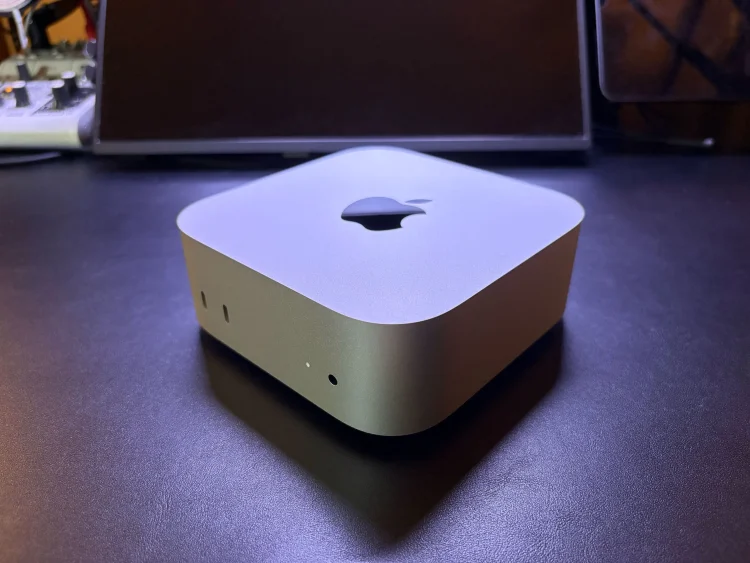
半年以上ヘッドレス運用を続けてきましたが、今後もメインのMacとヘッドレスMacの2台体制は続けていくつもりです。
ただ、次にMacを購入するときは、これまでとは少し違った選び方をするかもしれません。
普通に考えれば、新しく購入したMacをメイン機にして、これまでメインで使っていたMacをヘッドレス機にするという流れになりますよね。
私も当初はそう考えていました。
でも、現在メインで使用しているM4 Mac miniでは、そこまで負荷の高い処理を行うことがありません。
M2からM4 Mac miniへ買い替えた際にもメモリ容量についていろいろと考えましたが、そのときはメイン機としての使い方が判断基準でした。詳しくはMac mini M4のメモリ選びと買い替えの実体験で紹介しています。
一方、ヘッドレス運用しているM2 Mac miniでは、ローカルLLMを動かしたり、AIを使った開発やさまざまな自動化処理を行ったりしています。
それなら、M4 Mac miniはメイン機としてそのまま使い続けて、ヘッドレス機のほうを高性能なMacに買い替えるのも良いんじゃないかと思うようになりました。
メモリ容量や処理性能に余裕ができれば、今よりも大きなAIモデルを試したり、複数の処理を同時に動かしたりと、できることがさらに増えそうです。
最初は3万円で手放すのがもったいないという理由で残しておいたM2 Mac miniですが、今ではすっかり自分の作業環境の一部になっています。
もし買い替えで余ったMac miniがあるなら、すぐに手放さず、まずはヘッドレス運用を試してみてはいかがでしょうか。
最初から何に使うのかをすべて決めておく必要はありません。
私自身、最初はローカルLLMを試していただけですからね。
24時間動いていて、いつでも別の端末から操作できるMacが1台ある。
それだけでも、今までとは違ったMacの使い方が見つかるかもしれません。
 ポチップ