iOS14(iPadOS14)から写真の使用権限がアプリごとに設定出来るようになりました。 セキュリティ、写真を誤送信しない為の追加機能ですが、この機能のためにLINEやTwitter、インスタグラムで送りたい写真が選択出来ないという事例も多くなっているようです。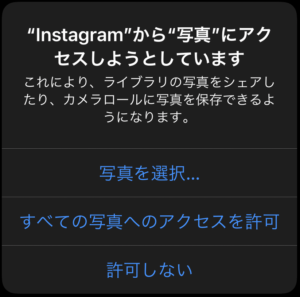 このような選択肢が表示されます。 ・「写真を選択」を選んだ場合、選択した写真のみが今後このアプリから投稿(送信)出来る写真になります ・「すべての写真へのアクセスを許可」を選んだ場合、写真に保存されている全ての写真から選択して投稿(送信)出来るようになります ・「許可しない」を選んだ場合、このアプリから写真を投稿することは出来ません iOS13までと同じ設定にしたい場合は「すべての写真へのアクセスを許可」を選択すればOKです。
 今回はTwitterで設定
 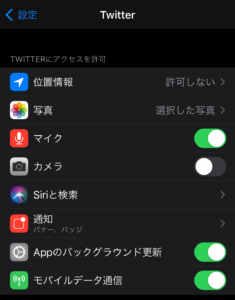 Twitterをタップすると、この画面が開くので「写真」という項目を確認します。 この例では「選択した写真」になっているので、あらかじめ選択しておいた写真にしかTwitterアプリからは表示出来ない設定になっているので、「写真」をタップします。
 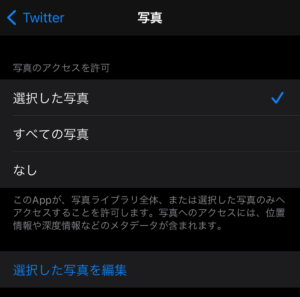 ここで「すべての写真」をタップしてチェックを入れるとTwitterアプリから全ての写真を選択する事が出来るようになります。 また、間違って写真をアップしてしまわないように、選択した写真のみTwitterアプリから開きたい場合は、「選択した写真を編集」をタップして、利用出来る写真を選びます。 これで設定の変更は完了です。 他のアプリでも同じ設定で変更が可能なので、送りたい写真があるのに選べないという場合にはこの設定を確認してみてください。
アプリ初期起動時の設定
iOS14へのアップデート後、最初にアプリを起動した際に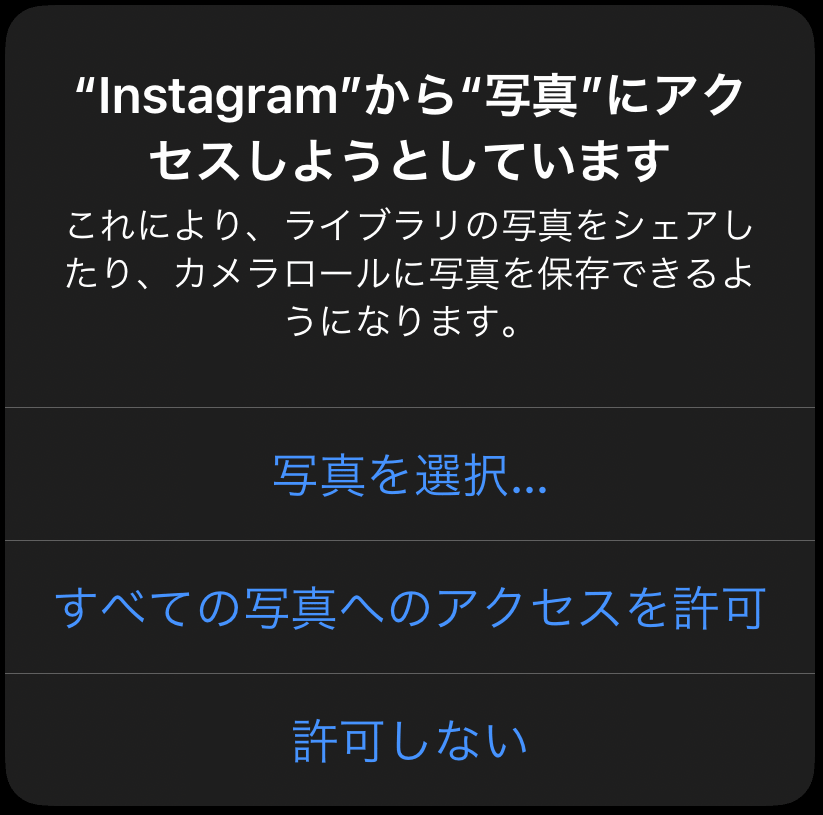 このような選択肢が表示されます。 ・「写真を選択」を選んだ場合、選択した写真のみが今後このアプリから投稿(送信)出来る写真になります ・「すべての写真へのアクセスを許可」を選んだ場合、写真に保存されている全ての写真から選択して投稿(送信)出来るようになります ・「許可しない」を選んだ場合、このアプリから写真を投稿することは出来ません iOS13までと同じ設定にしたい場合は「すべての写真へのアクセスを許可」を選択すればOKです。
写真選択の設定を変更する方法
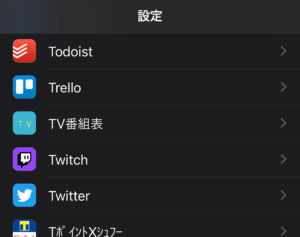
現在の設定を変更したい場合は、「設定」を開いて変更したいアプリを探して開きます。 今回はTwitterで設定
 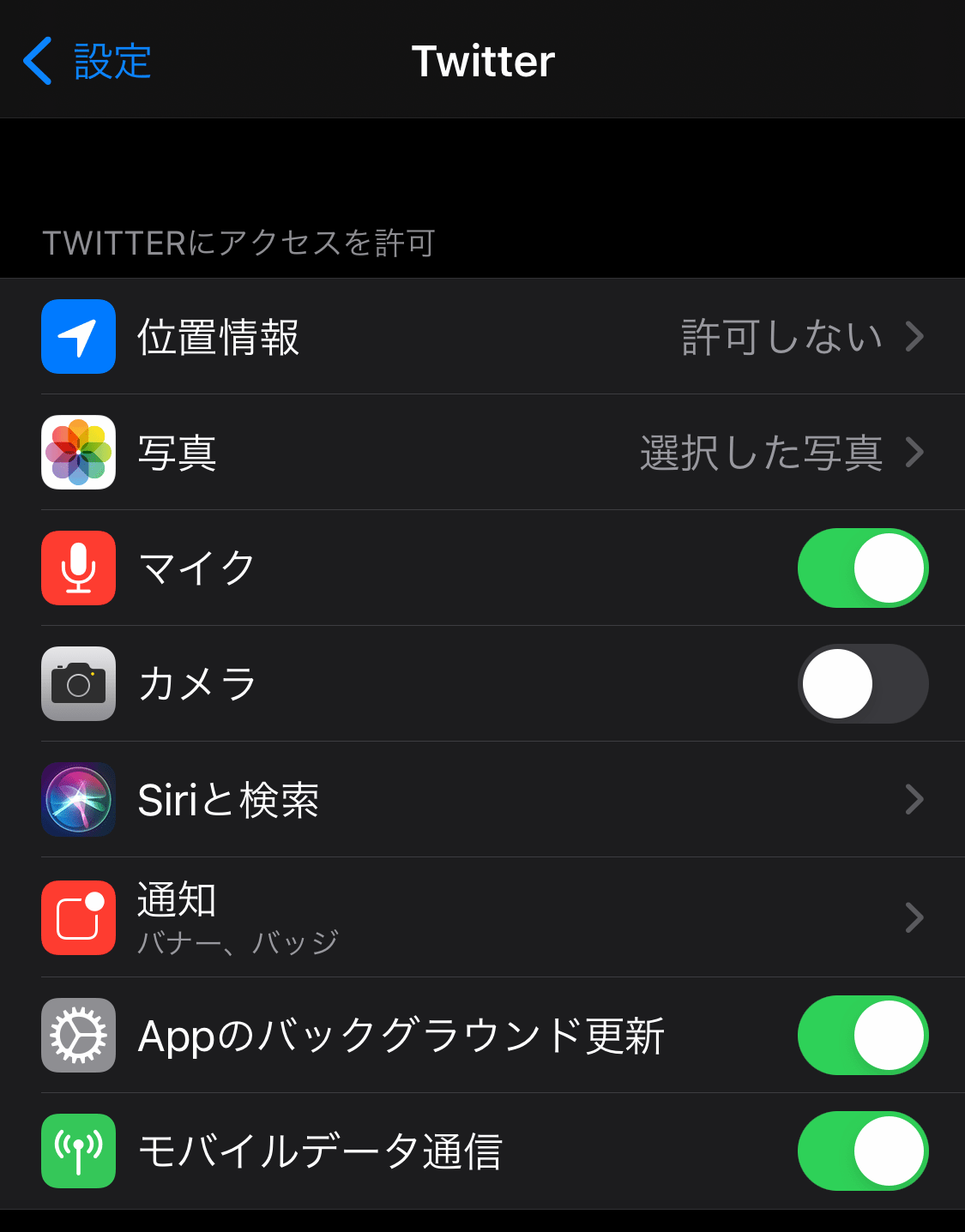 Twitterをタップすると、この画面が開くので「写真」という項目を確認します。 この例では「選択した写真」になっているので、あらかじめ選択しておいた写真にしかTwitterアプリからは表示出来ない設定になっているので、「写真」をタップします。
  ここで「すべての写真」をタップしてチェックを入れるとTwitterアプリから全ての写真を選択する事が出来るようになります。 また、間違って写真をアップしてしまわないように、選択した写真のみTwitterアプリから開きたい場合は、「選択した写真を編集」をタップして、利用出来る写真を選びます。 これで設定の変更は完了です。 他のアプリでも同じ設定で変更が可能なので、送りたい写真があるのに選べないという場合にはこの設定を確認してみてください。