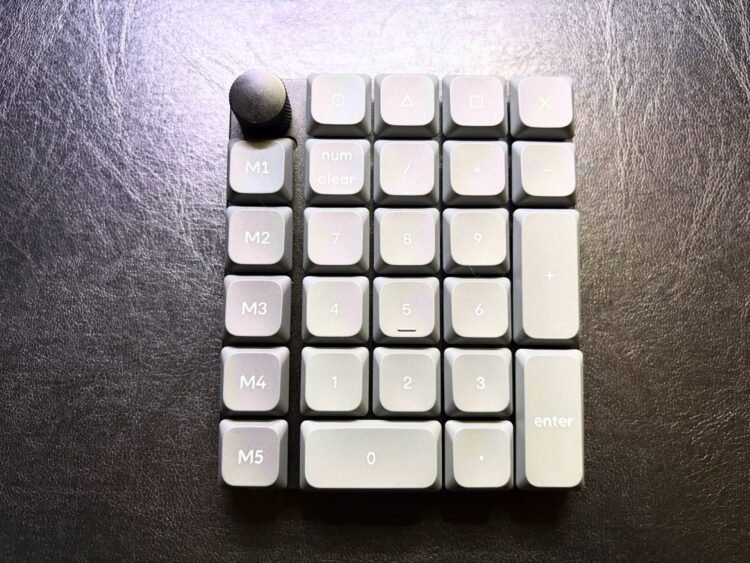
Keychron K0 Maxは、テンキーでありながらマクロキーとダイヤルを備えた、やや珍しい入力デバイスです。
本記事では、Keychron K0 Maxを左手デバイス兼テンキーとして実際の仕事環境で使用した体験をもとに、使い勝手や向き・不向きをレビューします。
本記事では、「Keychron K0 Maxは左手デバイスとして本当に使えるのか?」という視点で評価しています。
左手デバイスを検討している方や、テンキーを手放さずに作業効率を上げたいと考えている方に向けて、Keychron K0 Maxが本当に適した選択肢かどうかを判断できる内容をまとめています。
なお、過去にXP Penの左手デバイスを使用していた経験はありますが、本記事の主軸はあくまでKeychron K0 Maxそのものの実用評価です。
結論から言うと、Keychron K0 Maxは「テンキーを多用する作業」においては、左手デバイスとして非常に相性が良い製品です。
一方で、アプリごとの自動切り替えを前提とする使い方には向きません。
Keychron K0 Maxとは何か
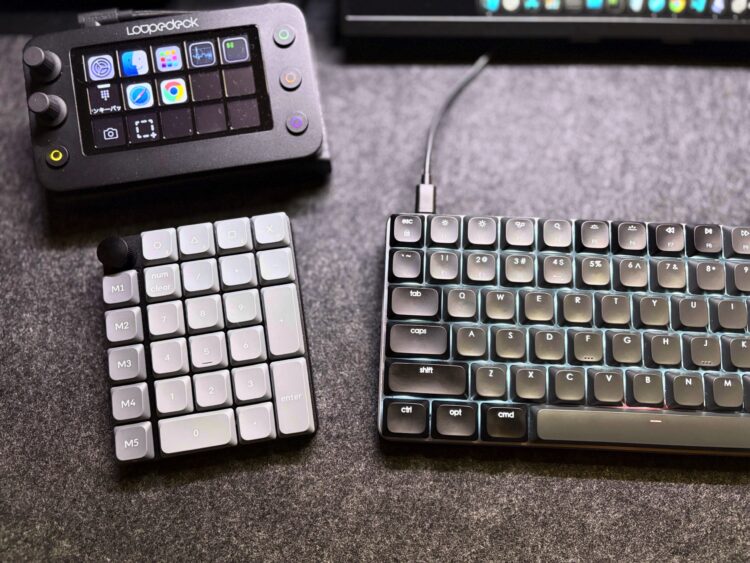
Keychron K0 Maxは、テンキー配列をベースにしながら、マクロキーとダイヤルを組み合わせたデバイスです。
数字入力を常時行える点と、追加キーによる拡張性を両立している点が特徴です。
QMKおよびVIAに対応しており、すべてのキーを自由に割り当てることができます。
有線接続だけでなく、Bluetoothや2.4GHz接続にも対応しているため、使用環境の自由度も高いと感じました。
一般的な左手デバイスとは異なり、左手キーボード的にも使える点が、K0 Maxならではの立ち位置です。
そのため、一般的な左手デバイスやマクロパッドと比べると、Keychron K0 Maxは「テンキーを捨てない」という点で立ち位置が明確です。
レイヤー切り替えを前提とする製品が多い中で、数値入力とショートカットを同時に扱える点は、K0 Maxならではの特徴と言えます。
Keychron K0 Maxを左手デバイスとして使ってみた結論
結論から言うと、Keychron K0 Maxは左手デバイスとして十分に実用的でした。
特に、数字入力とショートカット操作を頻繁に行う作業では、その強みを強く感じます。
物理的にテンキーが常に使えるため、操作のたびにレイヤーを意識する必要がありません。
この「考えなくていい」という感覚は、作業の集中力を維持するうえで大きなメリットになります。
多機能な左手デバイスにありがちな、操作の複雑さや設定疲れを感じにくい点も好印象でした。
テンキーとマクロを両立できる点が最大の強み
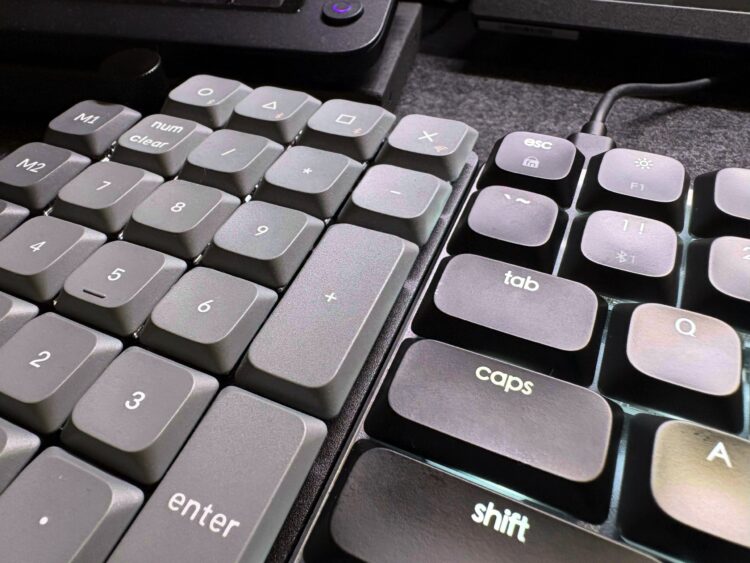
Keychron K0 Maxの最大の魅力は、テンキーとマクロを無理なく両立できる点です。
数字入力を犠牲にすることなく、ショートカットやマクロを割り当てられます。
数値入力と操作キーを頻繁に行き来する作業では、レイヤー切り替えが発生しないだけで作業テンポが大きく変わります。
一つひとつは小さな違いですが、長時間作業では確実に効いてくる要素です。
専用アプリがない点は問題になるか
Keychron K0 Maxには、LoupedeckやXP Penのような専用アプリはありません。
結論として、固定ショートカット運用であれば大きな問題にはなりませんでした。
QMKで一度設定してしまえば、その後は特別な操作を必要とせずに使い続けられます。
アプリごとに自動でキー割り当てを切り替えたい方には向きませんが、作業内容がある程度固定されている場合は割り切れる仕様です。
必要に応じて、MacではBetterTouchToolなどのツールで補完することも可能です。
逆に言えば、設定を頻繁に変えない作業環境では、専用アプリがないことを意識する場面はほとんどありません。
重量感・キータッチ・安定性の評価
実際に使ってみて、操作感の満足度は高いと感じました。
約176gの重量があるため、キーを押しても本体がズレにくく、安定感があります。
メカニカルスイッチの赤軸は、軽すぎず重すぎない押下感で、長時間作業でも指が疲れにくい印象です。
左手デバイスは軽いほうが良いという先入観がありましたが、据え置き用途では必ずしもそうではないと感じました。
Bluetooth接続とバッテリーの実用性

Bluetooth接続では、一定時間操作しないとスリープ状態に入ります。
復帰時に一瞬待たされることはありますが、致命的に感じる場面は多くありませんでした。
有線接続も可能なため、気になる場合は回避手段があります。
バッテリーについては、バックライトをオフにした状態で毎日使用しても、1か月以上経過して残量は約70%程度でした。
実用面では、バッテリー持ちに不満を感じることはありません。
なお、左手デバイス自体が本当に必要かどうか迷っている場合は、
「左手キーボード・左手デバイスは本当に必要か|作業効率が変わった理由と選び方の判断基準」
を先に読むことで、自分の作業スタイルを整理しやすくなります。
Keychron K0 Maxが向いている人
Keychron K0 Maxは、以下のような方に向いています。
- テンキーを頻繁に使う方
- 数字入力とショートカット操作を同時に行う作業が多い方
- 固定ショートカット運用で問題ない方
- 剛性やキータッチを重視したい方
Keychron K0 Maxが向いていない人
一方で、以下のような場合は合わない可能性があります。
- アプリごとの自動切り替えが必須な方
- 左手デバイスに軽さや携帯性を求める方
- 持ち運び前提で使用したい方
Keychron K0 Maxを買うべきかどうかは、「テンキーをどれだけ使うか」と「固定ショートカットで足りるか」で判断できます。
この2点に当てはまる場合、デメリットよりもメリットの方が明確に上回ります。
まとめ|Keychron K0 Maxはテンキー重視派の現実的な選択肢
Keychron K0 Maxは、多機能さよりも実用性と安定感を重視したデバイスです。
左手デバイスとして使えるだけでなく、テンキー用途を犠牲にしない点が大きな特徴です。
テンキーを手放したくない方や、作業テンポを崩さずにショートカットを使いたい方にとって、現実的で満足度の高い選択肢になると感じました。
 ポチップ
ポチップ