ショートカットを使えば速くなると分かっていても、指が追いつかない。
そんな違和感を感じたことが、左手デバイスを意識し始めたきっかけでした。
左手デバイスは便利そうに見える一方で、「本当に必要なのか」「仕事で効果があるのか」と迷う人も多いはずです。
この記事では、実際に複数の左手デバイスを使ってきた経験をもとに、左手デバイスが必要になる条件と、向いている人・向いていない人の判断基準を整理します。
左手デバイスを導入すべきかどうか、そしてどのタイプを選ぶべきかを、購入前に判断できる内容を目指しています。
結論から言うと、左手デバイスは「右手マウス操作が多い仕事」ほど効果が出やすく、全員に必要な道具ではありません。
まずは自分の作業が“繰り返し操作が多いかどうか”で判断すると失敗しにくいです。
左手デバイスはすべての人に必要なわけではない
左手デバイスは、すべての人にとって必須の道具ではありません。
ただし、特定の作業条件では作業効率を大きく底上げできる場面があります。
左手デバイスの役割はシンプルで、右手のマウス操作を止めずに操作を完結させることにあります。
キーボードとマウスを行き来する回数が多いほど、その効果は分かりやすくなります。
一方で、ショートカット自体をほとんど使わない作業では、導入しても大きな変化を感じにくいでしょう。
左手デバイスが仕事で効果を発揮する条件
左手デバイスが仕事で効果を出す人には、いくつか共通点があります。
まず、右手でマウス操作をする時間が長いこと。
次に、ショートカットや数値入力など、繰り返し操作が多い作業をしていることです。
実際、コピー・ペーストやレイヤー操作、ブラシサイズ変更などを毎回キーボードで探していた頃と比べると、作業の流れが途切れにくくなりました。
この小さな差が積み重なると、仕事全体のテンポが変わります。
逆に、文章入力が中心の作業では、左手デバイスの優先度は下がります。
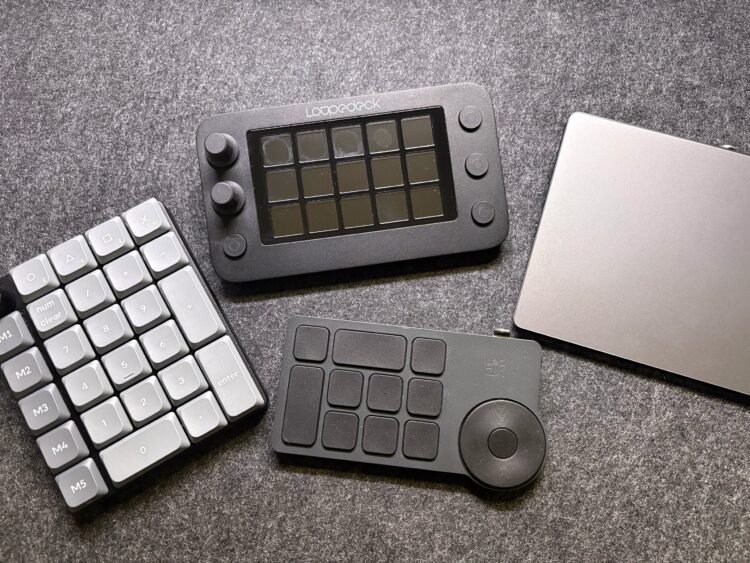
左手デバイスには大きく分けて3つの考え方がある
左手デバイスと一言で言っても、役割は一つではありません。
実際に使ってきた中で、以下の3つに分けて考えると整理しやすくなりました。
これは「どれが一番おすすめか」ではなく、「今の自分がどの段階にいるか」で考えるための整理です。
- まず試す代替案
- 合わなかった経験から分かる注意点
- 条件が揃った場合の本格運用
この考え方で見ていくと、「おすすめ」を無理に一つに絞る必要がなくなります。
専用デバイスでなくても左手デバイスは成立する
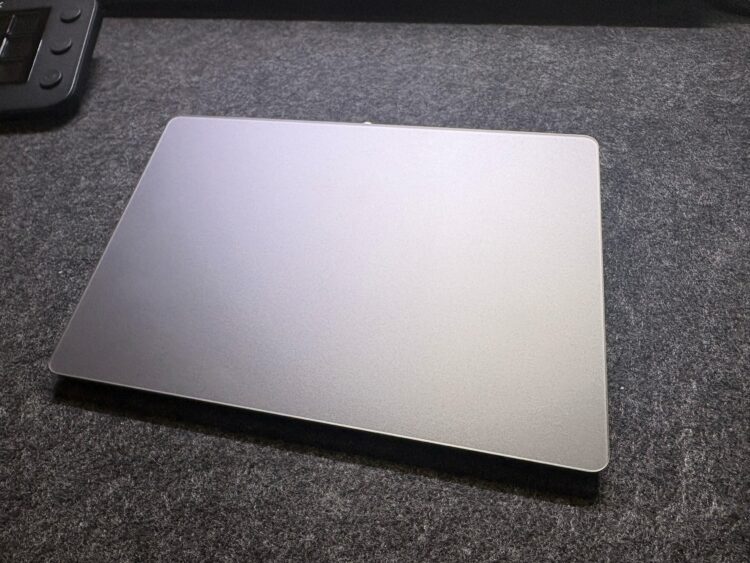
左手デバイスは、必ずしも専用機材である必要はありません。
環境によっては、Magic Trackpadを左手デバイスとして使うだけでも十分効果があります。
これは「まず試す代替案」として非常に優秀な選択肢です。
ジェスチャー操作を活用すれば、ウィンドウ切り替えやズーム、スクロールなどは非常に直感的です。
特にMac環境では、気分転換やWebブラウジング、Photoshopなどの作業で心地よく使えます。
専用デバイスを買う前に、「左手操作そのものが自分に合うか」を試す方法としては最適です。
実際の設定や使い方については、
Magic Trackpadを左手デバイス化する実践ノウハウ|BetterTouchToolで作業効率を底上げする方法
で詳しくまとめています。
左手デバイスは合わないケースも確実に存在する
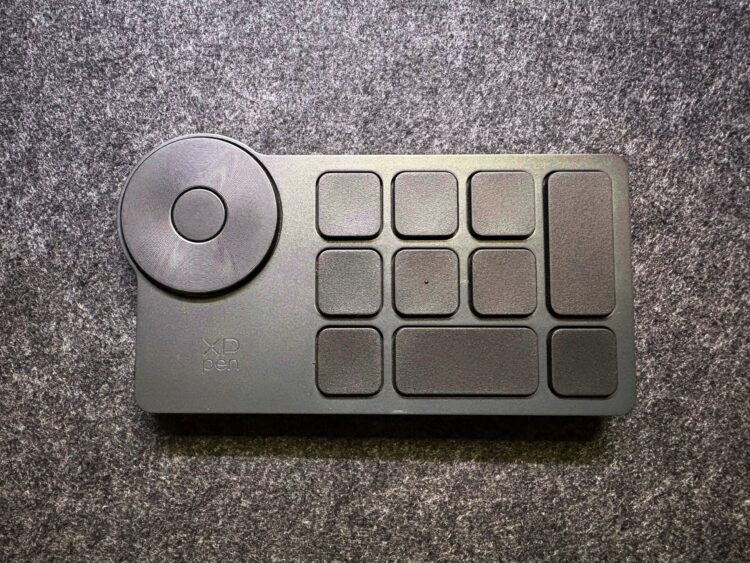
左手デバイスは万能ではありません。
特に、軽さや視覚的分かりやすさを重視しすぎると、仕事用途では合わないケースもあります。
この章は「合わなかった経験から分かる注意点」として読んでもらえると分かりやすいです。
例えば、タッチ式や軽量な左手デバイスは、持ち運びや直感的操作には向いていますが、
据え置きで長時間使う仕事では安定感や押下感が気になることがあります。
実際に長期間使ってみて、「惜しいが合わなかった」と感じた経験もありました。
その判断ポイントについては、
XPPenの左手デバイスは仕事で使える?実際に長期間使った評価と判断ポイント
で整理しています。
条件が揃うと本格的な左手デバイスが活きてくる

左手操作に慣れ、
- 固定ショートカット運用ができる
- 数値入力や操作キーを頻繁に使う
- 据え置きで安定した操作感を求める
といった条件が揃うと、物理キー主体の左手デバイスが主軸になります。
テンキーを捨てずにショートカットを集約できる構成は、仕事用途では非常に相性が良いと感じました。
こうした条件に当てはまる場合の具体例として、
Keychron K0 Max レビュー|左手デバイスとして本当に使える?テンキー重視の実用評価
で実体験を詳しくまとめています。
Loupedeck Live Sは今でも使える左手デバイスか
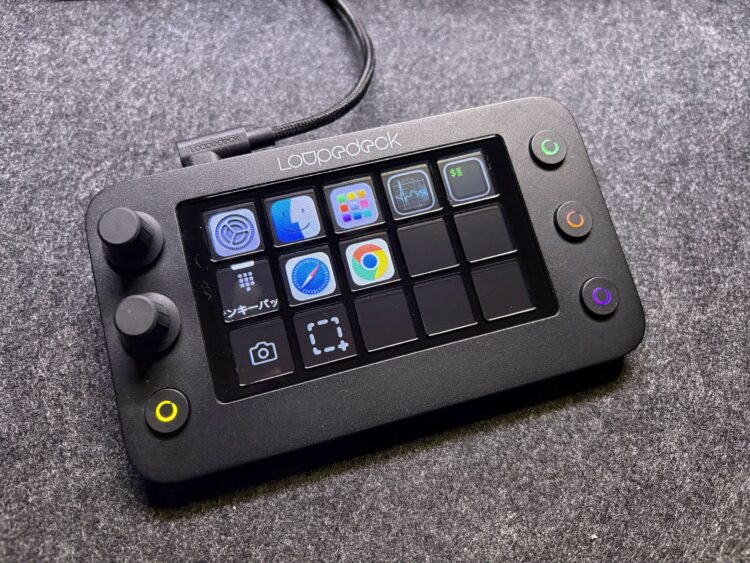
Loupedeck Live Sはすでに開発が終了しており、現在は新品での入手ができない左手デバイスです。
そのため、これから左手デバイスを探す人にとって、第一候補になる製品ではありません。
これから新規に購入する場合は、入手性やサポート状況も含めて慎重に検討するのがおすすめです。
一方で、すでにLoupedeck Live Sを持っている場合や、中古で入手した場合であれば、
開発終了後も実用上の問題を感じる場面はほとんどありません。
実際、私自身も現在はKeychron K0 Maxを主軸にしつつ、
細かな操作や補助的な役割はLoupedeck Live Sに任せる形で使い続けています。
ただし、Loupedeck Live Sは「これ1台で完結させる左手デバイス」というより、
あくまで補助的に併用することで真価を発揮するタイプだと感じています。
このように、左手デバイスは「今も使えるか」と「今から選ぶべきか」を分けて考える必要があります。
開発終了後も使い続けた実情や、どのような用途で今も活躍しているかについては、
Loupedeck Live Sは今でも使える左手デバイスか?開発終了後も使い続けて分かった実情
で詳しくまとめています。
左手デバイスは「おすすめ」より「向いているか」で考える
左手デバイスを探すと「おすすめ◯選」といった情報が多く出てきますが、
実際には作業内容によって最適解は変わります。
仕事で左手デバイスを使う場合、重要なのは次の3点です。
- 右手マウス操作をどれだけ減らしたいか
- 視覚的操作と記憶操作のどちらが得意か
- 設定や運用を固定できるか
この条件を整理すると、自然と選択肢は絞られます。
左手デバイスが向いている人・向いていない人
左手デバイスが向いているのは、
繰り返し操作が多く、作業テンポを安定させたい人です。
たとえば、画像編集やデザイン、コーディングなど、マウス操作とショートカットを頻繁に行き来する作業では効果を実感しやすいです。
一方で、
操作を頻繁に切り替えたい人や、設定を覚えるのが負担に感じる人には、無理に導入する必要はありません。
左手デバイスは「仕事効率を底上げする道具」ではありますが、
使い方が合わなければ逆にストレスになることも理解しておく必要があります。
まとめ|左手デバイスは必要かどうかを判断できるようになる
この記事では、左手デバイスが必要になる条件と考え方を整理しました。
左手デバイスは、
- まず試す
- 合う・合わないを知る
- 条件が揃えば本格運用する
という段階を踏むことで、無駄な買い物を避けられます。
「左手デバイスは本当に必要か?」と迷っている場合は、
まず自分の作業内容を書き出し、どの操作を左手に任せたいかを考えてみてください。
そこから先は、用途に合った記事へ進めば十分です。