Mac mini M4 ドッキングステーション実機レビュー
USBポート不足を解消できた理由
Mac mini M4を使い始めてすぐに感じたのが、USBポートの少なさでした。
周辺機器を一通り接続すると余裕はなく、作業環境をどう拡張するか悩むことに。
そこで導入したのが、スタンド一体型のMac mini M4 ドッキングステーションです。
SSD未装着の状態でも、結果的にこの選択は正解でした。
なぜこのMac mini M4 ドッキングステーションを選んだのか
Mac mini用ドッキングステーションとしては、
Satechi や UGREEN など、有名メーカーの選択肢もあります。
今回選んだ Rocktek は、正直あまり聞き慣れないメーカーでした。
それでも最終的にこのMac mini M4 ドッキングステーションを選んだ理由は、
- スタンド一体型でMac miniと一体感のあるデザイン
- USBポート拡張とDisplayPort出力を両立
- 将来的にNVMe SSDを増設できる拡張性
といった、自分の使い方に合うバランスでした。
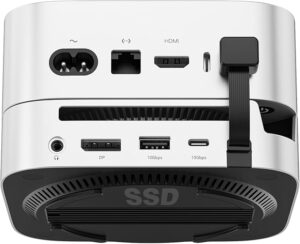
 ポチップ
ポチップ前面ポート構成|USBポート不足をどう補えるか
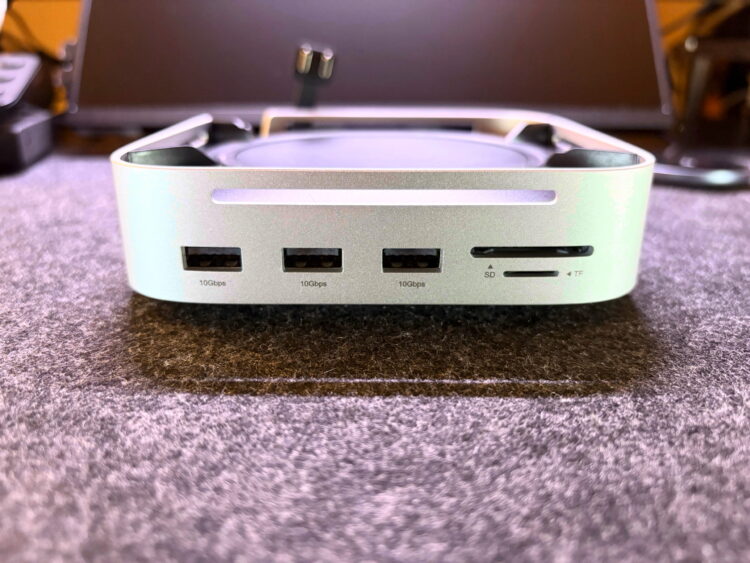
前面ポートの構成は以下の通りです。
- USB-A(USB 3.2 Gen2 / 10Gbps)×3
- SDカードスロット
- microSDカードスロット
前面のUSBポートは常用というより、
一時的・イレギュラーな接続用として使うことが多い想定です。
個人的にはフロントのUSB-Aは1ポートでも足りるのですが、
3ポートあることで「とりあえず挿せる」余裕が生まれます。
SDカード・microSDカードが前面のアクセスしやすい位置にある点も評価できます。
現時点では使用頻度は高くありませんが、
今後使う予定があるため、この配置は助かっています。
背面ポート構成|Mac mini M4用ドックとしては必要十分
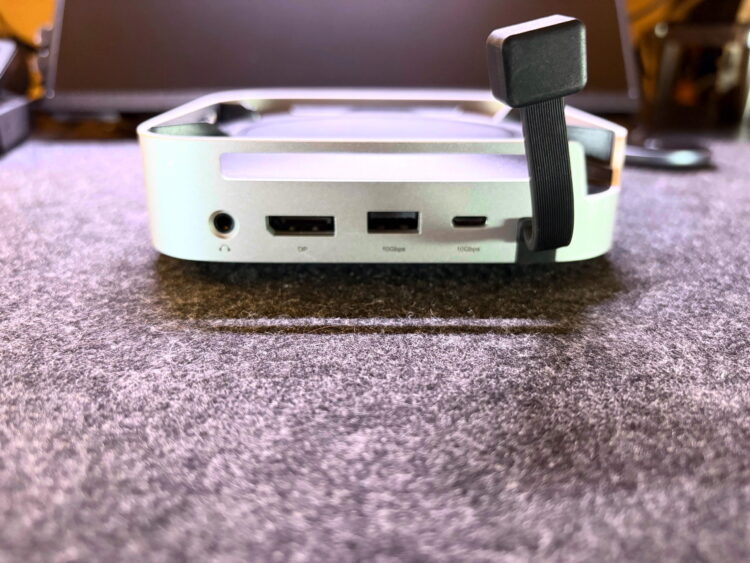
背面ポートは以下の構成です。
- 3.5mm オーディオジャック
- DisplayPort ×1(最大4K 240Hz)
- USB-A(10Gbps)×1
- USB-C(10Gbps)×1
ポート数は決して多くありませんが、
Mac mini M4本体と併用する前提であれば、致命的に不足する印象はありません。
DisplayPort接続でUSB-Cを1ポート確保できた
MacBook Pro時代からモバイルモニターをサブモニターとして使用しており、
M2 Mac miniではUSB-C接続で運用していました。
このMac mini M4 ドッキングステーションでは、
モニター接続をDisplayPortに置き換えられたことで、
USB-Cポートを1つ空けられたのが地味に大きなメリットです。
USBポートの余裕は少ないが、想定内
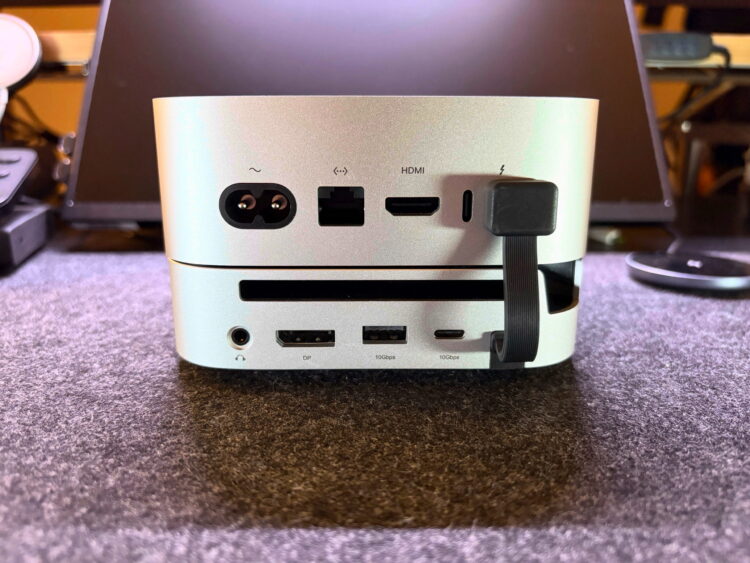
背面のUSB-Aが1ポートのみという点は、正直やや物足りません。
ただ、自分の場合はWindows PCと周辺機器を共有するためにUSB切り替え器を使用しており、
このドッキングステーション自体もハブの役割を兼ねています。
実際に必要な周辺機器をすべて接続した結果、
- 背面はUSB-Cポートが1つだけ余る
- それ以外はほぼフル使用
という状態でした。
余裕があるとは言えませんが、
これまで厳選してきた周辺機器構成を前提にすれば、当面困ることはなさそうです。
USB-A機器が多い人にはちょうどいい構成
まだまだUSB-A機器を多く使っている人にとって、
Mac mini M4本体のUSBポートだけでは不足しがちです。
その点、このMac mini M4 ドッキングステーションは、
USB-A資産を活かしつつ拡張できる構成だと感じました。
一方で、
- 背面にもっとUSB-AやUSB-Cが欲しい
- とにかくポート数重視
という人には、UGREENの多ポート型ドックの方が向いていると思います。
電源ボタンの押しづらさが改善されたのは地味に大きい
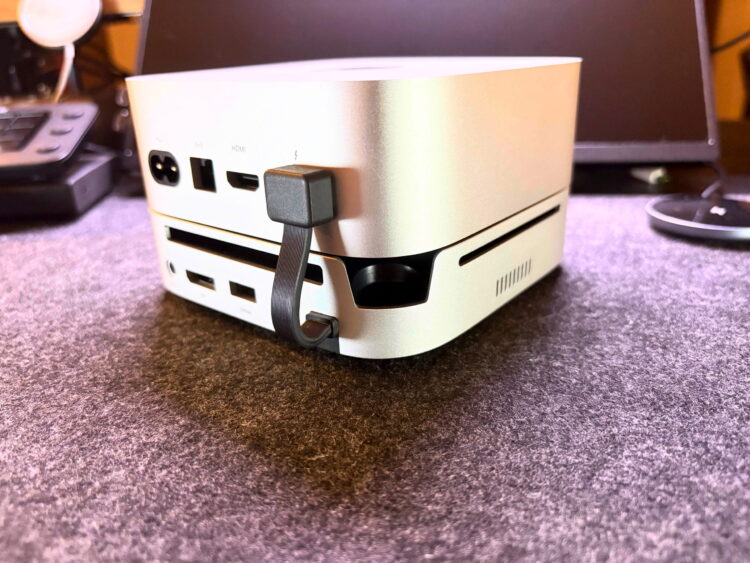
M4 Mac miniの欠点としてよく言われるのが、
電源ボタンが底面にあり、押しづらいという点です。
実際、Mac mini本体をそのままデスクに置いていると、
電源を入れるたびに少し持ち上げる必要があり、
正直あまりスマートな操作とは言えません。
このドッキングステーションは、
Mac miniの電源ボタン位置に合わせて底面が切り欠かれた構造になっており、
ドックに載せたままでも電源ボタンを押せるようになっています。
電源ボタン自体は背面側にあるため、
デスクシェルフに設置している環境では
「押しやすい」とまでは言えません。
ただ、これはM2 Mac miniでも電源ボタンは背面にあったため、
使い勝手としては大きく変わらない部分です。
基本的にはスリープ運用をしているので、電源を入れるのは頻繁に行う動作ではありませんでした。
しかし少なくとも、
Mac mini本体を持ち上げなくて済むようになったという点は明確なメリットで、
電源を入れる時の小さなストレスが確実に減りました。
派手な機能ではありませんが、
実際に使ってみると「ちゃんと考えられている」と感じるポイントです。
気になった点|本体が軽く、前面操作時に動く
気になった点として、本体がやや軽いことがあります。
前面のUSBポートやSDカードにそのまま挿そうとすると本体が動いてしまい、
軽く抑えながら挿す必要がありました。
持ち運び前提の製品ではないため、
個人的にはもう少し重量があった方が使いやすかったと感じています。
SSDの速度が10Gbpsなのもどうしようか最後まで迷った点でした。
ただ、自分の用途としては40Gbpsが必須な使い方をしないので現状では10Gbpsでも必要十分かなという判断です。
SSD未装着でも満足できている理由
現状ではNVMe SSDはまだインストールしておらず、
ドック/USBハブとしての機能のみを使用しています。
それでも、
- Mac mini M4のUSBポート不足を解消
- 配線の整理
- 本体と一体感のあるデザイン
という点で、すでに満足度は高いです。
SSD増設については今後あらためて検証予定ですが、
SSDなしでも十分実用的なMac mini M4 ドッキングステーションだと感じています。
デザインと所有感|毎日使うものだからこそ重要
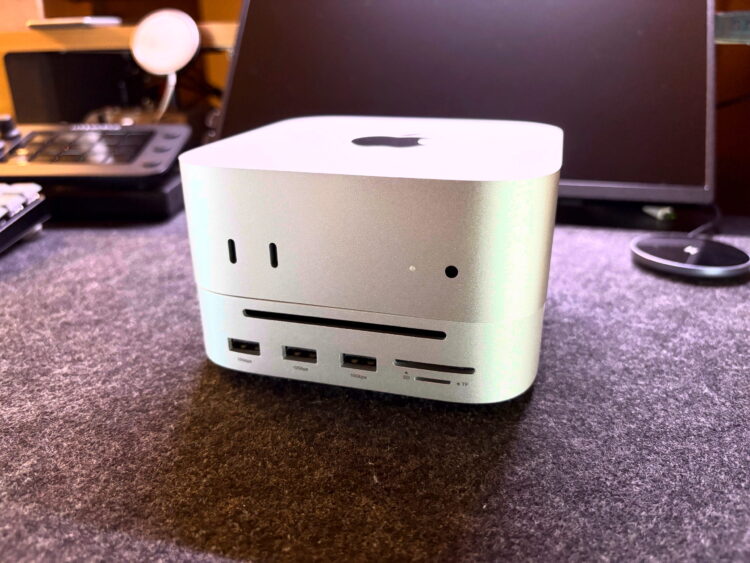
精度が高いか?と言われればそんな事はないです。
個体差はあるでしょうが、写真でも分かる通り少しずれています。
しかしデザイン面もかなり気に入っています。
前面ポートをもう少し絞って、
よりミニマルな構成だったら理想的でしたが、
この手の製品の中ではトップクラスに美しいデザインだと思います。
デスクシェルフに収めているとはいえ、
毎日目に入るものなので、見た目の満足度は意外と重要です。
ポチップまとめ|Mac mini M4のUSBポート不足に悩む人へ
Mac mini M4のUSBポート不足に悩んでいる人にとって、
このドッキングステーションは現実的でバランスの取れた選択肢です。
- ポート数は必要十分
- 将来的にSSD拡張が可能
- デザインもMac miniと相性が良い
「まず作業環境を整えたい」という人には、
参考になるMac mini M4 ドッキングステーションだと思います。