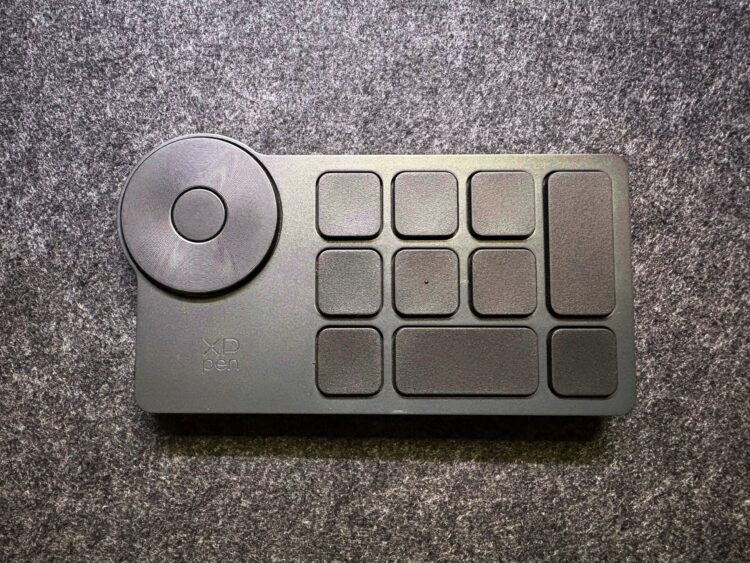
XPPenの左手デバイスは作業効率を本当に上げられるか
基本操作の集約にはかなり向いている。
私が使い始めて最初に感じたのは、質感が良く、操作に迷いが出にくい点だった。
安価なデバイスにありがちなチープさがなく、毎日触る道具として安心感がある。
例えば、Photoshopでブラシサイズ変更やよく使うショートカットキーを登録すれば手の移動が激減した。
その結果、作業テンポが安定し、集中が途切れにくくなった。
左手デバイスを初めて導入する人でも、違和感は少ないと思う。
接続もBluetoothで簡単に設定可能。有線での接続には対応していない。
ダイヤル操作は拡大縮小や微調整に向いているか
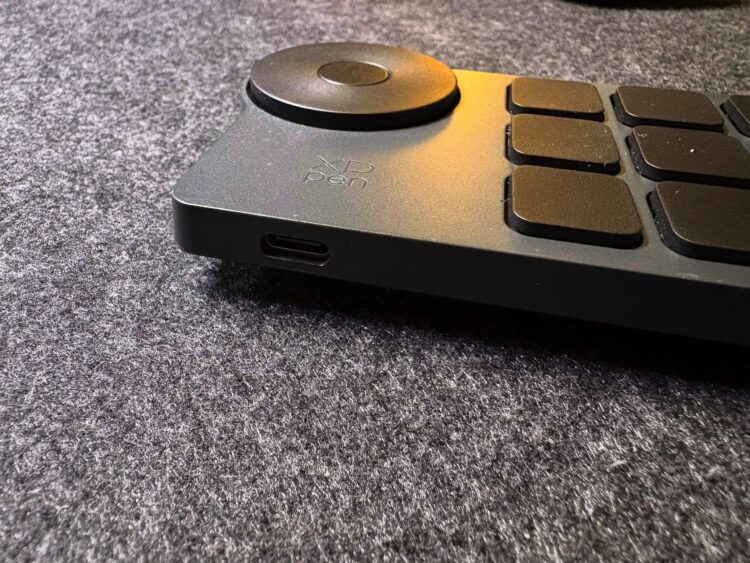
ダイヤルは直感的で使いどころが多い。
ボタン操作だけでは細かい調整が難しい場面でも、ダイヤルは強みになる。
特に拡大縮小やブラシサイズ変更との相性は良い。
私の場合、ダイヤルにキャンバスのズームを割り当てていた。
キーボードのショートカットよりも、感覚的に操作できるのが大きい。
一方で、誤操作が起きやすい設定にするとストレスになるため、用途は絞った方が良い。
アプリごとのショートカット割り当ては実用的か
専用ソフトの自由度はかなり高い。
XPPenの管理ソフトを使えば、アプリケーションごとにキー割り当てを変えられる。
これにより、作業内容が切り替わっても混乱しにくい。
例えば、Photoshopでは編集用、Illustratorではパス操作用に設定を分けていた。
最初は設定に時間がかかるが、一度作ると戻れなくなる。
キーボードショートカットを覚えるのが苦手な人ほど恩恵を感じやすい。
薄くて軽い設計はメリットとデメリットが分かれる
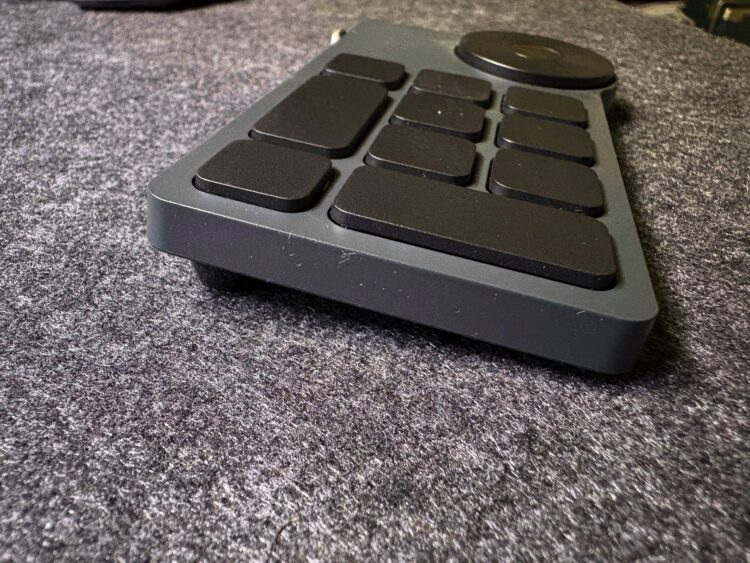
持ち運びやすさと安定感はトレードオフになる。
XPPenの左手デバイスは薄く軽く、カバンに入れても邪魔にならない。
外出先やサブ環境で使うにはかなり便利だ。
しかし、デスク上では軽さが裏目に出ることもある。
操作中にズレることがあり、集中を妨げる場面があった。
そのため、私は100均のラバー製の足を貼り、簡易的に角度を付けて使っていた。
角度がない設計はどう工夫すべきか
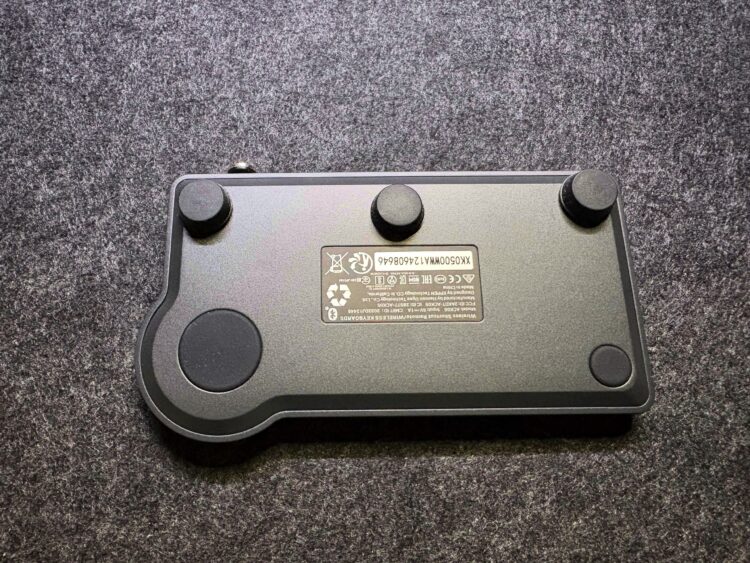
少しの工夫で使いやすさは大きく変わる。
本体には角度が付いていないため、フラットなままだと手首が疲れやすい。
特に長時間作業では違いが出る。
例えば、ラバー足を奥側に貼るだけで自然な傾斜が作れる。
これだけでキーの押しやすさが改善された。
純正スタンドがない点は惜しいが、簡単な工夫で十分カバーできる。
長期間使って分かったXPPen左手デバイスの立ち位置
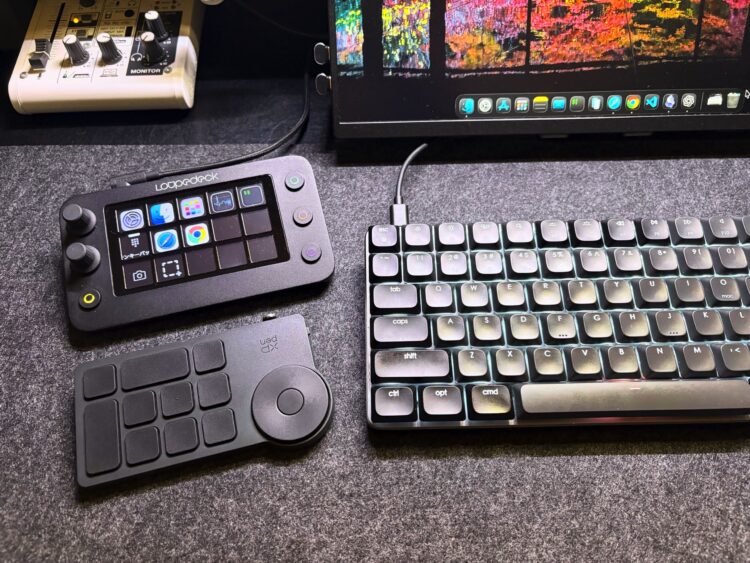
手軽に導入する左手デバイスとしての完成度は高い。
私は最終的にテンキー機能とマクロキーを同時に使いたくなり、別機種へ移行した。
しかし、それは用途が変わっただけで、製品自体への不満ではない。
実際、長期間安定して使えた左手デバイスは多くない。
価格を考えると、XPPenはかなりコストパフォーマンスが良い。
初めて左手デバイスを試す人には、十分おすすめできる一台だ。
まとめ:この記事で判断できることと次の行動
この記事を読むことで、XPPenの左手デバイスが自分の作業に合うか判断できる。
また、導入後にどう工夫すれば快適に使えるかもイメージできる。
次に取る行動は、
- 自分がよく使うショートカットを洗い出す
- ダイヤルに割り当てたい操作を決める
- デスク環境に合わせた設置方法を考える
これができれば、左手デバイス導入の失敗はかなり減らせる。
 ポチップ
ポチップ