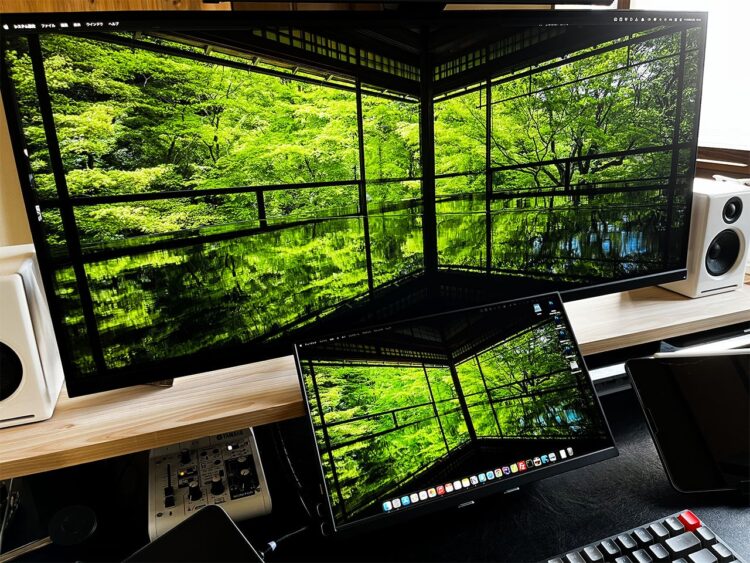
モバイルディスプレイは本来、ノートPCと一緒に持ち運んで使うものという印象が強いですが、
デスクトップ環境でサブモニターとして常設する使い方も、実はかなり相性が良いです。
実際にモバイルディスプレイをデスクトップで使ってみると、
一般的な24インチ前後のサブモニターとは違い、省スペースで柔軟性が高く、
情報表示用として非常に扱いやすいことに気付きました。
この記事では、
「モバイルディスプレイをデスクトップ環境で使う」という前提で、
• どんな用途に向いているのか
• 設置・配線で気をつける点
• 常設して使って問題ないのか
といった点を、実体験ベースでまとめます。
モバイルディスプレイをデスクトップで使うという選択
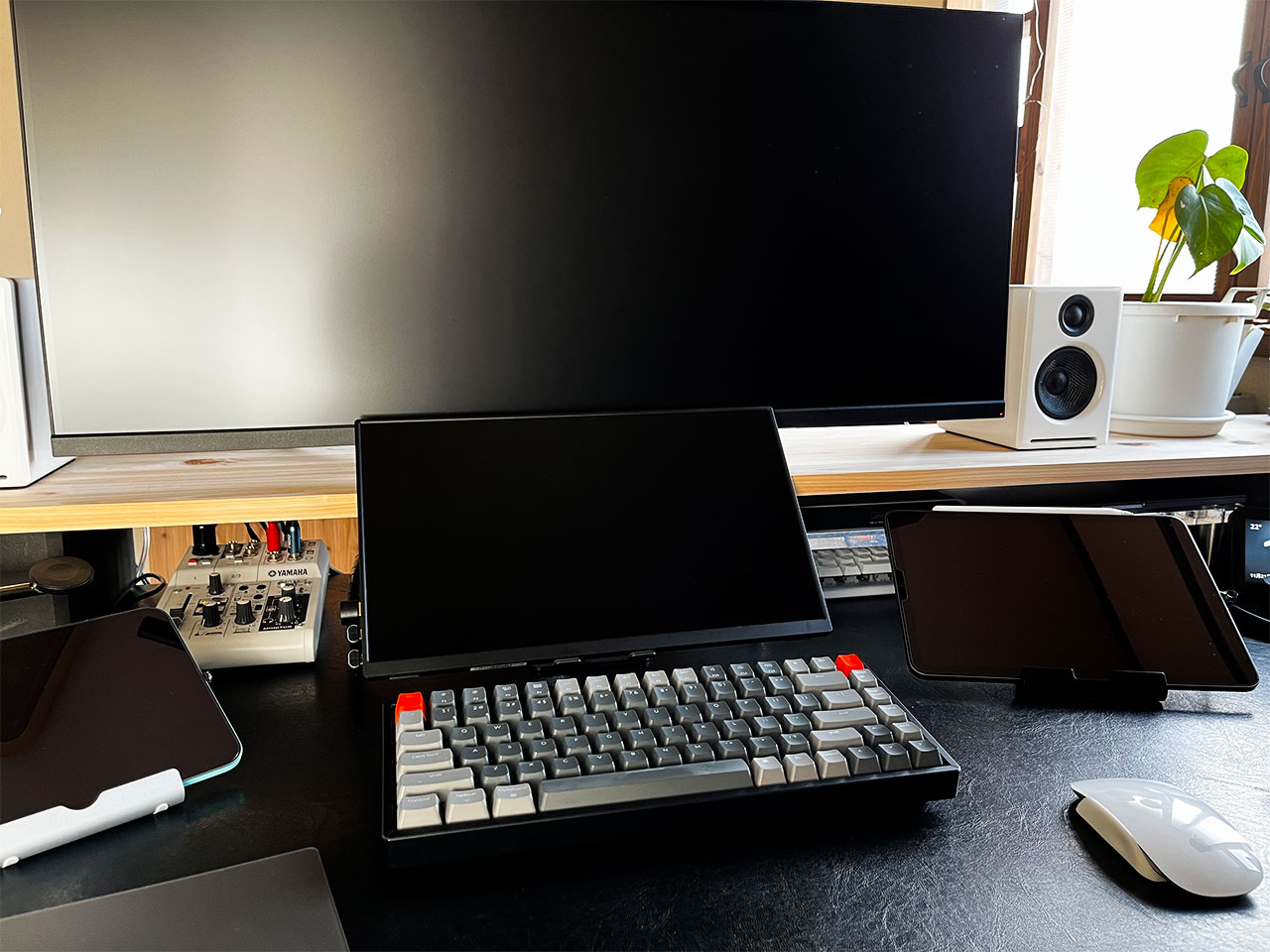
モバイルディスプレイをデスクトップで使う最大のメリットは、
「必要十分な情報表示に特化できること」です。
メイン作業は大型ディスプレイで行い、
モバイルディスプレイは以下のような用途に絞ります。
• チャットツール
• タスク管理
• モニタリングツール
• カレンダー
• 軽いブラウジング
これにより、
作業領域を奪わず、視線移動も最小限に抑えられます。
実際にこの使い方を続けていますが、
情報確認のためにウィンドウを切り替える回数が減り、
デスクトップ環境としてかなり快適になりました。
この使い方が成立する理由は、
モバイルディスプレイそのものというより
「ディスプレイの配置」にあります。
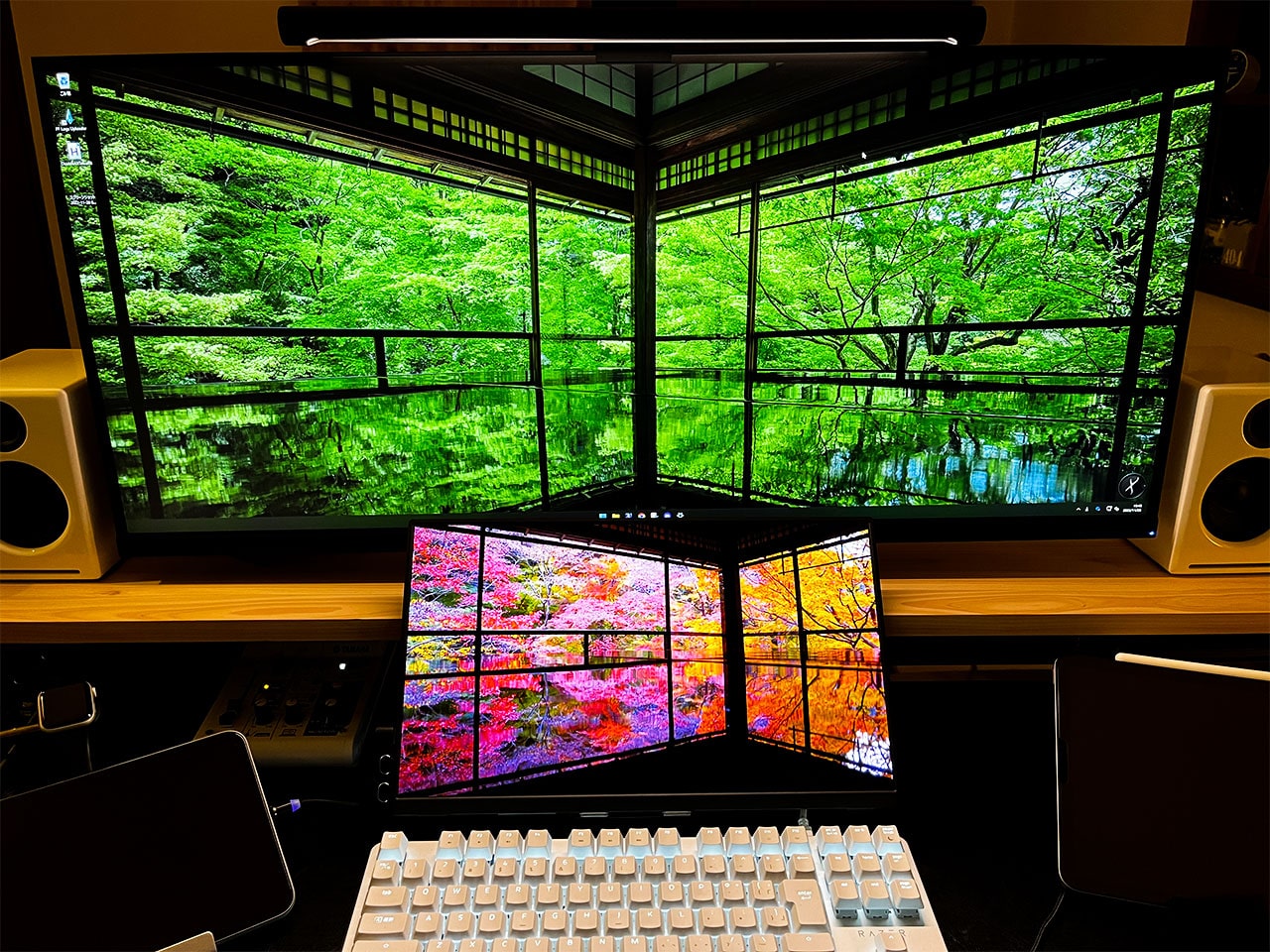
横に並べるのではなく、下にサブディスプレイを置く構成については、
別記事で詳しく解説しています。
→ ウルトラワイドディスプレイに最適なサブディスプレイ配置|下置き構成が今でも最強な理由
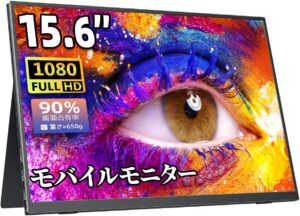
※ 参考までに、この記事の環境で実際に使っているモバイルディスプレイはこちらです。
デスクトップでの据え置き・情報表示用途として使用しています。
 ポチップ
ポチップデスクトップ用サブモニターとしての用途整理
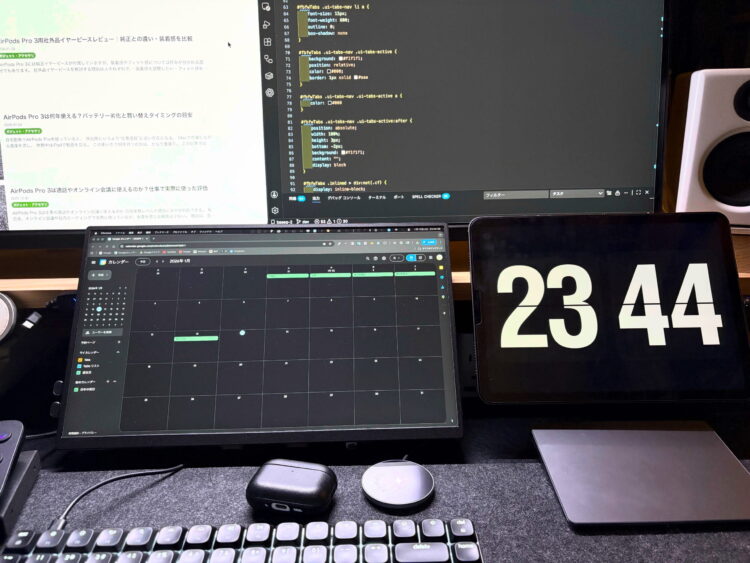
モバイルディスプレイは、
「作業用」ではなく「ナビゲーション用」として使うのが前提です。
向いている用途
• 常時表示したい情報
• 確認頻度は高いが操作頻度は低いアプリ
• 通知・進捗確認
向いていない用途
• 長時間のメイン作業
• 細かい文字を大量に扱う作業
• 色精度を重視する作業
この割り切りができると、
モバイルディスプレイの弱点はほぼ気にならなくなります。
モバイルディスプレイの設置方法(デスクトップ常設)
デスクトップ環境で使う場合、
設置場所はメインディスプレイの手前(下)が最も扱いやすいです。
• 視線は上下移動のみ
• 首を左右に振らない
• 身体は常に正面を向いたまま
ノートPCをデスクトップ環境に置くイメージに近く、
違和感なく視界に情報を収められます。
モバイルディスプレイのサイズは15インチ前後が最適
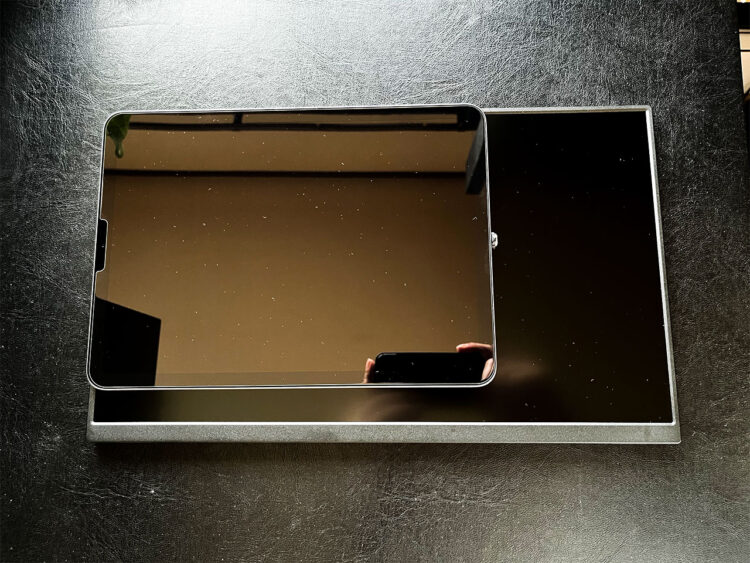
デスクトップ用途であれば、
15〜16インチ前後が最もバランスが良いと感じました。
• 13インチ:やや小さく情報量が足りない
• 15インチ:情報量と視認性のバランスが良い
• 17インチ以上:物理的に邪魔になりやすい
解像度はフルHD(1920×1080)あれば十分です。
情報表示用途であれば、4Kはオーバースペックになります。
モバイルディスプレイを据え置きで使う際の配線
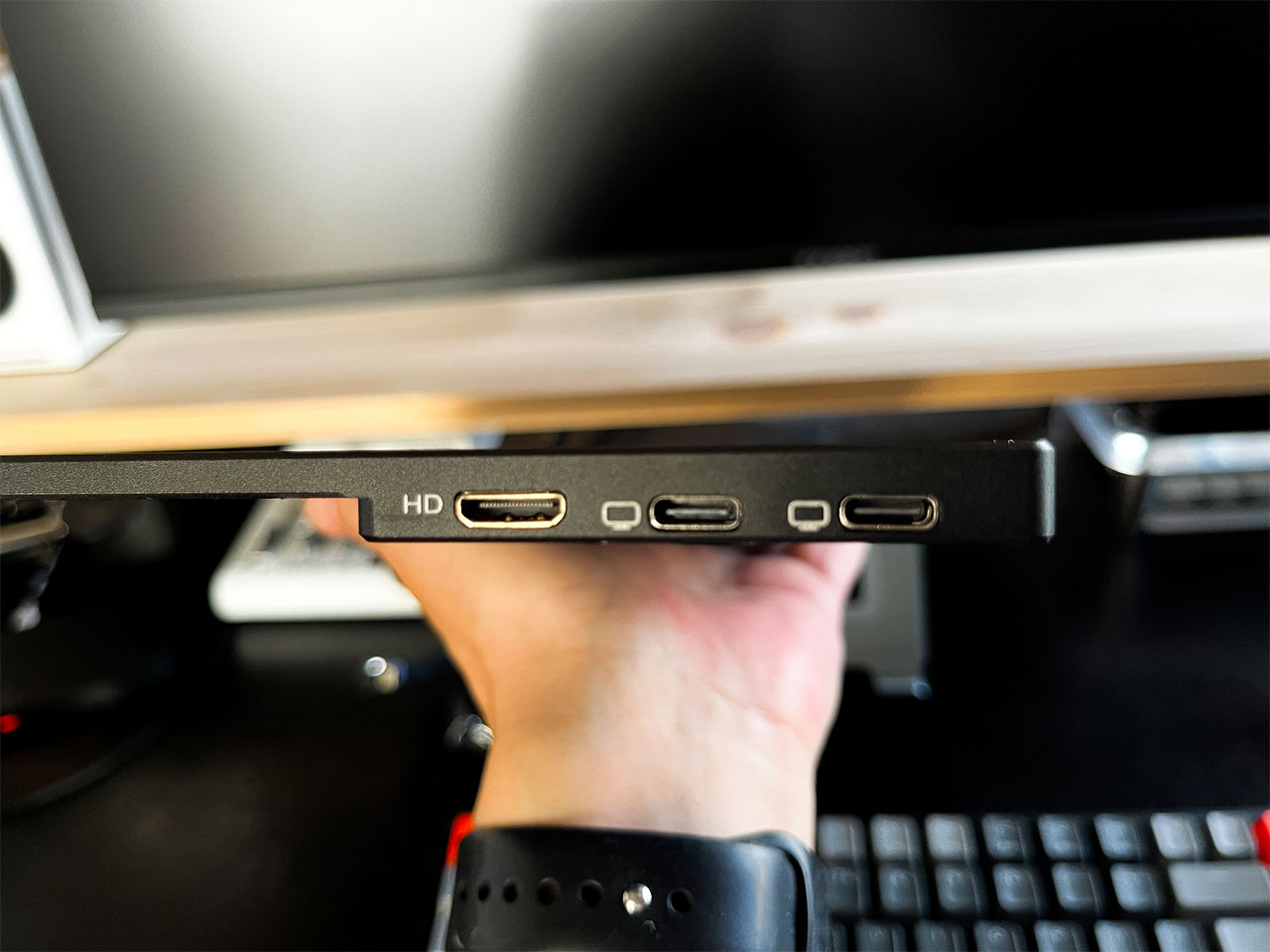
モバイルディスプレイをデスクトップで据え置き運用する場合、
意外と気になるのが配線の見た目です。
モバイルディスプレイは薄型設計のため、
映像入力端子や電源端子が側面に集中している製品が多く、
そのまま接続するとケーブルが目立ちやすくなります。
そこで意識したのは、
「配線を完璧に隠すこと」ではなく 「視界に入らない位置に逃がすこと」でした。
基本的な考え方はシンプルです。
• 可能ならUSB-C一本で映像+給電をまとめる
• HDMI接続の場合は、電源用USB-Cを別で用意する
• ケーブルは必要以上に長いものを使わない
• 端子の向きに合わせてL字タイプを選ぶ

特にL字プラグのケーブルを使うことで、
モバイルディスプレイの側面から
ケーブルが大きく飛び出すのを防げます。
結果として、
完全に配線を隠さなくても、
デスク上の印象はかなりすっきりしました。
モバイルディスプレイは本体が軽いため、
ケーブルの重さで位置がずれたり、
使っていて不安定になることもほとんどありません。
デスクトップで常設する用途でも、
配線面で大きなストレスを感じることはなく、
一般的なサブモニターより扱いやすいと感じています。
※ 参考までに、この環境で実際に使っている配線・端子類は以下です。
いずれも「配線を目立たせない」ことを目的に選んでいます。
・L字タイプのUSB-C変換アダプター
・USB-Cディスプレイポートケーブル
・L字タイプのHDMI(miniHDMI)変換ケーブル


Mac・Windowsどちらでも使えるか
モバイルディスプレイは、
Mac・Windowsともに問題なく使えます。
Macの場合
• USB-C接続で即認識
• ディスプレイ配置設定も直感的
• 下置き配置との相性が良い
Windowsの場合
• HDMI / USB-Cどちらも安定
• メインディスプレイ設定を柔軟に切り替えられる
• 通知・タスクバー管理がしやすい
OSによる大きな差はなく、
どちらでもサブモニターとして実用的です。
モバイルディスプレイを常設して使って問題ない?
結論から言うと、
デスクトップで常設して使っても特に問題はありません。
• 発熱:気になるレベルではない
• 表示安定性:長時間使用でも安定
• 画質劣化:体感できる差はなし
本来モバイル用途を想定した製品ですが、
据え置き使用だからといって寿命が極端に縮む印象はありません。
一般的なサブモニターとの違い
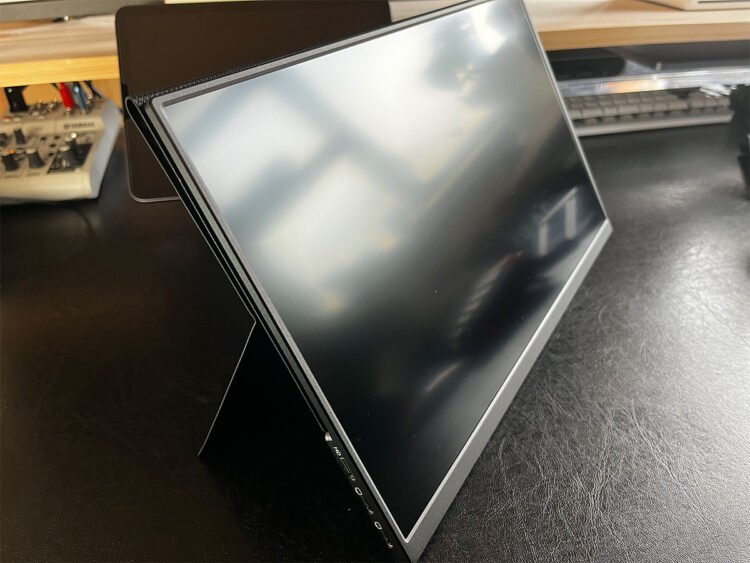
モバイルディスプレイの強み
• 薄くて軽い
• 設置の自由度が高い
• デスクを圧迫しない
• 必要なら持ち運べる
弱点
• スピーカー品質は控えめ
• スタンドの高さ調整が限定的
• 大画面作業には向かない
「万能」ではありませんが、
用途を限定すれば非常に快適です。
モバイルディスプレイはデスクトップ環境でも十分使える
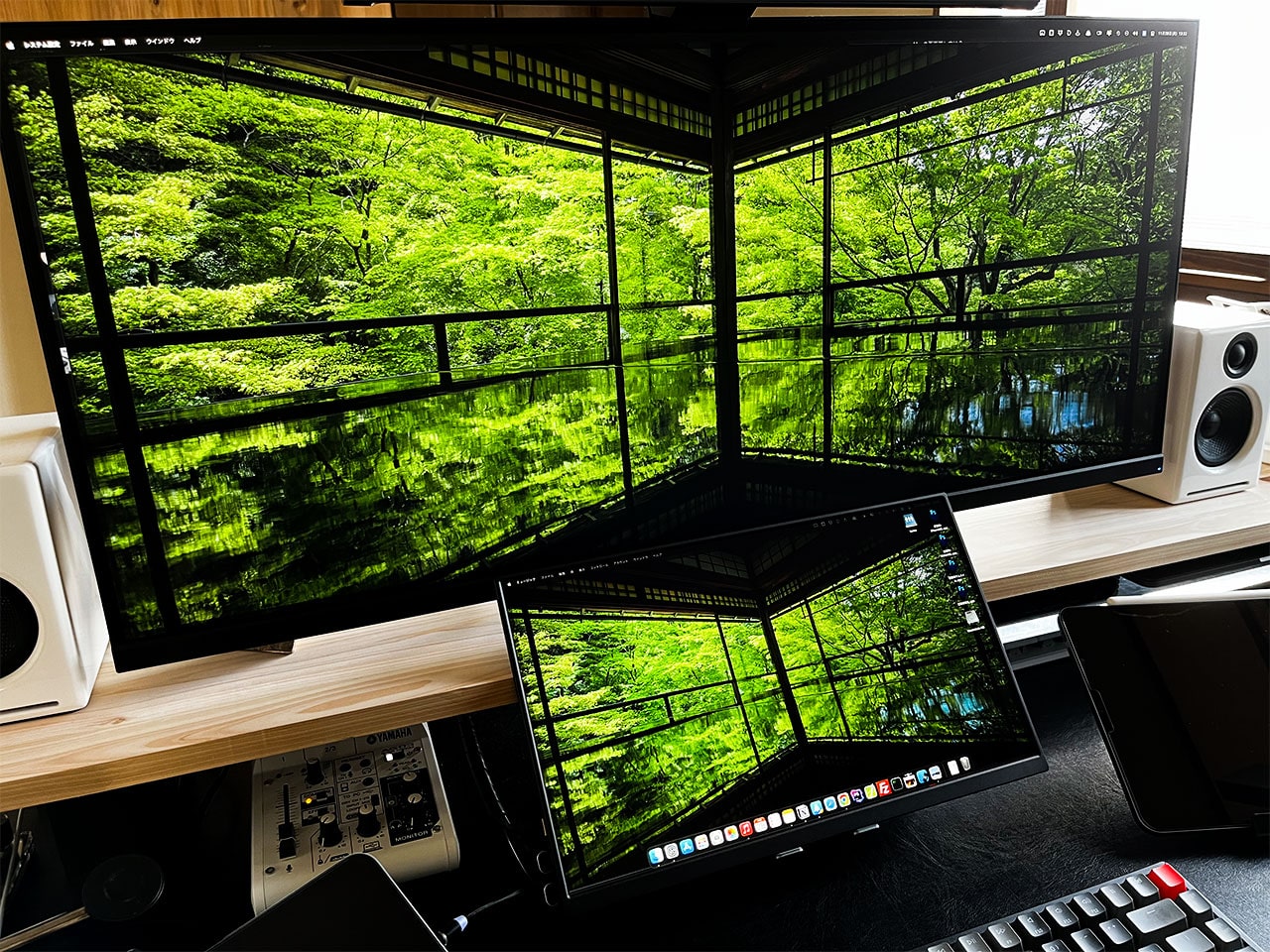
モバイルディスプレイは、
ノートPC専用というわけではありません。
• デスクトップ環境で
• サブモニターとして
• 情報表示用途に限定して
使うことで、
省スペースかつ柔軟なマルチディスプレイ環境が構築できます。
※ 参考までに、この記事の環境で実際に使っているモバイルディスプレイはこちらです。
デスクトップでの据え置き・情報表示用途として使用しています。
まとめ|モバイルディスプレイをデスクトップで使う価値
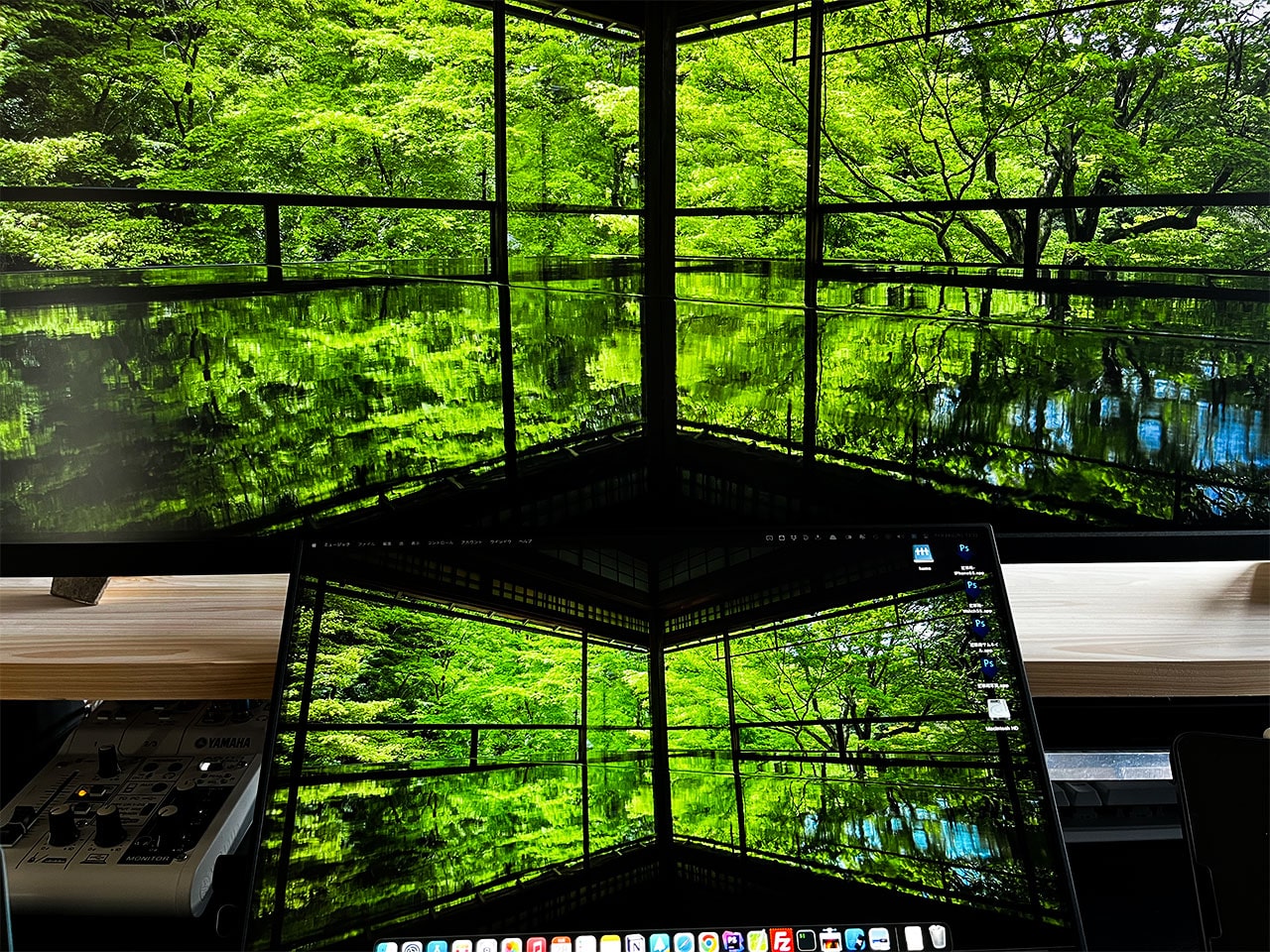
• モバイルディスプレイはデスクトップでも問題なく使える
• サブモニター用途に限定すると非常に快適
• 15インチ前後・フルHDが最適
• USB-C接続で配線をシンプルに
• 常設利用でも大きなデメリットはない
デスク環境をすっきりさせつつ、
必要な情報を常に視界に置きたい場合、
モバイルディスプレイをデスクトップで使う構成は、
十分検討する価値があります。
今回の構成で使用しているモバイルディスプレイはこちらです。
据え置き用途でも問題なく使えています。
ポチップ