
MacのTime Machineは、最初に設定すれば自動でバックアップを続けてくれます。ただし、保存先が使えなくなっていたり、エラーが出ていたりすれば、必要なときに戻せないこともあります。設定後も、ときどき状態を確かめておくことが大切です。
この記事では、バックアップ先の選び方や容量の考え方、正常に動いているかの確認方法を紹介します。Mac miniの周辺機器やストレージを含めた構成から検討したい場合は、Mac mini M4環境構築ガイドも参考になります。
1. バックアップ先は使い方に合わせて選ぶ

Time Machineの保存先には、Macに直接つなぐ外付けHDD・SSDや、ネットワーク経由で使うNASがあります。Appleは対応する外付けストレージと、SMB経由のTime Machineに対応したNASをバックアップ先として案内しています。Time Machineで使えるバックアップディスク(Apple公式)
- 外付けHDD・SSD:Macに直接つなぐシンプルな構成です。持ち運びやすく、ネットワークの状態に左右されにくい一方、バックアップ時に接続しておく必要があります。SSDは転送速度を重視したい場合に向いています。
- NAS:ネットワーク経由でバックアップできます。Macの近くにディスクを置かずに済み、対応するNASなら複数のMacの保存先としても使えます。ネットワークやNASが利用できない間はバックアップが進まないため、接続状態も確認しましょう。
どちらか一方が常に正解というわけではありません。Macにつないで手軽に運用したいなら外付けストレージ、家庭内のネットワークで複数のMacから使いたいならNASが候補になります。
2. 容量はMac本体より余裕を持たせる

バックアップ先の容量に余裕があるほど、過去の状態を長く残しやすくなります。Appleは外付けバックアップディスクについて、Mac本体のストレージ容量の2倍以上を目安として案内しています。たとえば内蔵ストレージが1TBなら、2TB以上のディスクが推奨されています。Apple公式:Time MachineでMacをバックアップする
ただし、必要な容量はMacに保存しているデータ量や、日々どのくらいファイルが変わるかでも変わります。バックアップ先がいっぱいになると、Time Machineは空き容量を作るために最も古いバックアップから削除します。残しておきたい期間があるなら、容量に余裕を持たせておくと安心です。
NASを使う場合は、共有フォルダやユーザーに設定するクォータも考慮します。容量の割り当て方はNASのモデルや構成によって異なります。
3. バックアップ頻度と履歴の考え方
Time Machineは自動バックアップを行い、Appleの案内では過去24時間分の時間ごとのバックアップ、過去1か月分の日ごとのバックアップ、それ以前の週ごとのバックアップを保持します。容量が不足した場合は古いバックアップから削除されます。macOS Ventura 13以降では、設定からバックアップ頻度を変更できます。Apple公式:バックアップ頻度と所要時間
毎回すべてのデータを送り直すわけではなく、前回以降に変更されたファイルがバックアップされます。最初のバックアップは時間がかかることがありますが、その後は変更分を中心に保存されます。
Macがスリープ中だったり、バックアップ先が使えなかったりすると、予定されたバックアップが実行されないことがあります。進行中にネットワークなどの問題で中断した場合は、問題が解消するとバックアップが再開されます。ただし、保存先が使えるようになっただけで最新のバックアップが完了したとは限りません。後でTime Machineの状態を確認しましょう。
APFSを使っているMacでは、バックアップディスクが接続されていない間に備えて、内蔵ディスクにローカルスナップショットが作られることがあります。ただし、これはバックアップ先とは別の場所に保管したデータではありません。最大24時間、または内蔵ディスクの空き容量が必要になるまでの保存なので、外付けディスクやNASへのバックアップの代わりにはなりません。Apple公式:Time Machineのローカルスナップショット。バックアップが中断した場合の挙動はApple公式の説明も確認できます。
4. 最終バックアップ日時とエラーを確認する
自動で動く機能だからこそ、バックアップが続いているかを時々見ておきましょう。メニューバーにTime Machineを表示しておくと、バックアップ中の進行状況や、最後に完了した日時を確認できます。必要ならメニューから「今すぐバックアップ」を実行できます。Apple公式:バックアップ状況の確認
確認するときは、次の点を見ておけば十分です。
- 最終バックアップ日時が最近のものか
- エラーや中断の表示が出ていないか
- 外付けディスクが接続されているか、NASがネットワーク上で利用できるか
- バックアップ先に空き容量があるか
普段使っているMacがスリープしていた、外付けディスクを外していた、NASに接続できなかった、といった理由でバックアップが止まることもあります。気づいたときに保存先を使える状態にして、必要なら手動でバックアップを始めましょう。
5. ときどき復元できることも確かめる
バックアップが完了した表示だけでは、必要なファイルを実際に取り出せるかまでは分かりません。大切なファイルを誤って変更・削除したときに備え、ときどき小さなファイルを別の場所へ復元できるか試しておくと安心です。復元したファイルを確認したら、テスト用のコピーを片付けます。
ネットワークディスクを使っている場合、Time Machineはバックアップを定期的に検証します。手動で確認するには、メニューバーのTime MachineをOptionキーを押しながら開き、「バックアップを検証」を選びます。Apple公式:バックアップディスクを検証する
どのデータを復元できるか、新しいMacへ移すときに何が必要かは、運用手順とは分けてTime Machineで出来ることで詳しく扱っています。
6. 外付けストレージとNASの特徴を知っておく
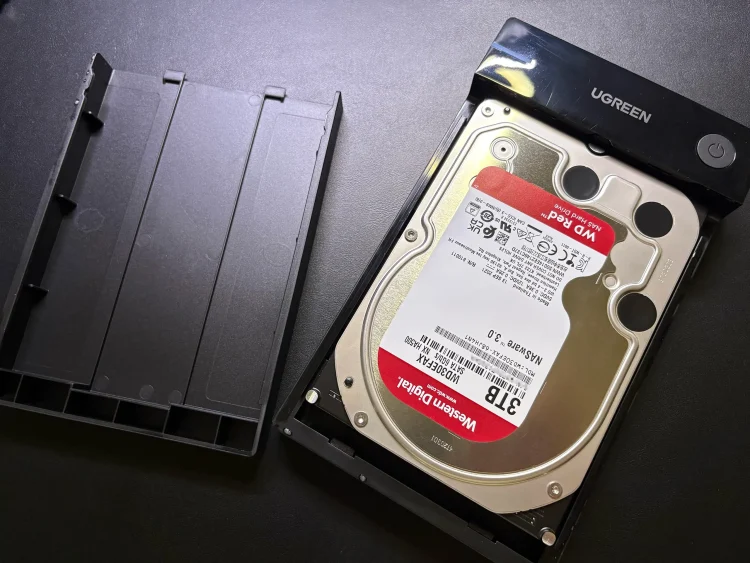
外付けHDD・SSDはMacに直接接続するため、構成がシンプルです。バックアップを始めるときに接続し、取り外す場合はディスクを正しく取り出すかMacをシステム終了します。普段から接続しておく運用なら、バックアップの実行状況を把握しやすくなります。
NASはネットワーク経由で使うため、Macから離れた場所に置いたり、複数のMacの保存先にしたりできます。一方、MacやNASがスリープ・停止中だったり、ネットワークが切れていたりすると、その間は保存先を使えません。無線LANで速度が安定しない場合は、有線接続も選択肢です。
NASへのTime Machine設定や接続時の確認は、MacのTime MachineをSynology NASへ設定する方法を参照してください。
7. 複数の保存先は、それぞれが動いているか確認する
Time Machineには複数のバックアップディスクを登録できます。複数のディスクを使うと、Time Machineは保存先を順番に切り替えてバックアップします。それぞれのディスクには、そのディスクを前回使った後に変更されたデータが保存されます。Apple公式:複数のバックアップディスクを使う
外付けディスクとNASを併用するなど、保存先を分けると、一方が使えないときに別のバックアップを利用できる可能性があります。ただし、ディスクを2つ登録しただけで安全が保証されるわけではありません。どちらも更新されているか、同じ場所の事故や故障で同時に失われないか、必要なファイルを復元できるかを確認しましょう。
ディスクごとのバックアップ状況はTime Machineの画面で確認できます。複数の保存先を使う場合も、しばらく接続していないディスクを放置せず、時々Macにつないで更新状況を見ておきましょう。
8. Time Machineだけに頼り切らない
Time MachineはMacのファイルを戻すためのバックアップです。バックアップ先のディスクやNASが故障したり、Macと同じ場所で災害に遭ったりすれば、バックアップも一緒に失われる可能性があります。Macのデータが特に重要なら、用途や保管場所の異なる方法も組み合わせておくと、ひとつの障害に依存しにくくなります。
NASにTime Machineの保存先を置いても、NASに保存した写真や共有ファイルまで別の場所へ保護できるとは限りません。NAS自体のバックアップやRAIDとの違いを含む構成は、NASがあるのにバックアップが破綻する理由を参照してください。
まとめ
Time Machineは設定して終わりではありません。最終バックアップ日時とエラーをときどき確認し、保存先の空き容量を見て、必要なファイルを戻せるか試しておくと、いざというときに慌てずに済みます。
保存先は、Macに直接つなぐ外付けストレージと、ネットワーク経由で使うNASから、使い方に合うものを選びましょう。複数の保存先を使う場合も、それぞれが更新され、復元に使える状態かを確認することが大切です。