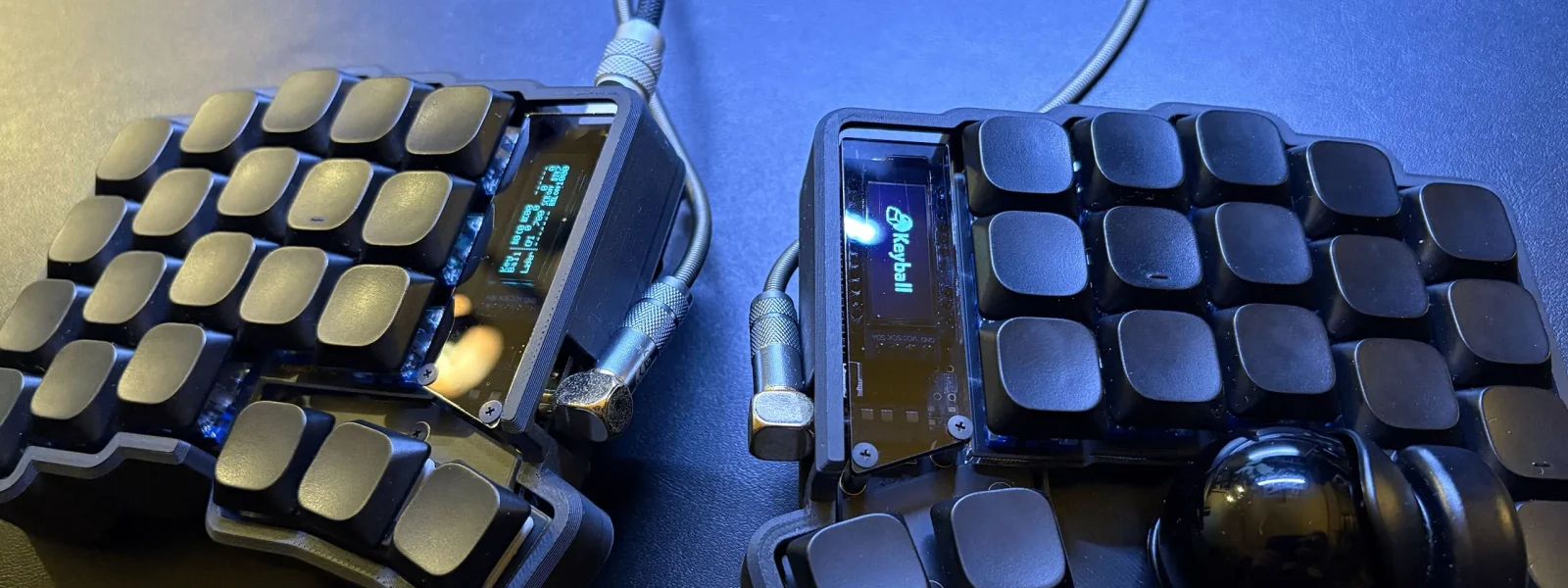
Keyball39を約3か月、自宅のメインキーボードとして使っています。今、自宅用を買い直すとしても、もう一度Keyball39を選びます。
ただ、購入したその日から誰にでも使いやすいキーボードだとは思いません。39キーで数字や記号も入力するためには、配列やレイヤー操作に慣れる必要があります。
私の場合は、通常キーボードで入力方法を試し、YIVU Corne V4で初めて分割キーボードに慣れてからKeyball39へ移りました。その準備があったからこそ、Keyball39へ移ったときはキーボード部分にほとんど苦労せず、そのままメインとして使えるようになりました。
新しい操作を覚えたり、自分に合わせてキー配置を変えたりすることが楽しい人には、一般的なキーボードより自然で楽な入力環境になり得る。約3か月使った今の評価は、そんな感じです。
数字と記号の入力を変えたかった。それがKeyball39への出発点

最初から「Keyball39が欲しい」と思っていたわけではありません。出発点は、数字や記号を入力するたびに、ホームポジションから大きく手を動かしたくないという課題でした。
私はプログラマなので、文章だけでなく記号もよく入力します。分割キーボードを使っている人の配置を調べるうちに、記号の英語名の頭文字へ割り当てる方法を知り、これにはかなり納得しました。
| 記号 | 配置を覚えるための呼び方 | 割り当て先 |
|---|---|---|
| ^ | caret | C |
| % | percent | P |
| @ | at | A |
| * | wildcard | W |
記号の正式名称を一つに統一するというより、自分が連想しやすい呼び方を使うルールです。頭文字が重なったときも、直感的に感じる別の呼び方を選びました。もともと記号の英語名をある程度知っていたので、この方法への抵抗は少なかったです。
いきなり分割キーボードを買うのは不安だったため、まずは通常キーボードとBetterTouchToolで試しました。Option+アルファベットなどに記号を割り当ててみたところ、数日練習して慣れたというより、当日から仕事中でもかなり使えました。
一瞬でも配置が分からなくなったら従来の記号キーを使えばいい。仕事を止めずに自然に練習できたので、「分割キーボードへ行かなくても、この方法だけでいいかもしれない」と思ったほどです。
ところが、数字もホームポジション周辺へテンキーと同じ形で配置すると問題が出ました。J付近を4として並べ、0だけは行数の都合でNへ置いたのですが、普通のキーボードは段ごとにキーが横へずれています。
アルファベットもテンキーもタッチタイピングできるのに、ロウスタッカードでは両方の指の記憶がうまくかみ合いませんでした。「それなら物理的にも列が縦に揃ったカラムスタッカードの方が早いのでは」と考え、YIVU Corne V4へ進みました。
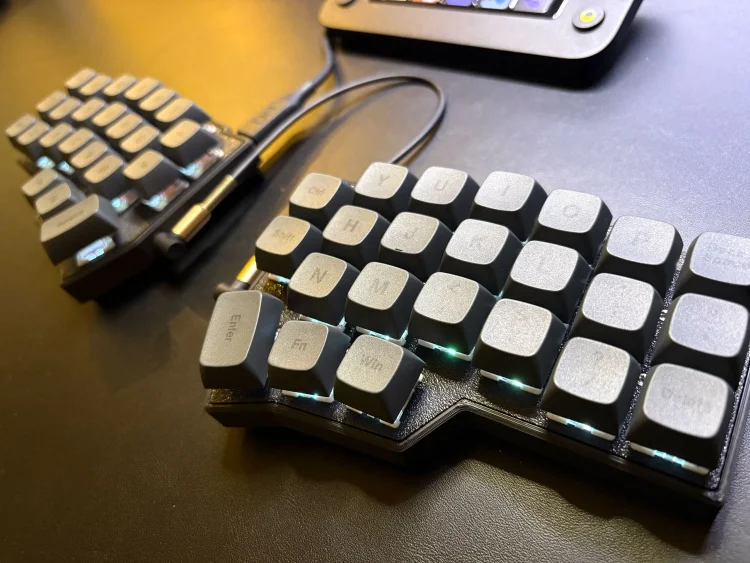
YIVUでは数字入力の混乱はすぐに解消しました。EnterやSpace、レイヤーの考え方にも比較的早く馴染めましたが、逆に苦労したのがカラムスタッカード上でQWERTYの筋肉記憶を作り直すことでした。
最初は仕事で使える速度ではなく、仕事後のブログやAIとの会話などで毎日入力しました。約1週間でかなり慣れ、約2週間で普通に入力できる状態まで戻りました。
慣れると、今度は外側の1列が「多い」と感じるようになりました。手が小さい私には、小指を外へ伸ばすとホームポジションが少し崩れ、外側上段などは負担も大きかったからです。
直接押せるキーが増えることより、ホームポジションから動かないことを優先し、外側1列の割り当てをすべて削除して必要なキーをレイヤーへ移しました。「キーが少なすぎる」から「もっと少なくてもいい」へ、考え方が変わったんです。
初めて分割キーボードへ移行したときの使い勝手や慣れるまでの経緯は、YIVU Corne V4のレビューにまとめています。

 ポチップ
ポチップKeyball39へ移ると、キーボード部分にはほぼすぐ慣れた
分割キーボードを探す中では、ORCA EchoやCornixにも興味がありました。ただ、その頃にはキー数の多さが気になるようになっていました。
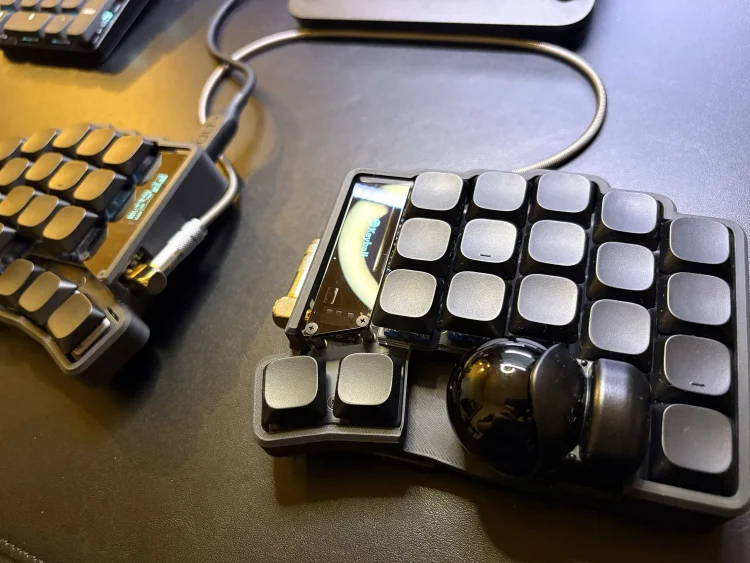
以前からロジクール ERGO M575を使っていて、トラックボール操作も好きでした。少ないキー、カラムスタッカード、左右分割、トラックボール内蔵。その組み合わせが、自分に一番合いそうだと思ったのがKeyball39です。
開発元の公式案内でも、Keyball39は39キーの左右分割キーボードで、親指で操作する34mmトラックボールとカラムスタッガード配列を採用しています。
実際に移ると、キーボード部分にはほぼすぐ慣れました。YIVUでカラムスタッカード、レイヤー、少ないキー数での入力に慣れていたことが大きかったと思います。普通のキーボードからいきなりKeyball39へ移っても同じように使える、という話ではありません。
第一印象は、「めちゃくちゃ使いやすい。なんでもっと早くここにたどり着かなかったんだろう」でした。
とはいえ、YIVUを使った時間が無駄だったとは思っていません。その過程で、自分に合う配置や必要なキー数が分かったから、Keyball39を選べたわけです。
3か月使って一番大きいのは、キーボードを身体へ合わせられること
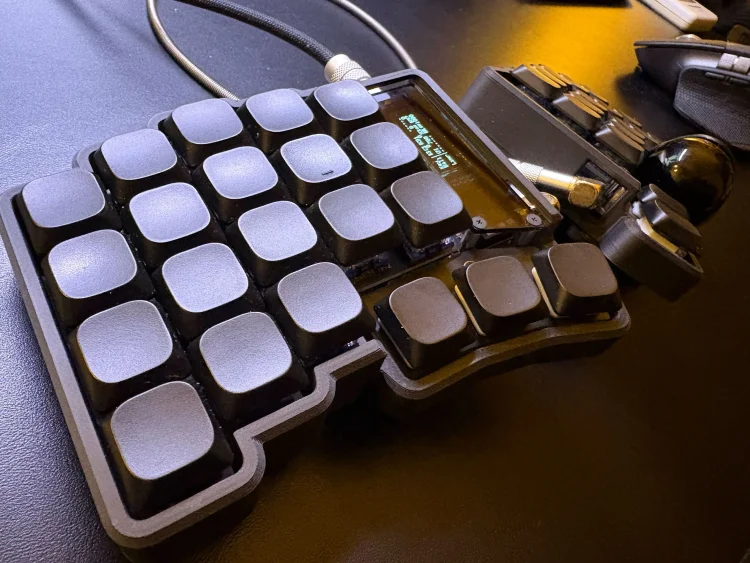
約3か月使って、特に大きいと感じるのは、ホームポジションからほとんど動かなくてよいことです。
左右が分かれているので、身体をキーボードへ合わせるのではなく、キーボードを身体の自然な位置へ合わせられます。
私は椅子の背もたれをかなり深く倒し、足をオットマンのようなものへ乗せ、肘掛けへ腕を置いた姿勢でも使っています。もう、そのまま仮眠できそうなくらいリラックスした姿勢です。
そこから自然に手を伸ばした場所へ、左右それぞれのKeyball39を置く。その場所がホームポジションになります。私の手にはすべてのキーが無理なく届くので、タイピングのために身体を起こしたり、腕を寄せ直したりする必要がほとんどありません。
こういう姿勢でも、普段の姿勢とタイピング速度やミス率がほとんど変わらない感覚があります。画面を見ていなくても、ほぼミスなく入力できます。速度やミス率を測った結果ではありませんが、日常の入力で困らないことは、使い続ける理由になっています。
自分の感覚をそのまま言うなら、「人間をダメにする入力デバイス」がかなり近いです。
だらっと座っていても、手を伸ばせばいつもの入力ができる。身体を入力デバイスへ合わせる場面が少なくなったことが、想像していた以上に快適でした。
普通のキーボードも打てる。でもホームポジションが窮屈に感じる
Keyball39へ慣れたからといって、普通のキーボードを使えなくなったわけではありません。今も使う機会はありますし、長年の筋肉記憶があるので、タイピング速度が落ちるわけでもありません。
変わったのは、身体の感覚です。両手を寄せたホームポジションが窮屈に感じるようになり、長時間使うと、以前より疲れやすく感じます。
入力できるかどうかなら、普通のキーボードでも問題ありません。でも、自宅でどちらを使いたいかと聞かれたら、自然な場所へ左右の手を置けるKeyball39を選びます。
購入前は39キーで入力できるかが気になっていたのに、今は普通のキーボードに戻ったときの手の位置の方が気になる。この変化は、使い続けて初めて分かったことでした。
トラックボールは便利。それでもマウスとトラックパッドを使っている
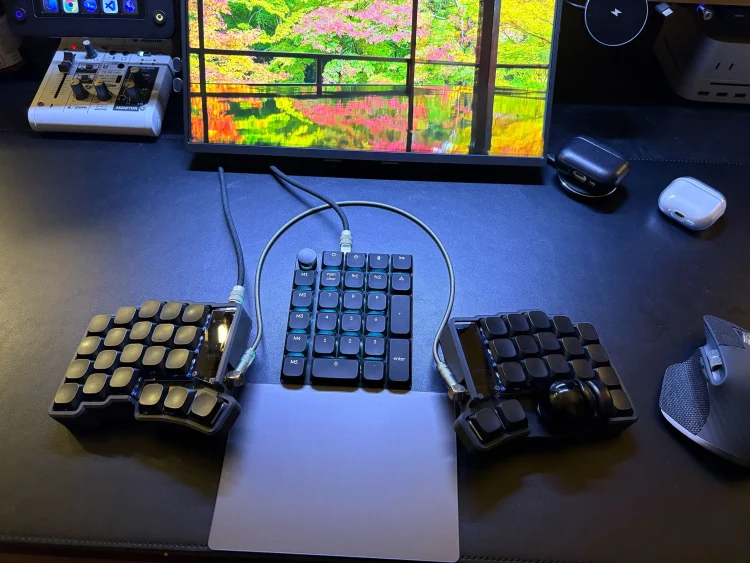
トラックボールが内蔵されているからといって、マウスやトラックパッドを廃止したわけではありません。今も用途によって併用しています。
細かな範囲選択や微調整は、マウスの方が速いことがあります。仕事中は、1秒でできた操作が2〜3秒になるだけでも、何度も繰り返すと差が大きくなります。トラックボールに統一することより、それぞれ得意な操作を任せる方を優先しています。
Keyball39のトラックボールで一番良いと思うのは、ホームポジションから手を移動しなくてよい場面を増やせることです。マウスを完全に不要にすることが、私にとっての目的ではありません。
手元のボールで済む操作はそのまま行い、マウスの方が早い操作はマウスを使う。キーボードにボールがあることで、その選択ができる場面が増えました。
一方、ロジクール ERGO M575で使っていた操作を、すべて再現できているわけではありません。特定のボタンを押しながらボールを左右へ動かしてデスクトップを切り替える操作は、現在もKeyball39では再現できておらず、キー操作へ置き換えています。
デフォルトのスクロールにも、そのままでは満足できませんでした。ただ、調整したことで、上下左右ともボールの動きへスムーズに追従する状態まで改善できています。具体的な設定やコードは長期レビューとは分けて扱います。
複数の入力デバイスを使い分ける考え方は、以前のMac入力デバイス構成の記事でも紹介しています。掲載時のキーボード構成は現在と異なりますが、一台へすべて集約せず、操作ごとに得意な機器を使う考え方は今も同じです。
39キーとレイヤーに慣れると、刻印もいらなくなった
購入当初はキーキャップを決めておらず、手元のSatechi SM1に付属していたロープロファイルのキーキャップを流用していました。
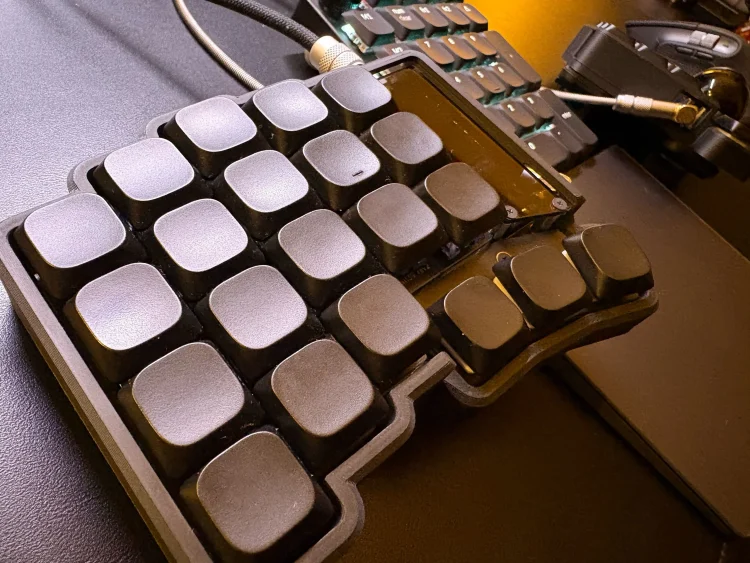
しばらく使ううちに、記号も数字もレイヤーへ置いているので刻印と関係がなく、英字キーもそもそも見ていないことに気付きました。そこで出てきたのが、「あれ?刻印いらなくない?」という感覚です。
無刻印キーキャップへ変えても特に苦労はありませんでした。普通のキーボードでは無刻印にする勇気がなかったのに、Keyball39では自然に使えています。キーキャップ自体の製品比較や互換性については、別の記事で詳しく扱う予定です。
向いているのは、仕事以外でもキーボードを触るのが楽しい人
Keyball39に向いているかを考えるとき、キー数よりも大きいのは、キーボードを触って試すこと自体を楽しめるかだと思います。
新しい操作を覚えるのが苦ではない。配列を変えて、昨日より打ちやすくなったことがうれしい。仕事が終わった後も、もう少し触ってみたくなる。そういう人なら、慣れるまでの時間も含めて楽しみやすいはずです。
私もYIVUに移った直後は、仕事で使える速度ではありませんでした。初めてカラムスタッカードへ移って、当日から仕事レベルで使える人は、かなり少ないのではないかと感じています。少なくとも、自分はそうではありませんでした。
だから、練習時間を確保できるか、自分の配列を少しずつ変えることが苦にならないかは、購入前に考えておくとよいと思います。
逆に、配列を覚え直したくない、設定を触りたくない、購入直後から完成された状態で仕事へ投入したい、練習自体が面倒という人には、私の使い方は向きにくいです。トラックボールに興味がなければ、Keyball39を選ぶ理由も弱くなります。
ただ、分割キーボードを使うなら必ず独自配列を作らなければならない、とは思いません。ORCA EchoやCornixなど、気になる製品のベース配列がそのまま自分に合うなら、それを使うのも一つの正解です。
私には、自分を決められた配列へ合わせるより、配列を自分へ合わせるやり方が合っていました。それを楽しいと思えるかどうかが、向き不向きの大きな分かれ目だと思います。
自作のハードルと、今残っている不満
Keyball39は自作キーボードですが、私は制作代行を利用して、完成品として入手しました。自分で組み立てることに自信がなくても、始める方法はあります。
現在は開発元も組み立て代行サービスを案内しています。キットや必要なパーツを選び、組み立てと動作確認をしてもらう仕組みなので、注文に必要なものは公式の案内を確認してください。ここで紹介するのは現在の選択肢で、私が利用した業者という意味ではありません。
私自身は、2台目や3台目を用意するなら、自分で組み立ててみることも考えています。まず完成品から始めて、あとから自作へ進むという楽しみ方もできます。
操作面では、一部のトラックボール操作を再現できていないこと以外に、大きな不満はあまりありません。
強いて挙げるなら、もっと素材にこだわったケースも使ってみたいことです。今は他のユーザーが制作した3Dプリンター製ケースを使っています。そのケース自体が不満という話ではなく、アルミなど別の素材も試したい、という次の興味です。
キーキャップやスイッチ、ボール周り、ケースなど、まだ試したいことはたくさんあります。ただ、ここまで入れると長期レビューではなくカスタム記事になってしまうため、今回は約3か月使った入力環境としての評価に絞っています。
今、自宅用を買い直すとしても、次もKeyball39
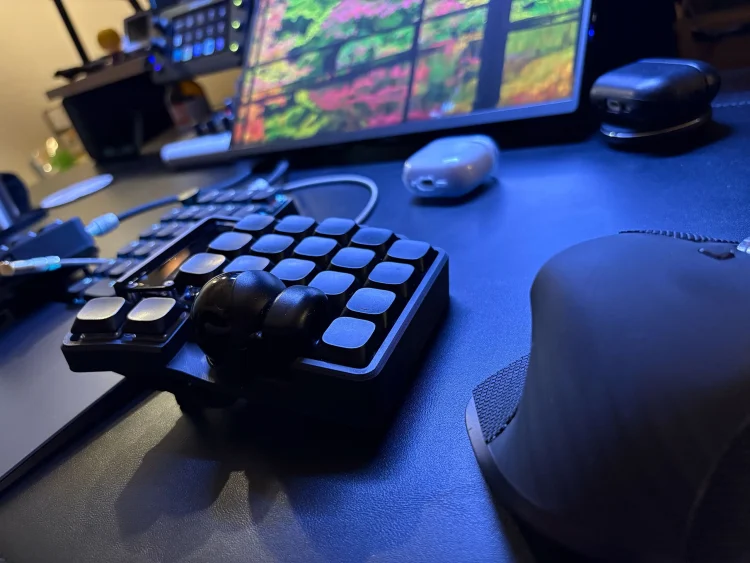
Keyballにインスパイアされたロープロファイルのモデルや、25mmトラックボール、ベアリング方式などのキーボードにも興味はあります。今後試してみたい気持ちはありますが、まだ使った結果として評価できるものではありません。
それでも、今の自宅用メインキーボードを買い直すなら、次もKeyball39を選びます。
39キーで足りるかを心配するところから始まって、今では手を自然な位置へ置いたまま入力できることの方が大きくなりました。トラックボールも含め、自分の手の届く範囲で済む操作が増えたことが、毎日の快適さにつながっています。
誰にでも、買った直後からおすすめできる製品ではありません。ただ、配列を変えたり、操作を覚えたりする過程を楽しめるなら、その先にある入力環境はかなり面白いです。私にとっては、約3か月たった今も、自宅のメインとして使い続けたいキーボードです。